RibbonDiffはmacOS向けの編集可能な左右Diffツールです。現在のアプリにはPro専用のWorkspace、Workspaceファイル検索、Version Historyワークフローが含まれており、共有サイドバー内でプロジェクトを保持、検索、整理し、文脈を作り直さずに関連比較へ移動し、Git管理履歴スナップショットをアプリ内で直接確認できます。エディタは引き続き、ライブDiff、ペインごとのFind、構文ハイライト、調整可能な文字設定、スクロール時に対応する変更ブロックを結ぶ中央Ribbonに対応しています。
👑 はPro機能(Pro TrialまたはPro Lifetimeで利用可能)を示します。詳細を見るにはクラウンをクリックしてください。
目次
- 1. クイックスタート
- 2. インターフェイス概要
- 3. テキスト比較(Diffの表示方法)
- 4. Workspace
- 5. Version History
- 6. ファイルとフォルダを開く
- 7. ファイルとWorkspaceを保存する
- 8. ディスク上でファイルが変わった場合
- 9. 未保存変更の扱い
- 10. ペインごとの検索
- 11. 構文ハイライト
- 12. ツールバー、タイトルバー、タブバー、折り返し、Ribbon幅
- 13. 環境設定(Preferences)とテーマ
- 14. テーマのインポート/エクスポート(上級)
- 15. キーボードショートカット一覧
- 16. トラブルシューティング
- 17. アクセスレベル(LimitedとPro)
1. クイックスタート
-
テキスト、ファイル、Workspaceから始める
- テキストを貼り付けます: Text 1 (左 / Original)と Text 2 (右 / Modified)、 または
- Finder、ドラッグ&ドロップ、メニューバー、Terminalから左右ペインへファイルを開きます 👑。
- フォルダまたは既存の
.rd-workspaceドキュメントをWorkspaceサイドバーで開き、同じプロジェクト文脈のまま関連ファイルを比較します 👑。 - Workspaceを開く(Open Workspace…)(
⇧⌘O)をFileメニューから選ぶと、Workspaceドキュメントピッカーを新しい独立ウインドウで開けます。現在のウインドウにWorkspaceを結び付けるには、サイドバーのフォルダまたはWorkspaceファイルを開く(Open Folder or Workspace File)アクションを使います 👑。
-
プロジェクトレビューにWorkspaceを使う 👑
- Workspaceサイドバーでファイルを選び、比較の 左 側へ直接開きます。
- Option-click でサイドバー内のファイルを同じウインドウの別タブに開きます。
- Find in Workspace…(
⇧⌘F)で、開いているWorkspace内のテキストを検索し、一致する行へ直接移動したり、検索結果をOption-clickで別タブに開いたりできます。 - サイドバーのアクションメニューまたはフォルダのコンテキストメニューからファイルやフォルダを追加し、インラインリネームを完了します。
- Command-clickまたはShift-clickで複数のWorkspace項目を選択し、ドラッグ移動や確認付きのゴミ箱への削除を行えます。
- すでに開いているファイルをクリックすると、その既存タブへ直接切り替わります。
-
自由に編集する、または履歴を確認する
- ライブペインは編集可能です。Version Historyから開いた履歴プレビュー 👑 は読み取り専用です。
- 両側に内容があるとDiffハイライトが表示され、入力、ペースト、ファイルオープン、履歴スナップショット切り替えに応じて自動更新されます。
- 比較が初めて利用可能になると、差分があればRibbonDiffは最初の変更ブロックへ自動移動します。
-
移動、レビュー、保存
- 中央Ribbonと 次の変更(Next Change) / 前の変更(Previous Change) コントロールを使って大きなDiff内を素早く移動します。
- 準備ができたらアクティブペインを保存します。Workspaceドキュメントを保存すると、同じプロジェクトツリーと展開状態を後で復元できます 👑。
- 開いているファイルがディスク上で変わった場合、RibbonDiffは自動リロードするか、未保存のアプリ内編集を置き換える前に確認します。
2. インターフェイス概要
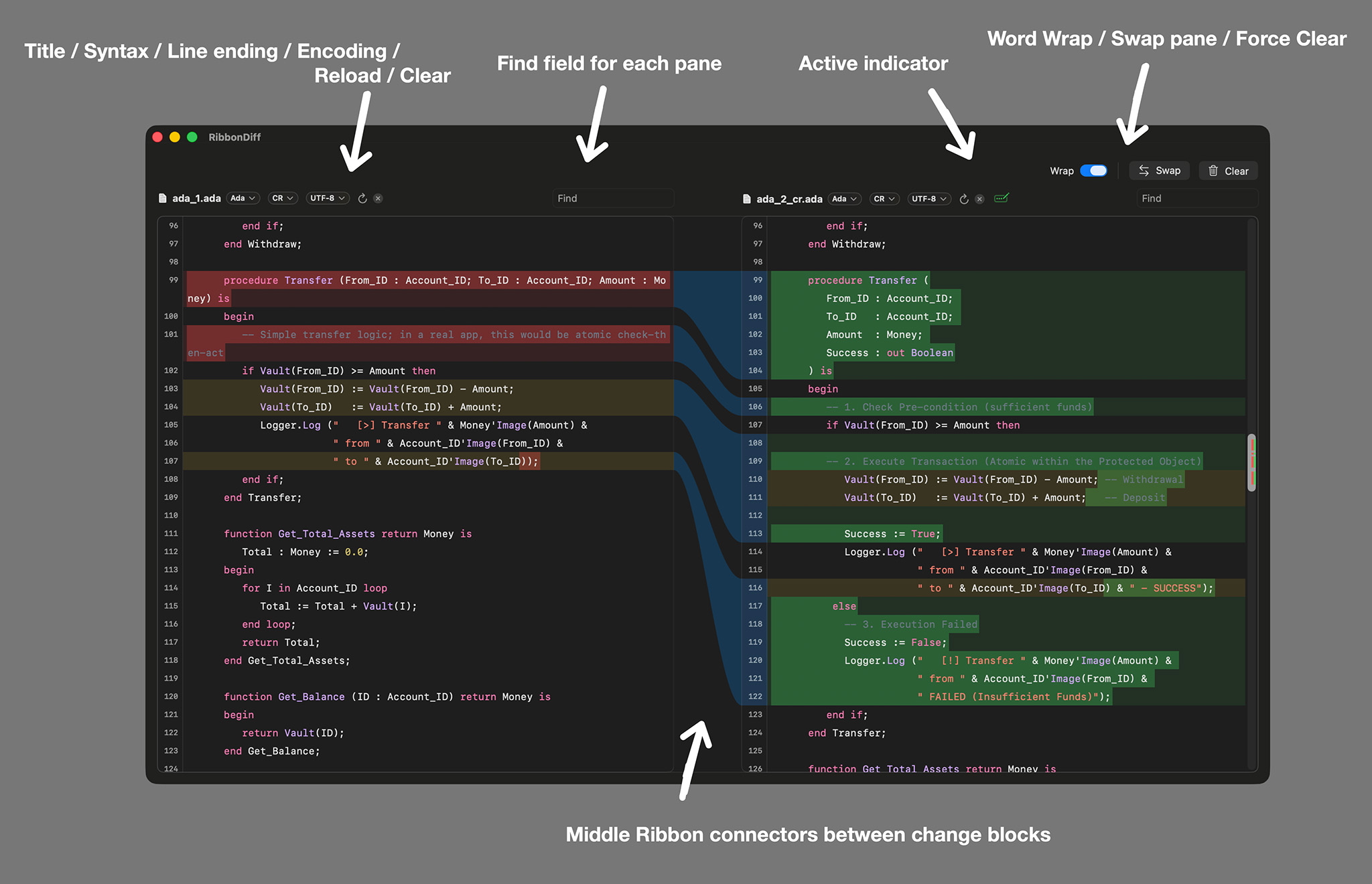
上のスクリーンショットは基本の比較レイアウトです。同じウインドウで、該当ワークフローが有効なときはPro専用のWorkspaceサイドバー、Workspaceファイル検索、Version Historyコントロールも表示できます。
ツールバー(上部コントロール行)
上部コントロール行は、ウインドウ単位の操作に使う軽量ツールバーとして機能します。ツールバーを隠す(View → Hide Toolbar) / ツールバーを表示(View → Show Toolbar)を選ぶか⌥⌘Tを押すと、この行を非表示/表示できます。RibbonDiffはこの表示設定を次回起動後も保持します。
-
Wrap: このウインドウの折り返しを切り替えます。折り返し(View → Word Wrap)からも利用できます。
ショートカット:⌃⌘W -
Whitespace: 現在の比較に対して、保存済みの空白フィルタを切り替えます。このスイッチはインデント形式を無視(Ignore indentation style)、行頭空白を無視(Ignore leading whitespace)、行末空白を無視(Ignore trailing whitespace)をまとめてオン/オフします。空白フィルタ(View → Whitespace Filters)からも利用できます。
ショートカット:⌃⌘I -
Swap: 左右のテキスト(および各ペインのファイル関連付け)を入れ替えます。ペインを入れ替え(View → Swap Panes)からも利用できます。
ショートカット:⌃⌘S -
Clear: 両方のペインをクリアします。どちらかのペインに未保存編集がある場合は警告としてゴミ箱アイコンがオレンジになります。Edit → Clearからも利用できます。
ショートカット:⌃⌘K
ウインドウ操作
- 新しい独立ウインドウ: 新規ウインドウ(File → New Window)(
⌘N)でWorkspaceサイドバーを閉じた新しい比較ウインドウを開き、サイドバー付き新規ウインドウ(File → New Window with Sidebar)(⇧⌘N)でサイドバーを開いたウインドウを開きます。 - 新しいタブ:
⌘Tを押すと、現在のウインドウグループに別のタブを開きます。
ウインドウ表示コントロール
- エディタタイトルバー: 各ペインのタイトル領域、Findフィールド、バッジ、リロードコントロール、プレビューロック、クリアコントロールを含むペインヘッダー行です。エディタタイトルバーを隠す(View → Hide Editor Title Bar) / エディタタイトルバーを表示(View → Show Editor Title Bar)を選ぶか
⌃⌘Tを押します。RibbonDiffはこの設定を次回起動後も保持します。 - タイトルバー非表示時のFind:
⌘Fを押すとエディタタイトルバーが自動的に再表示され、アクティブペインのFindフィールドにフォーカスできます。 - ネイティブタブバー: タブバーを隠す(File → Hide Tab Bar) / タブバーを表示(File → Show Tab Bar)を選ぶか
⇧⌘Tを押すと、macOSのタブバーを切り替えます。一部のmacOSバージョンでは、このショートカットがFileメニューのコマンド横に表示されないことがありますが、ショートカット自体は機能します。RibbonDiffはこの設定を次回起動後も保持します。
Workspaceサイドバー
- Workspaceツリー 👑: ウインドウ内のすべてのタブで共有される専用サイドバーで、フォルダまたは
.rd-workspaceドキュメントを閲覧します。 - Workspaceファイル検索 👑:
⇧⌘Fで、開いているWorkspace内のテキストを検索できます。結果はファイルごとにグループ化され、Gitで新しく追加されたファイルにはA、変更されたファイルにはMが表示されます。 - File Tree / File Searchの切り替え: View → Show File Tree(
⌘1)とView → Show File Search(⌘2)でWorkspaceサイドバーのモードを切り替えます。 - Workspaceアクション: サイドバーヘッダーメニューから、Workspaceルートにファイルやフォルダを追加したり、WorkspaceフォルダをFinderで表示したりできます。
- コンテキストメニュー: フォルダを右クリックするとファイル/フォルダの追加、削除、Finderでの表示、パスのコピーを行えます。ファイルを右クリックすると、新しいタブで開く、削除、Finderでの表示、パスのコピーを行えます。
- 複数選択: Command-clickで項目の選択を切り替え、Shift-clickで表示中の範囲を選択して、複数項目を移動または削除できます。
- インラインリネーム: 新しい項目は名前を編集中もツリー内に残り、空の名前、
/文字、重複名が検証されます。 - オープン中ファイル表示: すでにタブで開いているファイルがサイドバーでマークされます。
- アクティブファイルのハイライト: タブ間を移動しても、現在のファイルがハイライトされたままになります。
- Gitステータス: 新しく追加されたファイルにはAバッジ、変更されたファイルにはMを表示でき、変更ファイルをツリー内で自動的に表示できます。
- Modified Filesクイックアクセス: Gitが変更ファイルを報告すると、RibbonDiffはツリー上部に折りたたみ可能なクイックアクセスセクションを表示し、変更ファイルへ直接移動したりパスをコピーしたりできます。
- Modified Filesのリサイズ: クイックアクセス一覧の下にある区切りをドラッグすると、ライブでサイズ変更できます。標準では、展開セクションはスクロール前に最大6行を表示します。
- Modified Filesの状態: 同じウインドウグループ内のタブは、セクションの折りたたみ/展開状態と確定済みの展開高さを共有します。ドラッグ中のライブ変更は、区切りを離すまでリサイズ中のタブだけに適用されます。
- ネイティブな感触: サイドバーはmacOSネイティブのファイルアイコンを使い、非アクティブウインドウでは暗くなり、長いファイル名やフォルダ名のために広い表示領域を確保します。
変更移動
-
前/次の変更ブロック(追加/削除/変更)へ移動します。中央Ribbon上部の上/下シェブロンを使うか、メニューバーの前の変更へ移動(Navigate → Previous Change) / 次の変更へ移動(Navigate → Next Change)を使います。
ショートカット:⌥⌘↑(Previous Change)、⌥⌘↓(Next Change) - 移動時、短い変更は中央に表示され、長い変更ブロックは先頭が見えるため、最初から確認できます。
ペインヘッダー(各側)
各ペインには、次の要素を含むヘッダー行があります:
- タイトル領域: Workspaceウインドウ以外では、開いているファイル名、Version Historyプレビュータイトル、またはText 1 / Text 2を表示します。Workspaceに結び付いたウインドウでは、バッジとFindのための領域を確保するため、RibbonDiffはペインヘッダー内のこのテキストを省略します。
- アクティブペインマーカー: 最後にフォーカスしたペインでは、タイトル領域の横に小さなアクティブエディターマークが表示されます。そのペインに未保存変更がある場合はオレンジになります。
- Findフィールド: 各ペインはヘッダー行に独自のFindフィールドを持ちます。
⌘Fを押すとアクティブペインのフィールドにフォーカスします。エディタタイトルバーが非表示の場合、RibbonDiffはまずそれを表示します。入力すると一致箇所がハイライトされます。 - Syntaxバッジ: 検出された構文(Auto)または手動選択を表示します。
- Line endingsバッジ(任意): RibbonDiff → Settings…で有効にすると、LF/CRLF/CRを表示し、保存時に書き込む改行コードを制御します。このバッジは読み取り専用のVersion Historyプレビューでは非表示になります。
- Encodingバッジ(任意): RibbonDiff → Settings…で有効にすると、現在のテキストエンコーディング(例: UTF-8、UTF-16LE、UTF-32)を表示し、保存時に使うエンコーディングを制御します。このバッジは読み取り専用のVersion Historyプレビューでは非表示になります。
- Reloadアイコン(↻、ファイルに結び付いたペインのみ、Encodingバッジが有効な場合のみ): エンコーディング指定で再読み込み(Reload with Encoding)シートを開き、エンコーディングを選んでディスクからファイルを再読み込みできます。ファイルが誤ったエンコーディングで開かれた(文字化けした)場合に使います。Reloadはそのペインの未保存変更を破棄します。
- 読み取り専用プレビューロック: ペインがVersion Historyスナップショットを表示しているとき、プレビューを編集できないことを示すロックアイコンが表示されます。
- Clearコントロール: ファイルに結び付いたペインとVersion Historyプレビューには×ボタン、未結び付けのテキストペインにはゴミ箱ボタンが表示されます。ファイルに結び付いたペインでは、×がファイルの結び付けを解除してペインをクリアします。Version Historyプレビューでは、×がプレビューをクリアします。ペインに未保存変更がある場合、これらのアイコンはオレンジになります。どちらかのペインをクリアまたは未結び付けにすると、両方のペインに再び内容が入るまでDiffハイライトもクリアされます。
Version Historyコントロール
- ブランチセレクタ 👑: Git管理下Workspace内のファイルで、RibbonDiff内から直接ブランチを参照します。
- バージョンセレクタ 👑: 履歴リビジョンを選択します。セレクタにはコミット概要、短いハッシュ、作者、相対日付が表示されます。
- コミットフィルタポップオーバー: 概要、ハッシュ、作者でコミットを検索し、ファイル固有の履歴だけを見るかブランチ全体の履歴を見るかに応じてAffectedとAllを切り替えます。
- Live Edit: 左側が現在のWorkspaceファイルに固定されている場合、履歴を確認した後にバージョンセレクタから編集可能な作業ツリー版へ戻れます。
- Affectedリビジョンのハイライト: 現在のファイルに触れたリビジョンがハイライトされるため、意味のある履歴を見つけやすくなります。
ウインドウ/タブのタイトル: どちらかのペインがファイルから開かれている場合、macOSのウインドウ名とタブ名はそのファイル名に従います。両ペインがファイルに結び付いている場合は左ファイル名が優先されます。どちらのペインもファイルに結び付いていない場合、タイトルはRibbonDiffに戻ります。Workspaceベースのセッションでは、ファイルやタブの切り替えに合わせてタイトルがより自然に動作します。ファイルがタイトルを提供している場合、macOSは標準のプロキシアイコンとパスメニューもタイトルバーに表示します。
エディタ + Ribbon
- 左エディタ: 通常はOriginalとして扱われます。Workspaceから開いたファイルは左側に固定されるため、WorkspaceファイルがDiffの基準になります。
- 右エディタ: 通常はModifiedとして扱われます。
- 履歴プレビュー 👑: Version Historyが有効な場合、RibbonDiffは現在のファイルと履歴スナップショットの向きを正しく保ち、追加/削除のハイライトを直感的に読めるようにします。
- 中央Ribbon: 変更ブロック間のコネクタを表示します(両ペインに内容があると表示)。Diff計算中は進行スピナーも表示します。
- 現在行ハイライト: アクティブなキャレット行を控えめな帯で表示し、編集中の位置を把握しやすくします。
- スクロール: エディタのスクロールは、ラバーバンドスクロールを含む標準的なmacOS動作に従います。標準では、連動スクロールは対応する内容を上端に揃えます。中央付近に揃えたい場合は、設定 → 一般で内容を中央付近に揃えるをオンにします。
3. テキスト比較(Diffの表示方法)
RibbonDiffは設定可能な色で変更をハイライトします:
Diffハイライト(行背景の色、変更マーカー、中央Ribbon)は、両方のペインに内容があると表示されます。どちらかのペインをクリアまたは未結び付けにすると、両側に再びテキストが入るまでDiffは非表示になります。比較が初めて利用可能になったとき(たとえばファイルを開いた後、Workspaceファイルを選択した後、2つ目のペインに貼り付けた後)、RibbonDiffは差分があれば最初の変更ブロックへ自動的にスクロールします。
- 追加: 右側にのみ存在する内容。
- 削除: 左側にのみ存在する内容。
- 変更: 変更された領域(多くの場合、行内の変更フラグメントも含む)。
- Connector(Ribbon): 変更ブロック間を中央でつなぐリンク。
現在の内容をVersion Historyと比較する場合、RibbonDiffは現在のファイルと履歴プレビューの対応を保つため、追加/削除ハイライトを自然に読み続けられます。
変更間を移動する(Next/Previous Change)
大きなDiffでは、手動でスクロールせずに変更ブロック間を直接移動できます。
使い方
- 中央Ribbon上部の上シェブロン / 下シェブロンボタンをクリックします。
- またはメニューバーの前の変更へ移動(Navigate → Previous Change) / 次の変更へ移動(Navigate → Next Change)を使います。
- キーボードショートカット:
⌥⌘↑(Previous Change)、⌥⌘↓(Next Change)。
「変更」として扱われるもの
- 追加、削除、変更ブロック。
- 変更のない領域はスキップされます。
メモ
- ヒント: 比較が初めて利用可能になると、差分がある場合はRibbonDiffが最初の変更へ自動的にスクロールします。
- 移動はアクティブペイン(左または右)に従います。ペイン内をクリックするとアクティブになります。
- 連動スクロールが有効な場合、RibbonDiffはもう一方のペインを対応するブロックに合わせます。
- 移動時、短い変更は中央に表示されます。エディタに収まらないほど長い変更ブロックでは、代わりに先頭が見える状態を保ちます。
- 末尾(または先頭)に到達すると、移動は折り返します。
- RibbonDiffが最初の変更へ自動ジャンプした直後でも、変更移動はアクティブペインに合わせて動作します。
4. Workspace 👑
WorkspaceはPro(Pro TrialまたはPro Lifetime)で利用できます。RibbonDiffにプロジェクト対応サイドバーを追加し、Diffごとに文脈を作り直さずにファイルを閲覧して比較できます。
Workspaceでできること
- フォルダまたは
.rd-workspaceドキュメントを専用サイドバーに開きます。 - タブごとではなくウインドウごとに1つのWorkspaceを共有します。そのウインドウ内のすべてのタブが同じプロジェクト文脈を使います。
- 選択したファイルを比較の左側へ直接開き、Diffの基準として固定します。
- Workspace内のファイルを横断してテキストを検索し、結果一覧から一致するファイルと行を直接開けます。
- 新規ファイルやフォルダをインラインリネーム付きで作成し、Workspaceツリー内でファイルやフォルダの移動、削除、Finder表示を行えます。
- プロジェクトツリー内の位置を失わずに、関連する比較へ移動できます。
Workspaceソースを開く
- Workspaceを開く(File → Open Workspace…)(
⇧⌘O)は、選択したフォルダまたは.rd-workspaceドキュメントを新しい独立ウインドウで開きます。 - 空のサイドバーにあるフォルダまたはWorkspaceファイルを開く(Open Folder or Workspace File)ボタンを使うか、フォルダまたは
.rd-workspaceファイルをサイドバーへドロップすると、Workspaceを現在のウインドウに結び付けます。 - Workspaceを現在のウインドウに結び付ける場合、RibbonDiffはまず兄弟タブを閉じ、現在の比較を置き換える前に未保存作業を保存するか破棄するかを確認します。
ファイルの閲覧とオープン
- Workspaceツリー内のファイルをクリックすると、現在のタブに開きます。
- ファイルをOption-clickすると、別のタブで開きます。
- そのファイルがすでにタブで開いている場合、もう一度クリックすると重複して開かずに既存のタブへ切り替わります。
- 作業中、アクティブファイルはサイドバー内でハイライトされたままになります。
ドットで始まるファイルと非表示メタデータ
.env、.gitignore、.githubなど、ドットで始まるファイルやフォルダがWorkspaceファイルツリーに表示されます。.git、.hg、.svn、.DS_Storeなどのリポジトリメタデータフォルダは引き続き非表示です。
Workspaceファイルを検索する
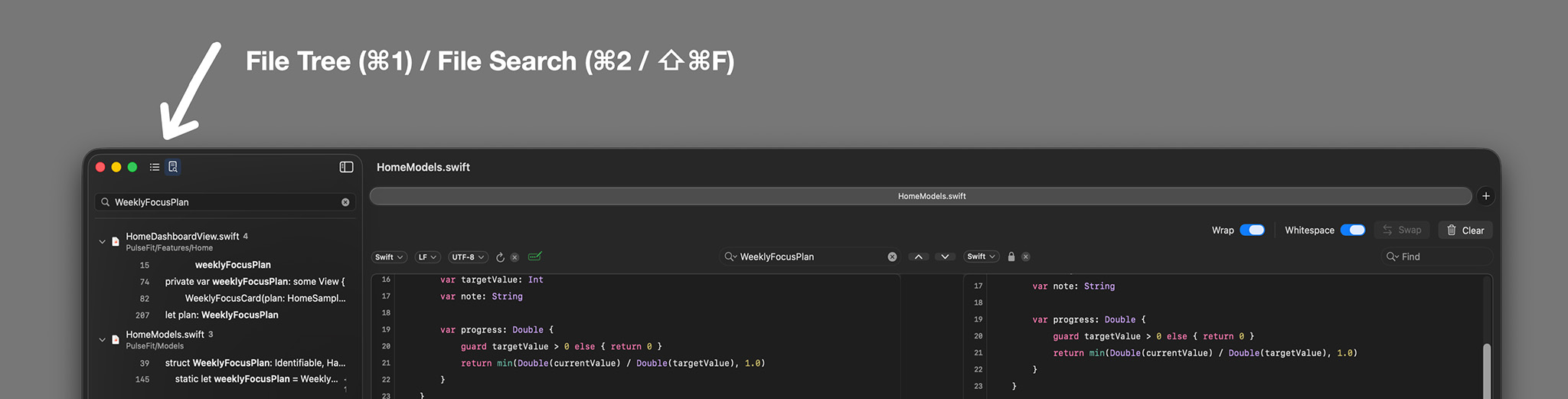
- Find → Find in Workspace…を選ぶか
⇧⌘Fを押すと、サイドバーがFile Searchへ切り替わり、検索フィールドにフォーカスします。 - 検索語を入力して、開いているWorkspace内の読み取り可能なテキストファイルを検索します。
- 結果はWorkspace順にファイルごとにグループ化され、フォルダ文脈、行番号、一致数、ハイライト付きプレビュー、ファイルツリーと同じGitステータスバッジを表示します。新しく追加されたファイルはA、変更されたファイルはMです。
- ファイルグループを展開または折りたたむと、一致行の表示を切り替えられます。
- 一致行をクリックすると、そのWorkspaceファイルを左エディタで開き、クリックした一致箇所にエディタのフォーカスを保持します。
- 結果ヘッダーまたは一致行をOption-clickすると、表示中の一致箇所を保持したまま別タブで開けます。
- 結果ヘッダーを右クリックすると、Open in New Tab、Copy Relative Path、Copy Full Pathを使えます。
- View → Show File Tree(
⌘1)とView → Show File Search(⌘2)で、ファイルツリーと検索結果を切り替えます。 - RibbonDiffは、タブ間を移動してもファイル検索を表示したままにし、サイドバーモードを切り替えても検索語、結果、展開ファイル、スクロール位置を保持します。
- Workspaceファイル検索は、Workspaceファイルが変更された後、またはWorkspaceファイルが保存されたときに更新されます。
サイドバーからファイルとフォルダを管理する
- サイドバー上部のWorkspace Actionsメニューから、新規ファイルの追加、新規フォルダの追加、WorkspaceフォルダのFinder表示を行えます。
- フォルダを右クリックすると、Add New File、Add New Folder、Rename、Delete、Show in Finder、Copy Relative Path、Copy Full Pathを使えます。
- ファイルを右クリックすると、Open in New Tab、Rename、Delete、Show in Finder、Copy Relative Path、Copy Full Pathを使えます。
- 新規ファイルには、対象フォルダから拡張子を推定できる場合、
Untitled.swiftやUntitled 2.swiftのような一意の名前が付けられます。推定できない場合はUntitled.txtになります。 - 新規フォルダには、
Untitled FolderやUntitled Folder 2のような一意の名前が付けられます。 - 項目を作成した後、またはRenameを選んだ後は、インラインで名前を編集し、Returnで確定、Escapeでキャンセルします。RibbonDiffは、空の名前、
/を含む名前、同じフォルダ内の重複名を拒否します。 - Deleteは、確認後に選択したファイルやフォルダをゴミ箱へ移動します。フォルダの削除にはフォルダ内の内容も含まれます。Workspaceルートはサイドバーから削除できません。
Workspace項目を選択して移動する
- Command-clickで、表示中ツリー内の個別のファイルやフォルダの選択を切り替えます。
- Shift-clickで、現在の選択アンカーから表示中の範囲を選択します。
- 選択した項目をフォルダ上へドラッグするか、ツリー内の空き領域へドラッグしてWorkspaceルートへ移動します。
- フォルダとその子項目が両方選択されている場合、RibbonDiffは子項目操作を重複させず、外側のフォルダを1回だけ移動または削除します。
- RibbonDiffは、同じフォルダへの移動、自分自身や子孫フォルダへの移動、Workspace外への移動、移動先での重複名をブロックします。
- 移動が成功すると、開いているエディタ、サイドバーの選択、展開状態、ファイル監視、Gitステータスが新しいパスへ更新されます。
Workspaceドキュメント
- Workspaceは
.rd-workspaceドキュメントとして保存し、後で開き直せます。 - Workspaceを開く(Open Workspace…)(
⇧⌘O)を使うと、Workspaceドキュメントピッカーを新しいウインドウで開きます。現在のウインドウの比較をWorkspaceに置き換えるには、サイドバーのボタンまたはドロップターゲットを使います。 - RibbonDiffはWorkspaceドキュメントを保存して開き直すとき、サイドバーのフォルダ展開状態を保持します。
- Workspaceウインドウは、再起動後やディスプレイ変更後の安全な配置を含め、よりきれいに復元されます。
サイドバーの表示とGit対応ヒント
- macOSネイティブのファイルアイコンにより、サイドバーがシステムの他の部分と自然になじみます。
- すでにタブで開いているファイルは、ツリー内でより明確に表示されます。
- 新しく追加されたファイルにはAバッジ、変更されたファイルにはMが、ファイルツリー、Workspaceファイル検索結果、Modified Filesセクションで一貫して表示されます。
- ツリー上部に折りたたみ可能なModified Filesセクションを表示でき、変更ファイルへすばやく移動したり、相対パスまたはフルパスをコピーしたりできます。
- Modified Filesの下にある区切りをドラッグして、クイックアクセス領域をライブでリサイズできます。標準では、展開セクションはスクロール前に最大6行を表示します。
- 同じウインドウグループ内のタブは、セクションの折りたたみ/展開状態と確定済みの展開高さを共有します。ドラッグ中のライブ変更は、区切りを離すまでリサイズ中のタブだけに適用されます。
- ファイルが変更されると、ツリー内で自動的に表示できます。
- 非アクティブウインドウではサイドバーが自動的に暗くなり、長い名前のために幅を広げられます。
メモ: WorkspaceはPro機能です。Limitedモードでは、RibbonDiffはサイドバーを開く代わりにPro案内を表示します。アクセスレベルを参照してください。
5. Version History 👑
Version HistoryはPro専用のWorkspace機能です。Git管理下Workspace内のファイルでは、RibbonDiff内から直接ブランチとリビジョンを参照し、現在のファイルを読み取り専用の履歴スナップショットと比較できます。
できること
- RibbonDiffを離れずにブランチを参照できます。
- 比較ワークフロー内で履歴リビジョンを選択できます。
- ブランチ/バージョンセレクタで、コミット概要、ハッシュ、作者、日付を確認できます。
- 概要、ハッシュ、作者でリビジョン一覧を検索できます。
- 現在のファイルに触れたコミットだけを見るかブランチ全体の履歴を見るかに応じて、コミット範囲をAffectedとAllで切り替えます。
- 現在のファイルに実際に触れたリビジョンがハイライトされるため、見つけやすくなります。
- 古い内容を比較ビュー内で直接読み取り専用テキストとしてプレビューできます。
- 履歴参照後、左側のLive Editに戻れます。
一般的な流れ
- Git管理下Workspaceからファイルを開きます。
- 必要に応じてブランチを選びます。
- バージョンセレクタから履歴リビジョンを選びます。
- Diffの色とRibbonを使い、読み取り専用スナップショットを現在のファイルと比べて何が変わったか確認します。
メモ
- Version HistoryにはProが必要で、ファイルはGit管理下Workspace内にある必要があります。
- 履歴プレビューは確認用であり、その場では編集できません。
- RibbonDiffは現在のファイルと履歴プレビューの向きを保ち、追加/削除ハイライトを直感的に読めるようにします。
6. ファイルとフォルダを開く 👑
このセクションのオープン操作はすべてPro(Pro TrialまたはPro Lifetime)が必要です。ドラッグ&ドロップ、開く(File → Open…)、Finderからのオープン、Terminal/CLIからのオープン、Workspaceのオープンが含まれます。Limitedモードでは、RibbonDiffは入力またはペーストしたテキストの比較に対応し、これらのワークフローを試すとPro案内を表示します。
ドラッグ&ドロップ(Finder → ペイン)
- ファイルを左または右ペインへ直接ドロップすると、そのペインで開きます。
- RibbonDiffはファイル拡張子(例:
.swift、.json、.md)を使って、初期の構文ハイライト言語を選びます。
上書き保護: RibbonDiffはテキストの誤上書きを避けます。
- ペインにすでにテキストがある場合は、先にクリアするよう求められます。
- そのペインでファイルを開いていて未保存編集がある場合、クリアまたは結び付け解除を行うまでRibbonDiffは置き換えを拒否します。
- ペインがファイルに結び付いていて未保存編集がない場合、RibbonDiffはReplace確認を表示できます。
メニューから開く(⌘O)
- まず対象のペイン(左または右)内をクリックします。
- Choose 開く(File → Open…) (
⌘O)。 - RibbonDiffはドラッグ&ドロップと同じ上書きルールを適用します。
Workspaceを開く 👑
- Workspaceを開く(Open Workspace…)(
⇧⌘O)を選ぶと、Workspaceドキュメントピッカーを新しい独立ウインドウで開きます。 - ピッカーでは、フォルダまたは既存の
.rd-workspaceドキュメントを選択できます。 - 代わりにWorkspaceを現在のウインドウへ結び付けるには、サイドバーのフォルダまたはWorkspaceファイルを開く(Open Folder or Workspace File)アクションを使うか、フォルダまたは
.rd-workspaceファイルをサイドバーへドロップします。 - Workspaceはウインドウに属するため、そのウインドウ内のすべてのタブが同じサイドバーとプロジェクトツリーを共有します。
- 保存済みの
.rd-workspaceドキュメントは、フォルダ展開状態を保持して開き直せます。
Finderから開く(ダブルクリック / “Open With…”)
- Finderから直接ファイルを開けます:
- ファイルタイプの既定アプリをRibbonDiffに設定してダブルクリックする、または
- ファイルを右クリックしてRibbonDiffで開く(Open With → RibbonDiff)を選びます。
- RibbonDiffは1タブにつき最大2ファイルを開きます:
- 1ファイル: 左ペインで開きます。
- 2ファイル: 1つ目のファイル → 左、2つ目のファイル → 右。
- 3ファイル以上: 標準ではタブをまたいでペアとして開きます: (1,2)、(3,4)、…
Terminalから開く(CLI)
macOS標準のopenコマンドを使って、コマンドラインからファイルを開けます:
open -a RibbonDiff /path/to/old.txt /path/to/new.txtファイルパスに空白が含まれる場合は引用符で囲みます:
open -a "RibbonDiff" "Old File.txt" "New File.txt"タブ/ウインドウ動作(上書き保護)
- 標準: RibbonDiffは、両ペインが空で、どちらも現在ファイルから開かれていない(新規タブ)場合にのみ最前面タブを再利用します。それ以外の場合は、現在の比較を上書きしないようにファイルを新しいタブ(必要なら新しいウインドウ)で開きます。
上級: 再利用モード(CLIラッパー)
一部のCLIラッパーは、ファイルを開くときに異なる再利用ポリシーを要求できます。RibbonDiffは、同じオープン要求に含まれる任意のcontrol fileからこのポリシーを読み取ります。
- Automatic(標準): 両ペインが空で、どちらも現在ファイルから開かれていない(新規タブ)場合のみ現在のタブ/ウインドウを再利用します。それ以外は新しいタブ/ウインドウを開きます。
- Reuse: 未保存編集がない場合に現在のタブ/ウインドウを再利用します。それ以外は新しいタブ/ウインドウを開きます。
- Force Reuse: 常に現在のタブ/ウインドウを再利用します(未保存編集が破棄される可能性があります)。
メモ: ReuseまたはForce Reuseを使うと、3ファイル以上(複数ペア)を開くときに同じタブが繰り返し再利用される場合があります。その場合は最後のペアが優先されます。各ペアをそれぞれ新しいタブ/ウインドウで開きたい場合はAutomaticを使ってください。
Control fileの要件
- 名前: ファイル名は
ribbondiff-cli-または.ribbondiff-cli-で始まる必要があります(例:ribbondiff-cli--control.jsonまたは.ribbondiff-cli--control.json)。拡張子は任意ですが、.jsonを推奨します。 - 内容:
modeフィールドを持つJSON(大文字小文字は区別しません):automatic(autoとdefaultも可)、reuse、またはforceReuse。Force Reuseでは、force-reuse、force_reuse、forceも受け付けます。 - 検証: RibbonDiffは、JSONをデコードでき、
mode値を認識できる場合にのみそのファイルをcontrol fileとして扱います。それ以外の場合は、開く/Diffする通常ファイルとして扱います。 - 複数のcontrol file: 有効なcontrol fileが複数指定された場合は、最後の有効なものが優先されます。
- 内容としては開かれません: control fileとして認識された場合、設定のためだけに使用され、ペインの内容には入りません。
例(control fileを作成してから2ファイルを開く):
echo '{"mode":"reuse","version":1}' > /tmp/.ribbondiff-cli--control.json
open -a RibbonDiff /tmp/.ribbondiff-cli--control.json old.txt new.txt
7. ファイルとWorkspaceを保存する 👑
ファイルの保存とWorkspaceドキュメントの保存にはPro(Pro TrialまたはPro Lifetime)が必要です。RibbonDiffはペインごと(アクティブなペイン)に保存します。Version Historyの履歴プレビューは読み取り専用です。代わりにライブファイルを保存してください。
Save (⌘S)
- ペインがファイルから開かれている場合、保存(Save)は同じファイルへ書き戻します。
- ペインがまだファイルに結び付いていない場合、保存(Save)は「新しいファイルを作成」と同じように動作し、保存場所の選択を求めます。
Save As (⇧⌘S)
- 常に新しい保存先とファイル名の指定を求めます。
- ペインがすでにファイルに結び付いている場合、Save Asは現在のファイル名を標準候補として使います。
Workspaceを保存する
- Workspaceは
.rd-workspaceドキュメントとして保存し、後で開き直せます。 - Workspaceを保存(Save Workspace)は、フォルダに結び付いたWorkspace向けに新しい
.rd-workspaceドキュメントを作成します。ショートカット:⇧⌥⌘S。 - Workspaceがすでに
.rd-workspaceドキュメントに結び付いている場合、RibbonDiffは保存済みのサイドバー状態をその場で更新します。別のWorkspaceドキュメントを作りたい場合は、FileメニューのコマンドがWorkspaceを別名で保存(Save Workspace As…)に変わります。 - 保存済みWorkspaceはプロジェクト文脈とサイドバーのフォルダ展開状態を保持するため、後で同じレイアウトへ戻れます。
- Workspaceウインドウも再起動後により確実に復元されます。
改行コードとエンコーディング
RibbonDiffはファイル保存形式の詳細ではなく、テキスト内容にDiffを集中させます。改行コードと文字エンコーディングは内部で正規化されるため、異なる改行スタイルや異なるUnicodeエンコーディングを使う2ファイルでも、同一として比較される場合があります。
改行コード
- 概要: 改行コードは、ファイルが行を区切る方法です: LF(
\n)、CRLF(\r\n)、またはCR(\r)。 - RibbonDiffでのDiff: 改行コードは内部で正規化されるため、LFとCRLFの違いだけではDiffは発生しません。
- ペインバッジ: RibbonDiff → Settings…で有効にすると、各エディタペインにLF/CRLF/CRバッジが表示されます。次回保存時に書き込む改行コードを選ぶために使います。
- ファイルを開くとき: RibbonDiffはファイルを開くときに主要な改行スタイルを検出し、それに合わせてバッジを設定します。
- ファイルを保存するとき: RibbonDiffはバッジの現在の選択を使ってファイルを保存します。改行コードバッジだけを変更すると、表示テキストを変えずにファイルが書き換えられる場合があります。これは想定どおりです。
テキストエンコーディング
- 概要: エンコーディングは、文字をディスク上でバイトとして保存する方法です。RibbonDiffは内部でUnicodeテキストとして扱います。
- RibbonDiffでのDiff: ファイルはDiff前にUnicodeテキストへデコードされます。2つのファイルが同じテキストにデコードされる場合(例: 一方がUTF-8、もう一方がUTF-32)、Diffは同一に見えます。
- ペインバッジ: RibbonDiff → Settings…で有効にすると、各エディタペインにEncodingバッジが表示されます。バッジは次回保存時に使うエンコーディングを制御します。(バッジを変更しても、すでに開いているテキストを再デコードするわけではありません。)
- ファイルを開くとき: RibbonDiffはファイルを開くときにテキストエンコーディングの自動検出を試みます。自動検出が曖昧な場合、RibbonDiffはエンコーディング選択(Choose Encoding)シートを表示します。正しいエンコーディングを選んでファイルを開いてください。
- 文字化けの修正: テキストが正しく見えない(文字化けしている)場合は、ペインのReloadコントロール(↻)からエンコーディング指定で再読み込み(Reload with Encoding)を使い、別のエンコーディングを選んでディスクから再読み込みします。(Reloadはそのペインの未保存編集を破棄します。)
- ファイルを保存するとき: RibbonDiffはバッジに表示されたエンコーディングを使ってファイルを書き込みます。保存時にBOMが必要な場合はUTF-8 (with BOM)を選びます。Encodingバッジだけを変更すると、表示テキストを変えずにファイルが書き換えられる場合があります。これは想定どおりです。
対応エンコーディング
ペインごとのEncodingバッジメニューには、次の選択肢が表示されます:
| カテゴリ | エンコーディング |
|---|---|
| Unicode | UTF-8, UTF-8 (with BOM), UTF-16, UTF-16 Little Endian, UTF-16 Big Endian, UTF-32, UTF-32 Little Endian, UTF-32 Big Endian |
| 日本語 | Shift_JIS, EUC-JP, ISO-2022-JP, x-mac-japanese |
| 中国語 | GB18030, GBK, GB2312, HZ-GB-2312, Big5, Big5-HKSCS |
| 韓国語 | EUC-KR, CP949 |
| 西欧 | Windows-1252, MacRoman, Windows-1250 (Central European), Windows-1251 (Cyrillic), Windows-1253 (Greek), Windows-1254 (Turkish), Windows-1257 (Baltic), ISO-8859-1 (Latin-1), US-ASCII |
| 中東 | Windows-1255 (Hebrew), Windows-1256 (Arabic) |
| 東南アジア | Windows-874 (Thai), Windows-1258 (Vietnamese) |
ヒント: ファイルではなくクリップボードのテキストを比較している場合、保存時のペイン標準値は通常LF + UTF-8です。
8. ディスク上でファイルが変わった場合
RibbonDiffは外部で変更されたファイルを安全に扱います。
- 開いているファイルがディスク上で変更され、RibbonDiff内に未保存編集がない場合、そのペインは自動的に再読み込みされます。
- ペインにRibbonDiff内の未保存編集がある場合、アプリ内変更を新しいディスク上の内容で置き換える前に確認します。
- これにより、ファイルに結び付いたペインをディスク上の実際の内容と揃えつつ、まだ保存していない編集を保護できます。
- 同じファイルを別エンコーディングで開き直す必要がある場合は、自動リロードを待つのではなく、ペインのReloadコントロールを使ってください。
9. 未保存変更の扱い
RibbonDiffはペインごとに未保存編集を個別に追跡します。
- どちらかのペインに未保存編集がある場合、ウインドウには標準のmacOS document-edited dotが表示されます。
- 未保存変更にはテキスト編集に加え、Settingsで有効にした場合はペインごとの改行コードとEncodingバッジの変更も含まれます。
- Workspaceセッションでは、アクティブファイルがサイドバーでハイライトされたまま、タブに未保存変更を表示できます。
- 未保存編集があるウインドウ/タブを閉じる(
⌘W)と、RibbonDiffは次の項目を含むUnsaved Changesアラートを表示します:- Cancel
- 保存せずに閉じる(Close Without Saving)
メモ: 閉じる確認は意図的に「保存なし」です。必要なペインは先に
⌘Sまたは⇧⌘Sで保存してください 👑。
10. ペインごとの検索
RibbonDiffはヘッダー行にあるペインごとのFindフィールドを使いつつ、アクティブペイン向けの標準macOS Findショートカットにも対応します。
基本操作
- 左または右エディタ内をクリックして、そのペインをアクティブにします。
- ⌘Fを押すと、ヘッダー内のそのペインのFindフィールドにフォーカスします。エディタタイトルバーが非表示の場合、RibbonDiffはまずそれを表示します。エディタでテキストが選択されている場合、RibbonDiffはその選択範囲を検索語として使います。それ以外で、そのペインのFindフィールドが空の場合、標準macOSの共有Find文字列から事前入力できます。
- 検索語を入力します。入力に応じて大文字小文字を区別しない一致がハイライトされます。
- 次の一致へ移動するにはReturnまたは⌘Gを押し、前の一致へ移動するには⇧Returnまたは⇧⌘Gを押します。ペインの末尾または先頭に到達すると、Find移動は折り返します。
キーボードショートカット
- 検索(Find…):
⌘F(アクティブペインのFindフィールドにフォーカス) - 次を検索(Find Next):
⌘G - 前を検索(Find Previous):
⇧⌘G - 選択範囲を検索に使用(Use Selection for Find):
⌘E
メモ
- 各ペインは独自のFind検索語を保持しますが、RibbonDiffは標準macOSの共有Find文字列とも同期します。
- Find操作はアクティブペインに従います。ペインのエディタまたはFindフィールドをクリックすると、その側がアクティブになります。
- Findハイライト色はSettings → Appearanceでカスタマイズでき、LightとDarkで別々のオーバーレイ色を設定できます。
- 選択範囲を検索に使用(Use Selection for Find)(
⌘E)は、アクティブエディタで選択したテキストを使用します。 - Findフィールドの編集中にEscを押すと、そのペインのエディタへフォーカスが戻ります。
- Findフィールドのメニューから次を検索(Find Next)、前を検索(Find Previous)、Recent Searches、最近の検索を消去(Clear Recent Searches)を使えます。
Find in Workspace 👑
Workspaceが開いているときは、Find → Find in Workspace…を選ぶか⇧⌘Fを押して、そのWorkspace内の読み取り可能なテキストファイルを検索できます。結果はWorkspaceサイドバーにファイルごとにグループ化され、新しく追加されたファイルにはA、変更されたファイルにはMが表示されます。一致行をクリックすると左エディタでファイルが開き、その一致箇所にフォーカスが保持されます。Option-clickすると結果を別タブで開けます。
- Show File Tree:
⌘1 - Show File Search:
⌘2 - Find in Workspace…:
⇧⌘F
11. 構文ハイライト
RibbonDiffには内蔵の構文ハイライトと自動言語検出があります。
自動と手動
- Auto: RibbonDiffがテキストから言語を検出します。
- 手動上書き: Syntaxバッジをクリックして言語を選びます。
対応言語(バッジ)
- プレーンテキスト
- Swift
- C系(C/C++/ObjCスタイル)
- C#
- Java
- Kotlin
- PHP
- Go
- Ada
- Rust
- Python
- Ruby
- Lua
- Dart
- JavaScript / TypeScript系
- CSS
- Shell
- SQL
- JSON
- YAML
- TOML
.env- Dockerfile
- HTML/XML
- Markdown
Markdownのフェンス付きコードブロック
Settingsでは、Markdownのフェンス付きブロック(``` / ~~~)を、フェンス後の言語タグ(例: ```swift)でハイライトするかどうかを選べます。フェンス付きブロックでも、CSS、Shell、SQL、TOML、.env、Dockerfile、TypeScript、C#、Kotlin、Ruby、Lua、Dartなど、拡張された言語対応を利用できます。
12. ツールバー、タイトルバー、タブバー、折り返し、Ribbon幅
ツールバー表示
- ツールバーを隠す(View → Hide Toolbar)を選ぶと、上部コントロール行(Wrap、Whitespace、Swap、Clear)を非表示にします。
- ツールバーを表示(View → Show Toolbar)を選ぶと、この行を再表示します。
- ショートカット:
⌥⌘T - RibbonDiffはこの表示設定を次回起動後も保持します。
- ツールバーを非表示にしても、ペインヘッダー、Findフィールド、変更移動ボタン、Workspaceサイドバー(開いている場合)は表示されたままです。
エディタタイトルバー表示
- エディタタイトルバーを隠す(View → Hide Editor Title Bar)を選ぶと、ペインヘッダー行を非表示にします。
- エディタタイトルバーを表示(View → Show Editor Title Bar)を選ぶと、再表示します。
- ショートカット:
⌃⌘T - エディタタイトルバーには、各ペインのタイトル領域、Findフィールド、バッジ、リロードボタン、プレビューロック、クリア/結び付け解除コントロールがあります。
- エディタタイトルバーが非表示の状態で
⌘Fを押すと、アクティブペインのFindフィールドにフォーカスできるように、RibbonDiffが自動的に再表示します。
タブバー表示
- タブバーを隠す(File → Hide Tab Bar) / タブバーを表示(File → Show Tab Bar)を選ぶと、macOSネイティブのタブバーを切り替えます。
- ショートカット:
⇧⌘T - 一部のmacOSバージョンでは、
⇧⌘Tが機能していても、Fileメニューのコマンド横にこのショートカットが表示されないことがあります。 - RibbonDiffはこの設定を次回起動後も保持します。
- これはmacOSのタブバーを制御するもので、Workspaceサイドバーではありません。
折り返し
- ツールバーが表示されている場合はWrapを切り替えるか、折り返し(View → Word Wrap)を選びます(ウインドウ単位)。
- ショートカット:
⌃⌘W - ツールバーが非表示でも、折り返し(View → Word Wrap)とショートカットは引き続き機能します。
重要: Wrapはグローバルではなくウインドウごとです。Settingsは新しく開くエディタウインドウの標準値だけを設定します。
Whitespaceフィルタ
- ツールバーが表示されている場合はWhitespaceを切り替えるか、空白フィルタ(View → Whitespace Filters)を選びます。
- ショートカット:
⌃⌘I - このマスタートグルは3つの空白比較オプション、インデント形式を無視(Ignore indentation style)、行頭空白を無視(Ignore leading whitespace)、行末空白を無視(Ignore trailing whitespace)をまとめてオン/オフします。
- 一部のWhitespaceフィルタだけが有効な場合、ツールバーのスイッチは混在状態を表示しますが、使用すると全セットをまとめてオン/オフします。
- 保存済みのWhitespaceフィルタ標準設定は、開いているDiffエディタへ即時反映されます。
行番号
行番号は次のペインごとに個別に有効/無効にできます:
- Left (Original)
- Right (Modified)
これはSettingsで変更できます。
Ribbon列の幅
- RibbonDiffにはAppearance内にRibbon列の幅設定があります。
- 中央Ribbonは60から120まで調整できます。
- 小さい値にするとエディタ領域が広がり、大きい値にするとRibbonの視覚的な存在感が増します。
フォント、文字サイズ、行間
RibbonDiffではエディタの文字表示を調整でき、長い比較を見やすくできます。
- RibbonDiff → Settings…(
⌘,)を開き、General → Editorへ移動します。 - macOSではフォントパネルを表示(Show Font Panel…)を使って、インストール済みフォントから選びます。現在の選択はFontの横に表示されます。
- Font sizeとLine spacingを調整します。変更は両ペインへ即時反映されます。
- 編集中に、
⌘=(+が同じキーにあるキーボードでは⌘+)で文字サイズを大きくし、⌘-で小さくし、⌘0でエディタ文字サイズをリセットできます。現在の文字サイズは両ペインで共有され、次回起動後も保持されます。 - 既定のフォント・サイズ・行間に戻す(Restore Default Font, Size & Spacing)を使うと、3つのエディタ文字設定をすべて標準値に戻せます。
編集動作
- Returnで自動インデント: Returnを押すと、現在行のインデントを自動的に継続します。
- Tabでインデント/アウトデント: Tabで現在行または選択行をインデントし、Shift-Tabでアウトデントします。
- 一括インデント/アウトデント: ⌘]で現在行または選択行をインデントし、⌘[でアウトデントします。
- 推定インデント: RibbonDiffはアクティブペインのテキストからインデント幅を検出し、編集中に使用しようとします。明確なスタイルを推定できない場合は、標準のインデント幅へ戻ります。
- 現在行ハイライト: 編集中の位置を把握しやすいように、キャレット行を控えめにハイライトします。
13. 環境設定(Preferences)とテーマ
アプリメニューからSettingsを開きます:
- RibbonDiff → Settings…(通常は
⌘,)
General(一般)
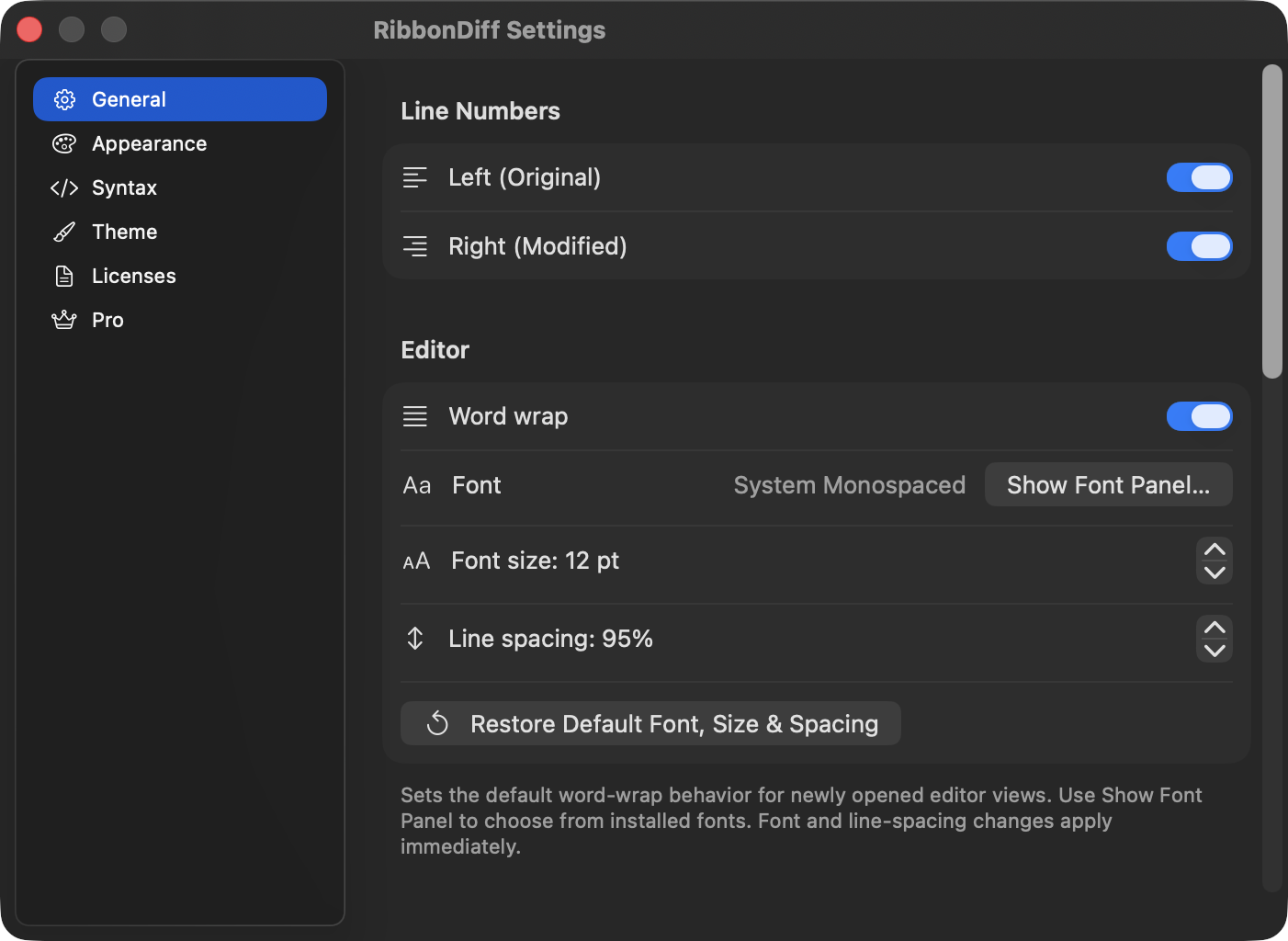
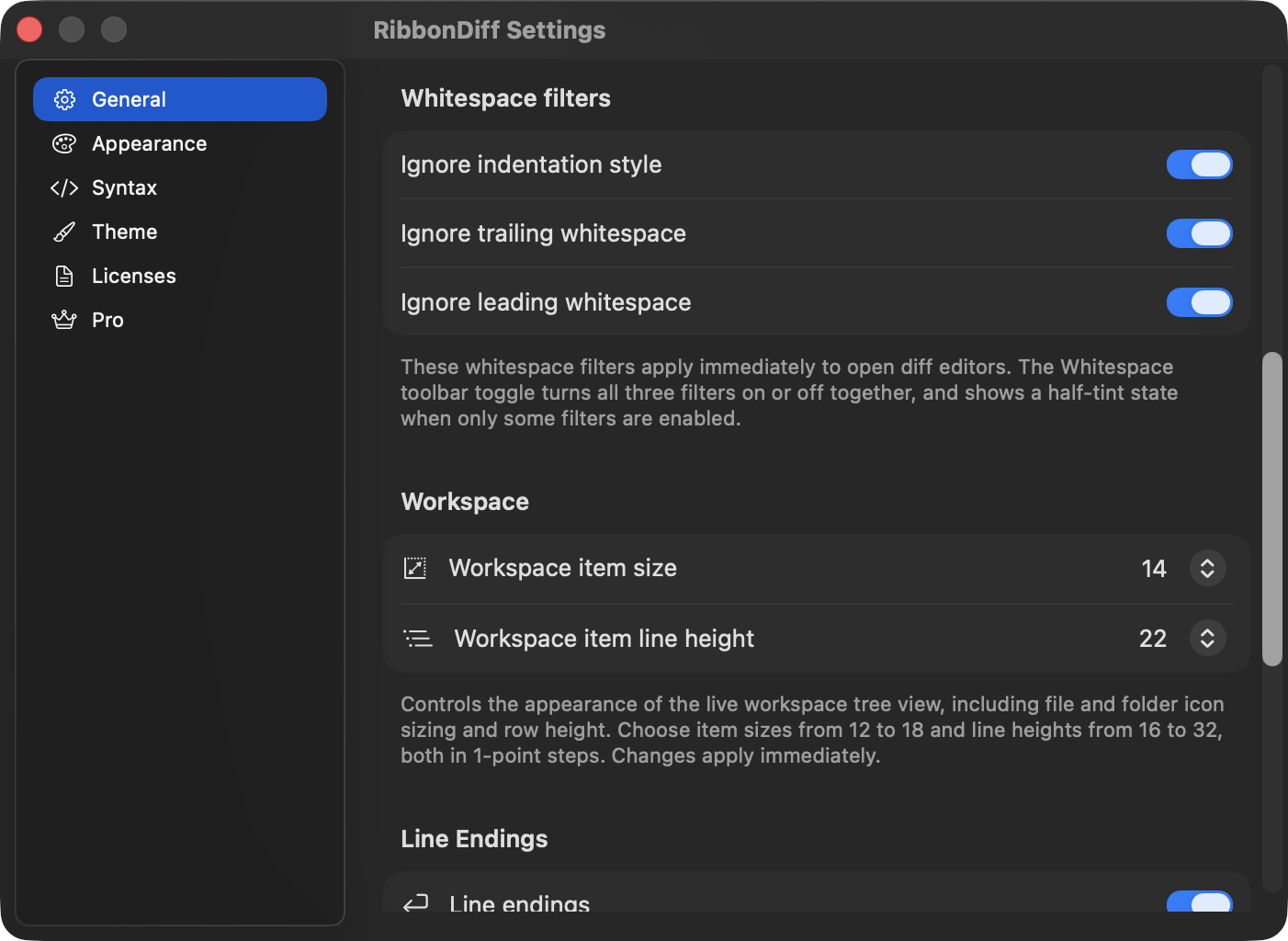
- Left (Original)とRight (Modified)の行番号を個別に切り替えます。
- 新しく開くエディタビューの標準折り返し動作を設定します。既存のエディタは現在の折り返し設定を維持します。
- インデント形式を無視(Ignore indentation style)、行頭空白を無視(Ignore leading whitespace)、行末空白を無視(Ignore trailing whitespace)で、標準のWhitespaceフィルタ動作を設定します。これらの設定は開いているDiffエディタへ即時反映されます。
- 内容を中央付近に揃えるをオンにすると、連動スクロール中も対応する内容が両方のエディタの中央付近に保たれます。オフのままにすると、標準の上端揃えになります。
- エディタのFont、Font size、Line spacingを選びます。macOSではフォントパネルを表示(Show Font Panel…)でインストール済みフォントを参照できます。これらの文字設定は即時反映されます。
- 既定のフォント・サイズ・行間に戻す(Restore Default Font, Size & Spacing)を使うと、エディタ文字設定だけをリセットできます。
- Workspaceサイドバー向けにWorkspace項目サイズ(Workspace item size)とWorkspace項目行高さ(Workspace item line height)を調整します。
- ペインごとの改行コードバッジ(LF/CRLF/CR)と、ペインごとのEncodingバッジ(例: UTF-8、UTF-16LE、UTF-32)を有効にします。
- 既定値に戻す(Reset to Defaults)を使うと、行番号、色、背景、Findオーバーレイ色、構文設定、エディタ/Workspaceオプション、テーマ選択を内蔵の標準値へ戻せます。標準の内蔵テーマはVividです。インポート済みユーザーテーマは引き続き利用できます。
Appearance(外観)
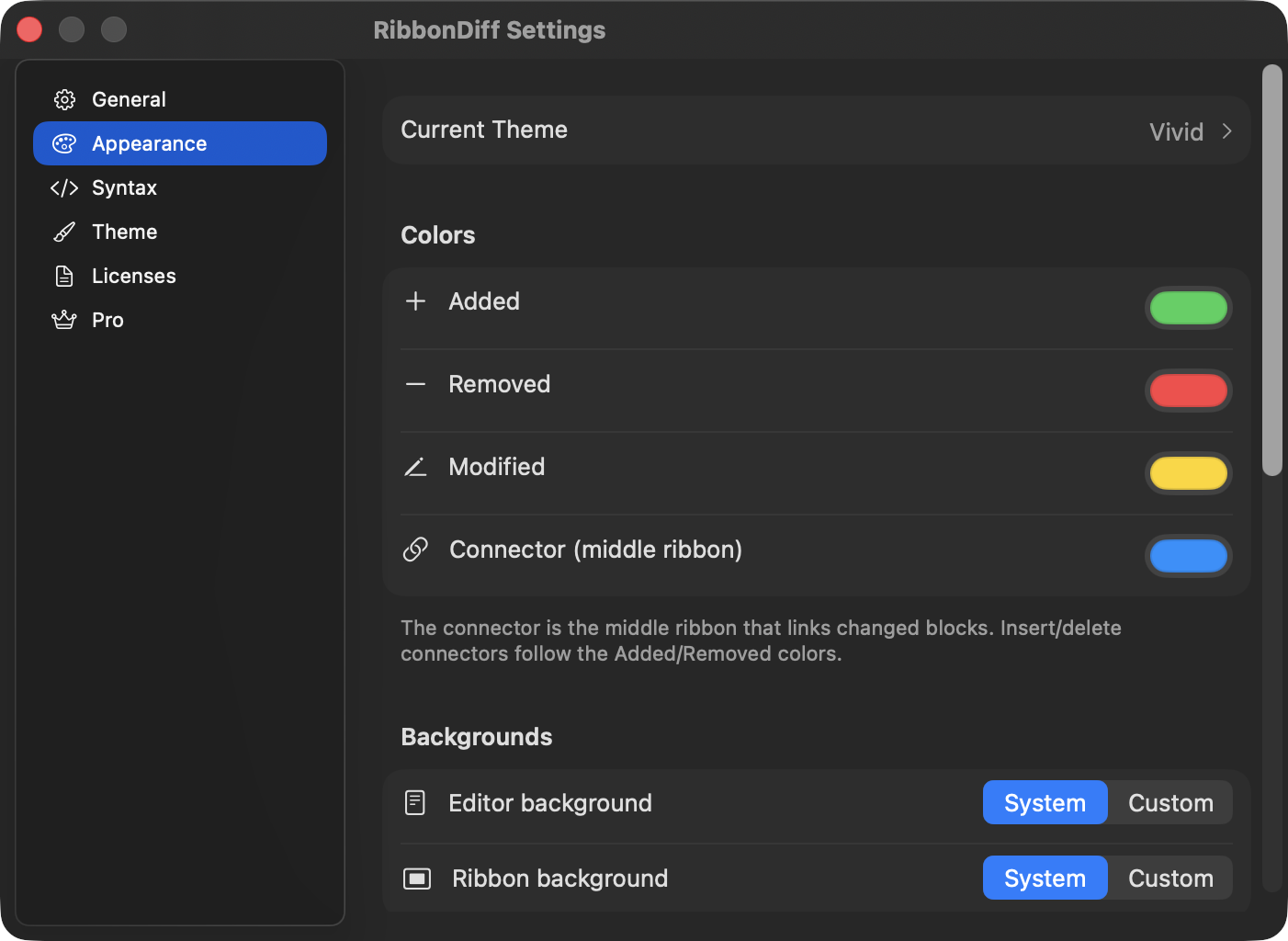
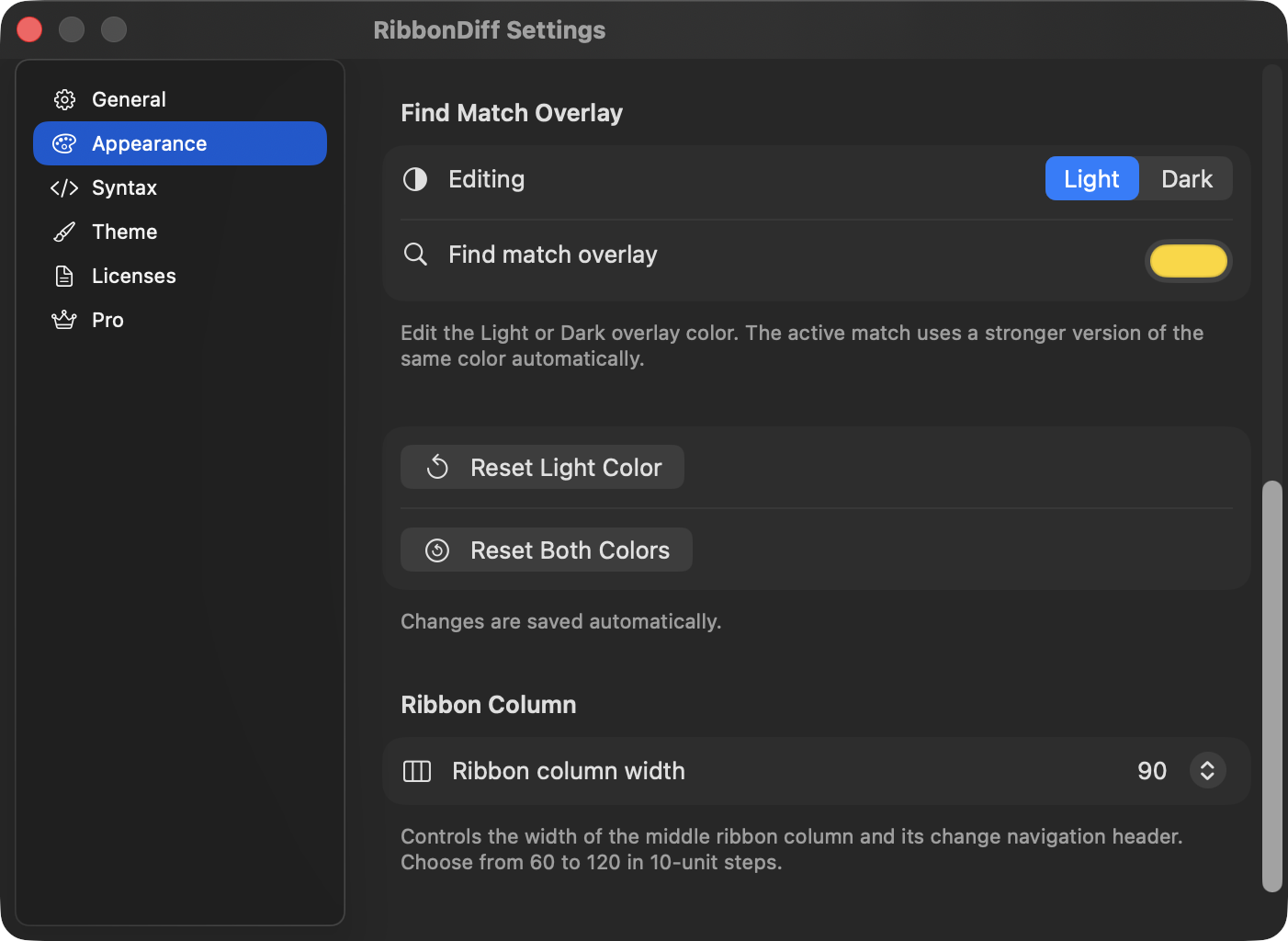
Appearanceペインの上部には現在のテーマ(Current Theme)行も表示されます。クリックするとThemeペインへ直接移動できます。現在のライブ設定が選択中テーマと一致しない場合、この行に変更バッジが表示されることがあります。
- Diff色をカスタマイズします: 追加、削除、変更、コネクタ(中央Ribbon / Connector)。
- Find一致オーバーレイ(Find Match Overlay)色を、Syntaxペインと同じセグメント式の編集スタイルで、LightとDarkの外観ごとに個別に編集します。
- アクティブなFind結果には、同じオーバーレイ色のより強いバージョンが自動的に使われます。
- Ribbon列の幅を60から120まで、10単位で調整します。
- 次の背景をSystemまたはCustomから選びます:
- エディタ背景
- Ribbon背景
- 背景をCustomに設定すると、RibbonDiffはその背景用のカラーピッカーを表示します。
- Light色をリセット(Reset Light Color) / Dark色をリセット(Reset Dark Color)または両方の色をリセット(Reset Both Colors)を使うと、内蔵のFindオーバーレイ色へ戻せます。
System背景はmacOSのLight/Dark Modeに自動的に従います。
Syntax(構文)
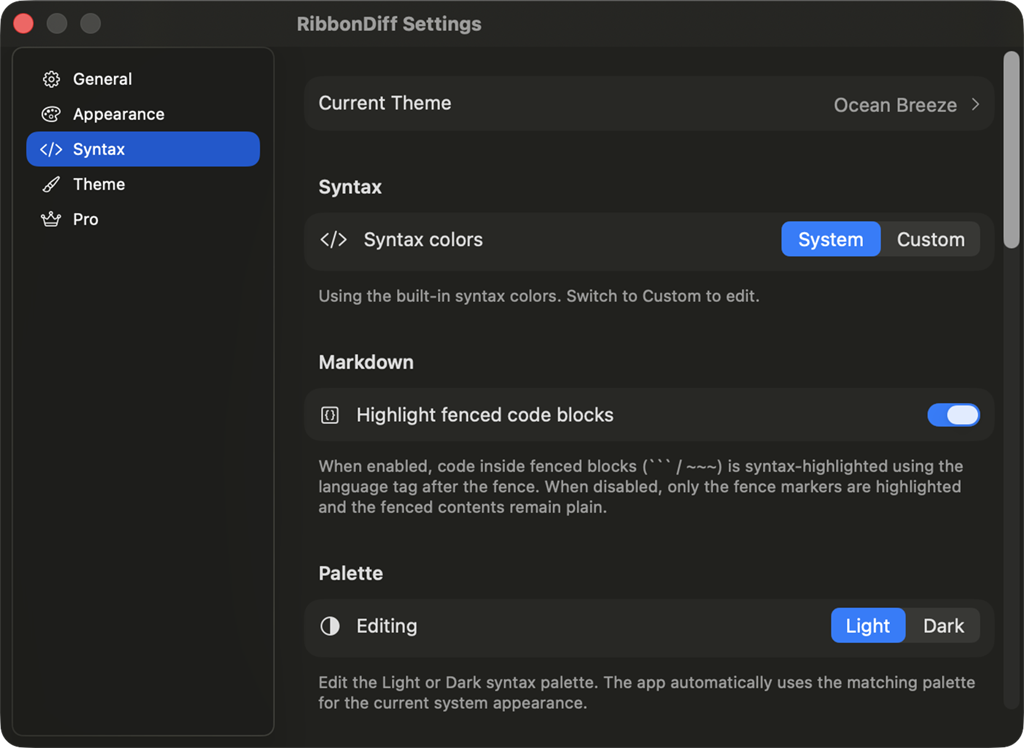
Syntaxペインの上部にも現在のテーマが表示されるため、色の編集中にThemeペインへ移動できます。
- 内蔵のSystem構文色を使うか、Customを有効にします。
- Markdown向けのフェンス付きコードブロックをハイライト(Highlight fenced code blocks)を切り替えます。
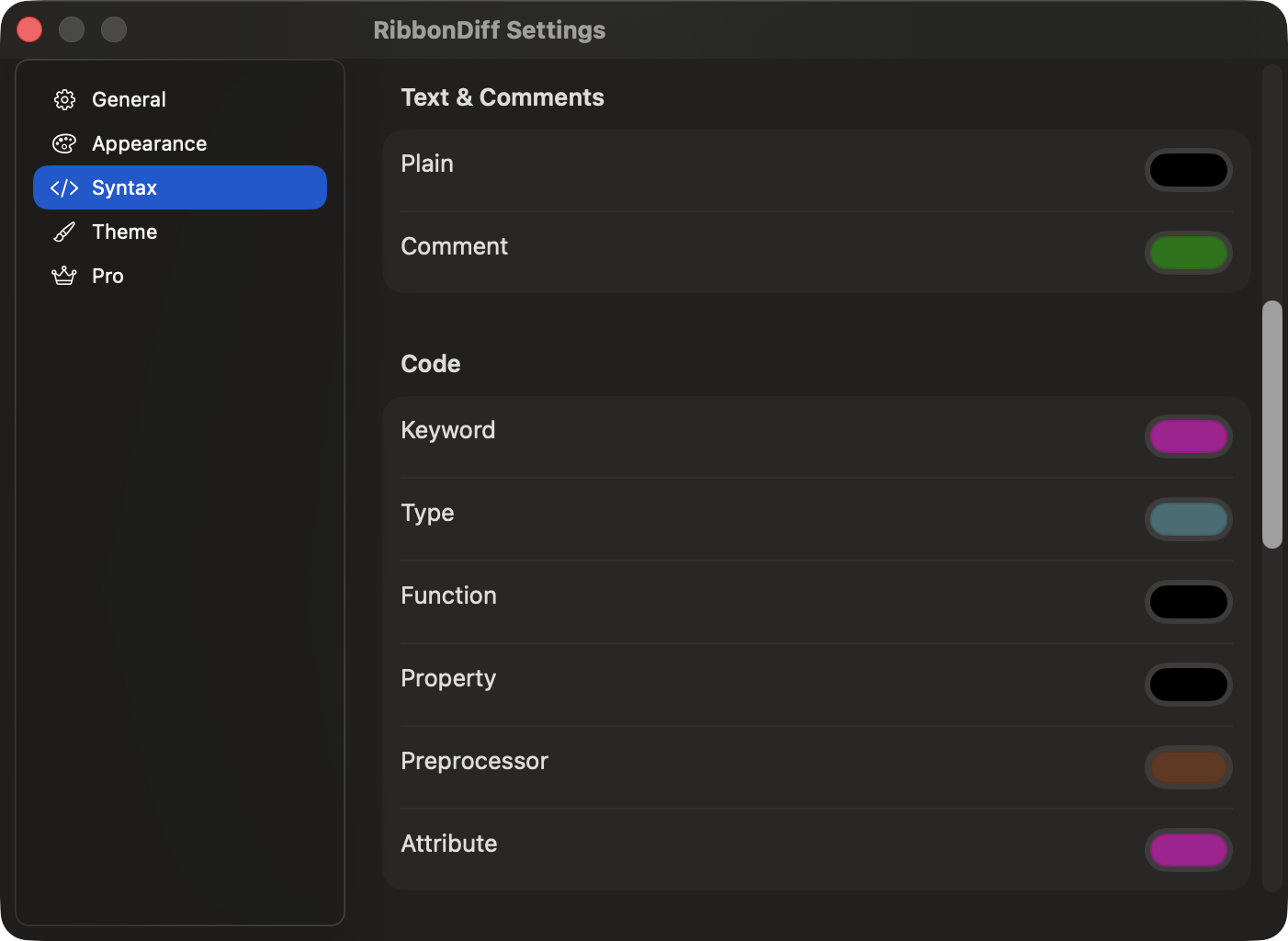
- LightとDarkの構文パレットを個別に編集します。
- 次の構文色グループをカスタマイズできます:
- Text & Comments: Plain、Comment
- Code: Keyword、Type、Function、Property、Preprocessor、Attribute
- Values: Number、String、String(一重引用符)、String(バッククォート)、Literal
- Formats: JSON key、XML tag、XML attribute
- Lightパレットをリセット(Reset Light Palette) / Darkパレットをリセット(Reset Dark Palette)または両方のパレットをリセット(Reset Both Palettes)を使うと、内蔵の構文色へ戻せます。
変更は自動的に保存されます。
Theme(テーマ)
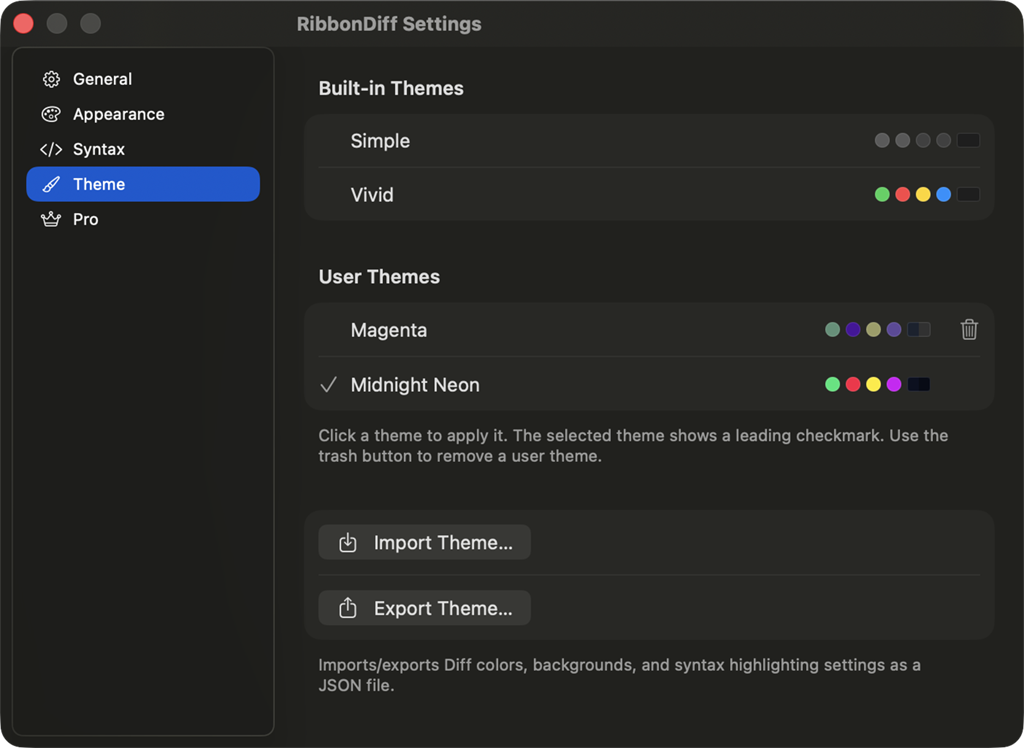
RibbonDiffは次に対応します:
- 内蔵テーマ(SimpleとVivid)
- ユーザーテーマ(作成、複製、名前変更、インポートしたもの)
初回起動時、RibbonDiffは標準で内蔵Vividテーマを選択します。既定値に戻す(Reset to Defaults)でもVividへ戻ります。
テーマ一覧のヒント:
- テーマをクリックすると適用されます。
- 選択中のテーマには先頭にチェックマークが表示されます。
- 現在の色、背景、Findオーバーレイ色、構文設定がそのテーマの保存済み標準値と異なる場合、テーマ行に変更バッジが表示されることがあります。
- ユーザーテーマには素早く削除するためのゴミ箱ボタンが表示されます。現在選択中のユーザーテーマは、別のテーマへ切り替えるまで削除できません。
テーマ操作とコンテキストメニューコマンドには、次のものがあります:
- テーマ既定値へ戻す(Revert to Theme Defaults)(選択中テーマに変更がある場合)
- 新しいテーマとして保存(Save as New Theme…)(選択中テーマに変更がある場合)
- 変更を既定値として保存(Save Changes as Defaults)(変更済みの選択中ユーザーテーマ向け)
- 複製(Duplicate…)
- 名前変更(Rename…)(ユーザーテーマ)
- 削除(Remove)(ユーザーテーマ)
- テーマをインポート(Import Theme…)とテーマをエクスポート(Export Theme…)
- テーマ行のコンテキストメニューからExport…を選ぶと、そのテーマの保存済み定義をエクスポートできます
現在のテーマに未保存変更がある状態で別のテーマへ切り替えると、RibbonDiffは先に確認します。
Licenses(ライセンス)
- Licensesペインには、RibbonDiffに同梱されるオープンソースライセンス本文が表示されます。
- このペインには現在、SwiftGitXとlibgit2の同梱ライセンスが一覧表示されます。
Pro
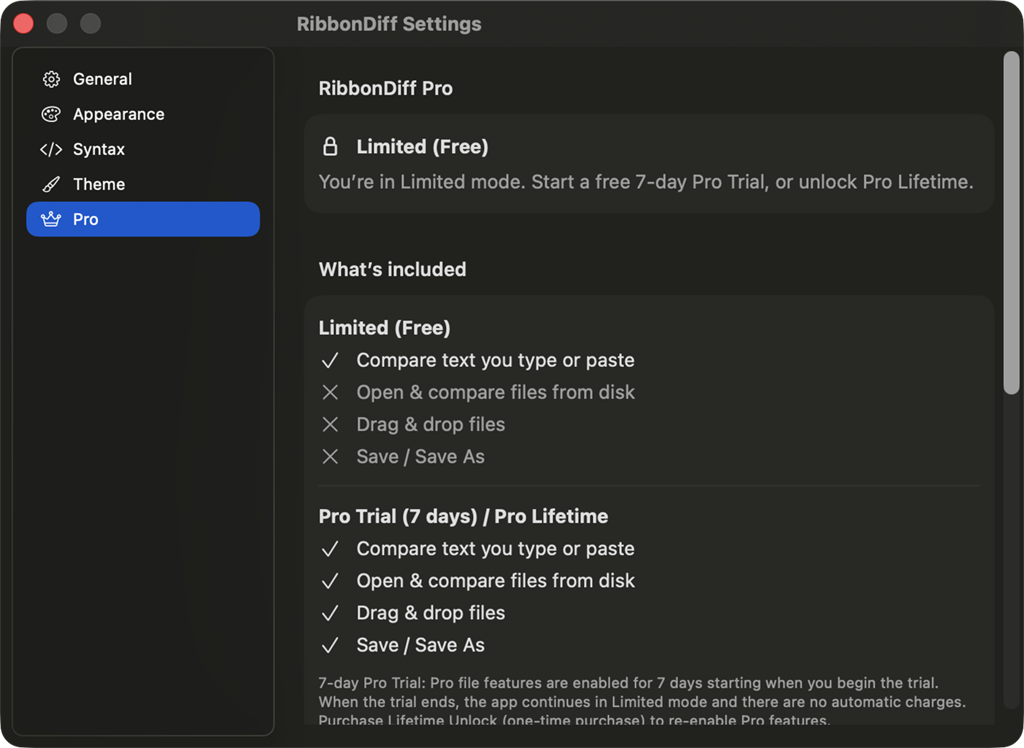
- アクセス状態(Limited(無料)、7日間Pro Trial(Pro Trial (7 days))、Pro Lifetime)を表示します。
- Pro機能の含まれる機能(What's included)セクションを表示します。
- 無料の7日間Pro Trialを開始します(Trial終了時に自動課金されません)。
- Pro Lifetimeを解除します(買い切り購入)。
- Proアクセスが表示されない場合(再インストール後やMacを切り替えた後など)は、購入を復元(Restore Purchases)を実行します。
- Limitedモードで、ファイルのオープン/保存、WorkspaceまたはWorkspaceファイル検索、Version HistoryなどPro専用ワークフローを試すと、RibbonDiffはProアップグレード案内を表示します。
以前にRibbonDiffを有料App Storeダウンロードとして購入していた場合、同じApple IDではPro Lifetimeが自動的に解除されます。解除されない場合は、RibbonDiff → Settings… → Proを開いて購入を復元(Restore Purchases)を使ってください。
14. テーマのインポート/エクスポート(上級)
テーマはJSONとしてインポート/エクスポートできます。
テーマをインポートする
- Settings → Themeを開きます
- テーマをインポート(Import Theme…)をクリックします
- テーマの
.jsonファイルを選びます
インポートしたテーマはUser Themesに追加され、適用されます。
テーマをエクスポートする
- Settings → Themeを開きます
- テーマをエクスポート(Export Theme…)をクリックします
- テーマ名を入力します(JSON内では
Nameとして保存されます) - 保存先を選びます
エクスポート(Export)ボタンは、現在のテーマ設定をJSONファイルへ保存します。
エクスポートされるJSONには次が含まれます:
- Diff色、背景、Find一致オーバーレイ色
- SyntaxパレットとMarkdownオプション
15. キーボードショートカット一覧
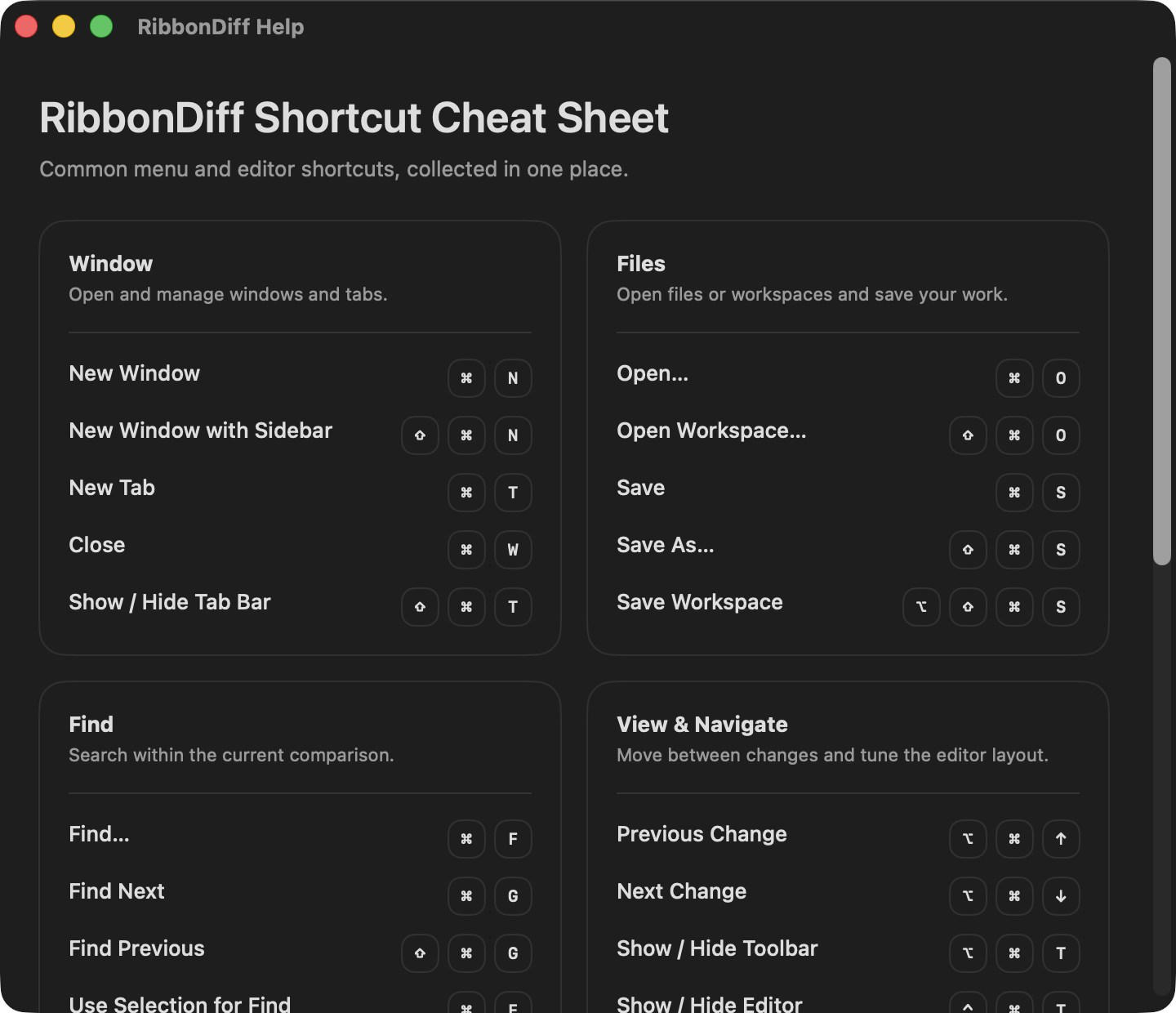
RibbonDiffヘルプを開く(Help → RibbonDiff Help)(⌘?)を選ぶと、内蔵のショートカット早見表ウインドウが開きます。Window、Files、Find、View & Navigate、Editor(ウインドウ、ファイル、検索、表示と移動、エディタ)の一般的なショートカットを1か所にまとめています。
| 操作 | ショートカット | メモ |
|---|---|---|
| 新規ウインドウ(New Window) | ⌘N |
Fileメニュー。Workspaceサイドバーを閉じた状態で、新しい独立比較ウインドウを開きます |
| サイドバー付き新規ウインドウ(New Window with Sidebar) | ⇧⌘N |
Fileメニュー。Workspaceサイドバーを開いた状態で、新しい独立比較ウインドウを開きます |
| 新規タブ(New Tab) | ⌘T |
新しいタブ付き比較ウインドウを作成します |
| 開く(Open…) 👑 | ⌘O |
アクティブペインへ開きます。Pro専用 |
| Workspaceを開く(Open Workspace…) 👑 | ⇧⌘O |
フォルダまたは.rd-workspaceドキュメント用のWorkspaceドキュメントピッカーを新しいウインドウで開きます。Pro専用 |
| 保存(Save) 👑 | ⌘S |
アクティブペインを保存します |
| 別名で保存(Save As…) 👑 | ⇧⌘S |
アクティブペインを新しいファイルへ保存します |
| Workspaceを保存 / 別名で保存(Save Workspace / Save Workspace As…) 👑 | ⇧⌥⌘S |
Fileメニュー。フォルダに紐づくWorkspaceを保存します。すでに.rd-workspaceドキュメントを開いている場合は、別の.rd-workspaceドキュメントを作成します |
| ウインドウ/タブを閉じる(Close Window/Tab) | ⌘W |
未保存変更がある場合は確認します |
| RibbonDiffヘルプ(RibbonDiff Help) | ⌘? |
Helpメニュー。ショートカット早見表ウインドウを開きます |
| 文字サイズを大きくする(Increase Text Size) | ⌘= |
両ペイン共通のエディタ文字サイズを大きくします(多くのキーボードで⌘+と同じキー) |
| 文字サイズを小さくする(Decrease Text Size) | ⌘- |
両ペイン共通のエディタ文字サイズを小さくします |
| 文字サイズをリセット(Reset Text Size) | ⌘0 |
両ペイン共通のエディタ文字サイズをリセットします |
| 検索(Find…) | ⌘F |
アクティブペインのFindフィールドにフォーカスします |
| 次を検索(Find Next) | ⌘G |
アクティブペイン |
| 前を検索(Find Previous) | ⇧⌘G |
アクティブペイン |
| 選択範囲を検索に使用(Use Selection for Find) | ⌘E |
アクティブエディタで選択したテキストを、アクティブペインのFindフィールドへコピーします |
| Find in Workspace… 👑 | ⇧⌘F |
Findメニュー。Workspaceファイル検索を開き、検索フィールドにフォーカスします |
| インデント(Indent) | Tab |
現在行または選択行をインデントします。行選択がない場合は、インデント1段を挿入します |
| アウトデント(Outdent) | Shift-Tab |
現在行または選択行のインデントを戻します |
| 選択範囲をインデント(Indent Selection) | ⌘] |
現在行または選択行をインデントします |
| 選択範囲をアウトデント(Outdent Selection) | ⌘[ |
現在行または選択行のインデントを戻します |
| 前の変更(Previous Change) | ⌥⌘↑ |
前の変更ブロックへ移動します(アクティブペイン) |
| 次の変更(Next Change) | ⌥⌘↓ |
次の変更ブロックへ移動します(アクティブペイン) |
| ツールバーを表示/非表示(Show/Hide Toolbar) | ⌥⌘T |
Viewメニュー。上部コントロール行(Wrap、Whitespace、Swap、Clear)を切り替え、次回起動後も設定を保持します |
| エディタタイトルバーを表示/非表示(Show/Hide Editor Title Bar) | ⌃⌘T |
Viewメニュー。タイトル、Find、バッジ、再読み込み、クリア操作を含むペインヘッダー行を切り替えます |
| タブバーを表示/非表示(Show/Hide Tab Bar) | ⇧⌘T |
Fileメニュー。macOS標準のタブバーを切り替えます。ショートカットがメニュー項目の横に常に表示されるとは限りませんが、機能します。 |
| Show File Tree 👑 | ⌘1 |
Viewメニュー。Workspaceサイドバーをファイルツリーに切り替えます |
| Show File Search 👑 | ⌘2 |
Viewメニュー。Workspaceサイドバーをファイル検索に切り替えます |
| 折り返しを切り替え(Toggle Wrap) | ⌃⌘W |
Viewメニュー。ウインドウ単位 |
| Whitespaceフィルタを切り替え(Toggle Whitespace Filters) | ⌃⌘I |
Viewメニュー。インデント形式を無視(Ignore indentation style)、行頭空白を無視(Ignore leading whitespace)、行末空白を無視(Ignore trailing whitespace)をまとめてオン/オフします |
| ペインを入れ替え(Swap Panes) | ⌃⌘S |
Viewメニュー。両方のペインとそれぞれのファイル紐づけを入れ替えます |
| 両ペインをクリア(Clear Both Panes) | ⌃⌘K |
Editメニュー。両方のペインをクリアします |
ヒント: エディタでReturnを押すと、現在行のインデントが自動的に引き継がれます。Workspaceを開く(Open Workspace…)(⇧⌘O)はWorkspaceを新しいウインドウで開きます。Workspaceを現在のウインドウへ紐づけたい場合は、代わりにサイドバーのボタンまたはドロップ先を使ってください。
16. トラブルシューティング
“ファイルを開けない”
よくある理由:
- ファイルを開く操作はProワークフローです。Limitedモードでは、RibbonDiffは代わりにPro案内を表示します。
- 対象ペインにすでにテキストがあります。
- 対象ペインに、未保存編集のあるオープン済みファイルがあります。
解決方法:
- RibbonDiffがアップグレード案内を表示する場合は、RibbonDiff → Settings… → Proを確認してください。
- ペインのゴミ箱 / ×コントロールでクリアするか、もう一方のペインでファイルを開いてください。
Workspaceボタンが折りたたまれたまま、またはアップグレード案内が表示される
- WorkspaceはPro機能です。
- RibbonDiffがPro案内を表示する場合は、RibbonDiff → Settings… → ProからPro Trialを開始するか、Pro Lifetimeを解除してください。
- 現在のウインドウですでにWorkspaceが開いている場合は、タブごとに別のWorkspaceを作ろうとせず、その共有サイドバーを使ってください。
Workspaceファイル検索に結果がない
- Workspaceファイル検索には、開いているWorkspaceとPro TrialまたはPro Lifetimeが必要です。
- 検索対象はWorkspace内の読み取り可能なテキストファイルです。バイナリ、読み取れないファイル、非常に大きいファイルはスキップされる場合があります。
- ファイルを編集した直後は、保存してからもう一度検索すると、保存済みテキストがWorkspace結果に表示されます。
Version Historyを利用できない
- Version HistoryはPro専用のWorkspace機能です。
- Gitに紐づくWorkspace内のファイルでのみ機能します。現在のファイルがWorkspace外にある場合や、WorkspaceがGitに紐づいていない場合、ブランチやバージョンのセレクタが表示されないことがあります。
- 履歴プレビューは読み取り専用です。編集が必要な場合はライブファイルへ戻ってください。
ディスク上のファイルが変更された
- アプリ内に未保存編集がない場合、RibbonDiffは変更されたファイルを自動的に再読み込みします。
- 未保存編集がある場合は、RibbonDiffがそれを新しいディスク上の内容で置き換える前に、表示される確認に応答してください。
Finder/Terminalから開くと新しいタブが作成された
Finder(ダブルクリック / Open With…)またはTerminal(open -a RibbonDiff …)からファイルを開くと、RibbonDiffは現在の比較を保護します。
- 最前面のタブにすでに内容、オープン済みファイル、未保存編集がある場合、RibbonDiffは新しいファイルを新しいタブ(必要に応じて新しいウインドウ)で開きます。
- 最前面のタブが新規タブ(両ペインが空で、現在ファイルから開かれていない状態)の場合、RibbonDiffはそのタブを再利用します。
- RibbonDiffに現在のタブを再利用させたい場合は、両ペインが空で、未紐づけ(ファイルから開かれていない状態)であることを確認してください。ペインのゴミ箱 / ×コントロールでクリア/紐づけ解除するか、ワークフローが対応している場合はCLIの“reuse”オプションを使います。
Workspaceファイル管理が完了しない
- 新規作成または名前変更したWorkspace項目の名前は、空にしたり、
/を含めたり、同じフォルダ内の別項目と重複させたりできません。 - ドラッグ移動の移動先はWorkspace内のフォルダである必要があります。RibbonDiffは、何も変わらない移動、自分自身や子孫フォルダへの移動、重複名の競合をブロックします。
- 削除は確認済み項目をゴミ箱へ移動します。削除後に復元したい場合は、Finderのゴミ箱を使ってください。
Workspaceを開く(Open Workspace…)で新しいウインドウが開いた
- これは想定どおりです。Workspaceを開く(File → Open Workspace…)は、選択したフォルダまたは
.rd-workspaceドキュメントを常に新しい独立ウインドウで開きます。 - 現在のウインドウの比較をWorkspaceで置き換えたい場合は、代わりにサイドバーのフォルダまたはWorkspaceファイルを開く(Open Folder or Workspace File)ボタンを使うか、フォルダ /
.rd-workspaceファイルをサイドバーへドロップしてください。
テキストが文字化けして見える(エンコーディング違い)
ファイルが読めない文字(文字化け)で開かれる場合、誤ったエンコーディングでデコードされた可能性があります。
- RibbonDiff → Settings…(General)でEncodingバッジを有効にします。
- ペインヘッダーでReloadアイコン(↻)をクリックし、エンコーディング指定で再読み込み(Reload with Encoding)を選ぶと、別のエンコーディングでファイルを開き直せます。
- 開くときにRibbonDiffがエンコーディング選択(Choose Encoding)シートを表示する場合は、続行するために正しいエンコーディングを選んでください。
- メモ: Reloadはディスクから再読み込みし、そのペインの未保存編集を破棄します。
Findフィールドやペインバッジが消えた
エディタタイトルバーが非表示になっている可能性があります。
- エディタタイトルバーを表示(View → Show Editor Title Bar)を選ぶか、
⌃⌘Tを押してください。 ⌘Fを押してもタイトルバーが自動的に表示され、アクティブペインのFindフィールドにフォーカスできます。
Wrap / Whitespace / Swap / Clearが消えた
上部ツールバー行が非表示になっている可能性があります。
- ツールバーを表示(View → Show Toolbar)を選ぶか、
⌥⌘Tを押してください。 - これにより、Wrap、Whitespace、Swap、Clearを含む上部ツールバー行が戻ります。エディタ内容、Workspace、diffは変更されません。
⇧⌘Tは動くが、Fileメニューにショートカットが表示されない
- 一部のmacOSバージョンでは、
⇧⌘Tで標準タブバーを切り替えられるにもかかわらず、Fileメニューでタブバーを隠す(Hide Tab Bar) / タブバーを表示(Show Tab Bar)のショートカット表示が省略されることがあります。 - これはメニューでのショートカット表示だけに影響し、RibbonDiffがそのショートカットに対応しているかどうかには影響しません。
“Theme Import Failed”(テーマのインポート失敗)
- 選択したJSONファイルがRibbonDiffのテーマ形式に一致しないか、形式が壊れている可能性があります。
構文ハイライトが無効に見える
RibbonDiffは編集の反応を保つため、非常に大きなテキストでは構文ハイライトを省略することがあります。
17. アクセスレベル(LimitedとPro)
RibbonDiffは無料でダウンロードでき、入力または貼り付けたテキストの比較にはLimitedモードで利用できます。ファイルのオープン/保存、WorkspaceとWorkspaceファイル検索、Version HistoryはProワークフローです。Version HistoryはWorkspace内でのみ利用できるため、これもPro専用です。
| 機能 | Limited(無料) | 7日間Pro Trial(Pro Trial (7 days)) | Pro Lifetime |
|---|---|---|---|
| 入力/貼り付けしたテキストの比較 | ✅ | ✅ | ✅ |
ペインの内容をディスクへ保存(⌘S / ⇧⌘S) |
❌ | ✅ | ✅ |
| 購入の復元 | ✅ | ✅ | ✅ |
| ファイルを開く(File → Open…、ドラッグ&ドロップ、Finder、Terminal) | ❌ | ✅ | ✅ |
| Workspaceサイドバーとファイル検索。Workspaceドキュメントのオープン/保存 | ❌ | ✅ | ✅ |
| Gitに紐づくWorkspaceファイルのVersion History | ❌ | ✅ | ✅ |
Limitedモード: ファイルのオープン/保存、Workspaceのオープン/保存、Workspaceファイル検索、Version Historyの使用を試すと、RibbonDiffはPro案内を表示します。
7日間Pro Trial: 7日間Pro Trialを開始(Start 7-Day Pro Trial)をタップするとTrialが開始され、7日間続きます。自動更新はされません。終了後、Pro Lifetimeを解除していない場合、RibbonDiffはLimitedモードへ戻ります。
Pro Trialを開始する
- RibbonDiff → Settings…を開き、Proを選択します。
- 7日間Pro Trialを開始(Start 7-Day Pro Trial)をクリックします。
Pro Lifetimeを解除する
RibbonDiff → Settings… → Proを開き、Pro Lifetimeを解除(Unlock Pro Lifetime)をクリックします。これはApple IDに紐づく買い切り購入です。
購入を復元する
以前にPro Lifetimeを購入した場合(またはRibbonDiffが有料App Storeアプリだった時期に購入した場合)は、Settings → Pro → 購入を復元(Restore Purchases)からアクセスを復元してください。元の購入に使用した同じApple IDでサインインしていることを確認してください。
以前の有料版ユーザー
RibbonDiffが有料App Storeダウンロードだった時期に購入していた場合、同じApple IDでアプリが自動的にPro Lifetimeへ移行します。すぐに解除済みとして表示されない場合は、購入を復元(Restore Purchases)を使ってください。