RibbonDiff ist ein editierbares Side-by-side-Diff-Tool für macOS. Die aktuelle App enthält die Pro-only-Workflows Workspace, Workspace-Dateisuche und Version History, damit Sie ein Projekt in einer gemeinsamen Seitenleiste behalten, durchsuchen und organisieren, zwischen verwandten Vergleichen wechseln und Git-gestützte Historien-Snapshots direkt in der App prüfen können. Der Editor unterstützt weiterhin Live-Diffing, Find pro Fenster, Syntax-Highlighting, anpassbare Typografie und das vertraute zentrale Ribbon, das zusammengehörige Änderungsblöcke beim Scrollen verbindet.
👑 kennzeichnet eine Pro-Funktion (verfügbar mit Pro Trial oder Pro Lifetime). Klicken Sie auf die Krone, um Details zu sehen.
Inhalt
- 1. Schnellstart
- 2. Oberfläche im Überblick
- 3. Text vergleichen (wie der Diff angezeigt wird)
- 4. Workspace
- 5. Version History
- 6. Dateien und Ordner öffnen
- 7. Dateien und Workspaces speichern
- 8. Wenn Dateien auf der Festplatte geändert werden
- 9. Verhalten bei ungespeicherten Änderungen
- 10. Find (Suche) in beiden Fenstern
- 11. Syntax-Highlighting
- 12. Toolbar, Titelleiste, Tab-Leiste, Wrap und Ribbon-Breite
- 13. Einstellungen und Themes
- 14. Themes importieren und exportieren (fortgeschritten)
- 15. Tastaturkurzbefehle
- 16. Fehlerbehebung
- 17. Zugriffsebenen (Limited und Pro)
1. Schnellstart
Mit Text, Dateien oder einem Workspace beginnen
- Text in Text 1 (links / Original) und Text 2 (rechts / Modified) einfügen oder tippen, oder
- Dateien in das linke und rechte Fenster aus Finder, per Drag & Drop, über die Menüleiste oder aus Terminal öffnen 👑.
- Einen Ordner oder ein vorhandenes
.rd-workspace-Dokument in der Workspace-Seitenleiste öffnen, um verwandte Dateien im selben Projektkontext zu vergleichen 👑. - Open Workspace… (
⇧⌘O) im File-Menü verwenden, um den Workspace-Dokumentpicker in einem neuen eigenständigen Fenster zu öffnen, oder die Seitenleistenaktion Open Folder or Workspace File nutzen, um einen Workspace an das aktuelle Fenster zu binden 👑.
Workspace für projektbasiertes Review verwenden 👑
- Eine Datei in der Workspace-Seitenleiste auswählen, um sie direkt auf der linken Seite des Vergleichs zu öffnen.
- Mit Option-Klick eine Datei in einem weiteren Tab desselben Fensters öffnen.
- Find in Workspace… (
⇧⌘F) verwenden, um Text im geöffneten Workspace zu suchen, direkt zu passenden Zeilen zu springen oder Ergebnisse per Option-Klick in einem weiteren Tab zu öffnen. - Das Aktionsmenü der Seitenleiste oder das Kontextmenü eines Ordners nutzen, um Dateien und Ordner hinzuzufügen und anschließend die Inline-Umbenennung abzuschließen.
- Mit Command-Klick oder Shift-Klick mehrere Workspace-Elemente für Verschieben per Drag & Drop oder bestätigtes Löschen in den Papierkorb auswählen.
- Auf eine bereits geöffnete Datei klicken, um direkt zu ihrem bestehenden Tab zu wechseln.
Frei bearbeiten oder Historie prüfen
- Live-Fenster sind editierbar. Historische Vorschauen aus Version History 👑 sind read-only.
- Diff-Hervorhebungen erscheinen, sobald beide Seiten Inhalt haben, und aktualisieren sich automatisch beim Tippen, Einfügen, Öffnen von Dateien oder Wechseln historischer Snapshots.
- Sobald ein Vergleich erstmals verfügbar ist, springt RibbonDiff automatisch zum ersten geänderten Block, sofern vorhanden.
Navigieren, prüfen und speichern
- Nutzen Sie das zentrale Ribbon und Next Change / Previous Change, um schnell durch große Diffs zu gehen.
- Speichern Sie das aktive Fenster, wenn Sie fertig sind, oder speichern Sie ein Workspace-Dokument, um denselben Projektbaum und Aufklappzustand später wiederherzustellen 👑.
- Wenn eine geöffnete Datei auf der Festplatte geändert wird, lädt RibbonDiff sie automatisch neu oder fragt, bevor ungespeicherte In-App-Änderungen ersetzt werden.
2. Oberfläche im Überblick
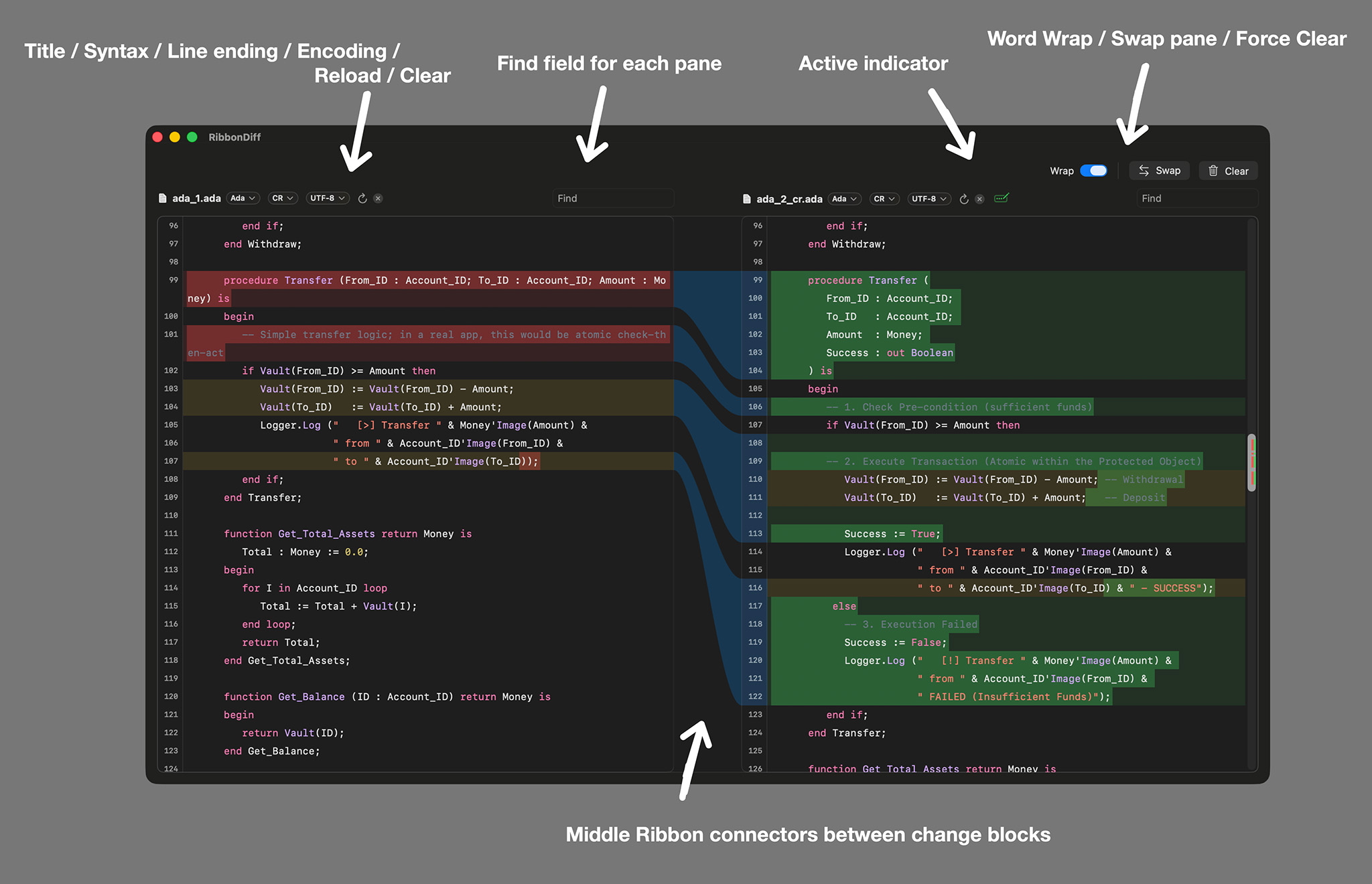
Der Screenshot oben zeigt das zentrale Vergleichslayout. Dasselbe Fenster kann auch die Pro-only Workspace-Seitenleiste, Workspace-Dateisuche und Version-History-Steuerungen anzeigen, wenn diese Workflows aktiv sind.
Toolbar (obere Steuerungszeile)
Die obere Steuerungszeile ist eine leichte Toolbar für Aktionen auf Fensterebene. Wählen Sie View → Hide Toolbar / View → Show Toolbar oder drücken Sie ⌥⌘T, um diese Zeile aus- oder einzublenden. RibbonDiff merkt sich diese Sichtbarkeit über App-Starts hinweg.
- Wrap: Schaltet Zeilenumbruch in diesem Fenster um. Auch über View → Word Wrap verfügbar. Shortcut:
⌃⌘W - Whitespace: Schaltet die gespeicherten Whitespace-Filter für den aktuellen Vergleich gemeinsam um: Ignore indentation style, Ignore leading whitespace und Ignore trailing whitespace. Auch über View → Whitespace Filters. Shortcut:
⌃⌘I - Swap: Tauscht linken/rechten Text und die jeweilige Dateizuordnung. Auch über View → Swap Panes. Shortcut:
⌃⌘S - Clear: Leert beide Fenster. Wenn eines ungespeicherte Änderungen hat, wird das Papierkorb-Icon als Warnung orange. Auch über Edit → Clear. Shortcut:
⌃⌘K
Fensteraktionen
- Neue eigenständige Fenster: File → New Window (
⌘N) öffnet ein neues Vergleichsfenster mit geschlossener Workspace-Seitenleiste; File → New Window with Sidebar (⇧⌘N) öffnet eines mit Seitenleiste. - Neuer Tab:
⌘Töffnet einen weiteren Tab in der aktuellen Fenstergruppe.
Fenster-Chrome-Steuerungen
- Editor title bar: die Kopfzeile jedes Fensters mit Titelbereich, Find-Feld, Badges, Reload-Steuerung, Preview-Lock und Clear-Steuerung. View → Hide Editor Title Bar / View → Show Editor Title Bar oder
⌃⌘T. RibbonDiff merkt sich die Einstellung. - Find bei ausgeblendeter Titelleiste:
⌘Fblendet die Editor-Titelleiste automatisch wieder ein, damit das Find-Feld des aktiven Fensters fokussiert werden kann. - Native Tab-Leiste: File → Hide Tab Bar / File → Show Tab Bar oder
⇧⌘Tschaltet die macOS-Tableiste um. Auf manchen macOS-Versionen zeigt das File-Menü den Shortcut nicht neben dem Befehl, obwohl er funktioniert. RibbonDiff merkt sich diese Einstellung.
Workspace-Seitenleiste
- Workspace-Baum 👑: Ordner oder
.rd-workspace-Dokument in einer dedizierten Seitenleiste durchsuchen, die von allen Tabs im Fenster geteilt wird. - Workspace-Dateisuche 👑:
⇧⌘Fdrücken, um Text im geöffneten Workspace zu suchen; Ergebnisse werden nach Datei gruppiert, zu Git hinzugefügte Dateien mit A und geänderte Dateien mit M markiert. - Umschalten zwischen File Tree / File Search: Mit View → Show File Tree (
⌘1) und View → Show File Search (⌘2) wechseln Sie den Modus der Workspace-Seitenleiste. - Workspace-Aktionen: Das Kopfzeilenmenü der Seitenleiste kann Dateien oder Ordner im Workspace-Stamm hinzufügen und den Workspace-Ordner im Finder anzeigen.
- Kontextmenüs: Rechtsklick auf Ordner, um Dateien oder Ordner hinzuzufügen, Elemente zu löschen, im Finder anzuzeigen oder Pfade zu kopieren; Rechtsklick auf Dateien, um sie in einem neuen Tab zu öffnen, zu löschen, im Finder anzuzeigen oder Pfade zu kopieren.
- Mehrfachauswahl: Command-Klick schaltet einzelne Elemente um, Shift-Klick wählt einen sichtbaren Bereich zum Verschieben oder Löschen mehrerer Elemente.
- Inline-Umbenennung: Neue Elemente bleiben im Baum, während Sie den Namen bearbeiten, mit Prüfung auf leere Namen,
/-Zeichen und doppelte Namen. - Open-file indicators: Dateien, die bereits in Tabs geöffnet sind, werden in der Seitenleiste markiert.
- Active-file highlight: Die aktuelle Datei bleibt hervorgehoben, während Sie zwischen Tabs wechseln.
- Git status: Neu hinzugefügte Dateien können ein A-Badge und geänderte Dateien ein M-Badge zeigen; geänderte Dateien können automatisch im Baum sichtbar gemacht werden.
- Modified Files quick access: Wenn Git geänderte Dateien meldet, kann RibbonDiff oberhalb des Baums einen einklappbaren Schnellzugriff anzeigen, damit Sie direkt zu geänderten Dateien springen oder deren Pfade kopieren können.
- Modified Files resizing: Ziehen Sie den Trenner unter der Schnellzugriffsliste, um sie live zu vergrößern. Standardmäßig zeigt der aufgeklappte Bereich bis zu sechs Zeilen, bevor er scrollt.
- Modified Files state: Tabs derselben Fenstergruppe teilen Ein-/Ausklappzustand und bestätigte Höhe; das Live-Ziehen bleibt lokal für den Tab, bis Sie den Trenner loslassen.
- Natives Gefühl: Die Seitenleiste nutzt native macOS-Dateiicons, dimmt in inaktiven Fenstern und gibt langen Datei- und Ordnernamen mehr Platz.
Änderungsnavigation
- Springen Sie zum vorherigen/nächsten Änderungsblock (hinzugefügt/entfernt/geändert). Nutzen Sie die Pfeile oberhalb des zentralen Ribbons oder Navigate → Previous Change / Navigate → Next Change. Shortcuts:
⌥⌘↑und⌥⌘↓. - Kürzere Änderungen werden beim Navigieren zentriert, während der Anfang langer Änderungsblöcke sichtbar bleibt, damit Sie sie von Beginn an prüfen können.
Fensterkopf (jede Seite)
Jedes Fenster hat eine Kopfzeile mit:
- Titelbereich: Außerhalb von Workspace-Fenstern wird der geöffnete Dateiname, ein Version-History-Vorschautitel oder Text 1 / Text 2 gezeigt. In Workspace-gebundenen Fenstern lässt RibbonDiff diesen Text weg, damit mehr Platz für Badges und Find bleibt.
- Active-pane marker: Das zuletzt fokussierte Fenster zeigt neben dem Titelbereich eine kleine aktive Editor-Markierung. Sie wird orange, wenn dieses Fenster ungespeicherte Änderungen hat.
- Find-Feld: Jedes Fenster hat sein eigenes Find-Feld.
⌘Ffokussiert das Feld des aktiven Fensters; bei ausgeblendeter Titelleiste zeigt RibbonDiff sie zuerst. Treffer werden beim Tippen hervorgehoben. - Syntax-Badge: zeigt erkannte Syntax (Auto) oder Ihre manuelle Auswahl.
- Line endings-Badge (optional): zeigt bei Aktivierung in RibbonDiff → Settings… LF/CRLF/CR und steuert, welche Zeilenenden beim Speichern geschrieben werden. Für read-only Version-History-Vorschauen ist es ausgeblendet.
- Encoding-Badge (optional): zeigt aktuelles Text-Encoding (z. B. UTF-8, UTF-16LE, UTF-32) und steuert, welches Encoding beim Speichern verwendet wird. Für read-only Version-History-Vorschauen ist es ausgeblendet.
- Reload-Icon (↻, nur dateigebundene Fenster und nur bei aktiviertem Encoding-Badge): öffnet Reload with Encoding, damit Sie ein Encoding wählen und die Datei von der Festplatte neu laden können. Reload verwirft ungespeicherte Änderungen in diesem Fenster.
- Read-only preview lock: Wenn ein Fenster einen Version-History-Snapshot zeigt, signalisiert ein Schloss, dass die Vorschau nicht editierbar ist.
- Clear-Steuerung: Dateigebundene Fenster und Version-History-Vorschauen zeigen eine ×-Taste; freie Textfenster zeigen einen Papierkorb. Bei ungespeicherten Änderungen werden die Icons orange. Leeren oder Entbinden eines Fensters entfernt Diff-Hervorhebungen, bis beide Seiten wieder Inhalt haben.
Version-History-Steuerungen
- Branch selector 👑: Für Dateien in einem Git-basierten Workspace Branches direkt in RibbonDiff durchsuchen.
- Version selector 👑: Historische Revisionen wählen; Commit-Zusammenfassungen, kurze Hashes, Autoren und relative Daten werden im Selector angezeigt.
- Commit filter popover: Commits nach Zusammenfassung, Hash oder Autor suchen und zwischen Affected und All umschalten.
- Live Edit: Wenn die linke Seite an die aktuelle Workspace-Datei gebunden ist, kann der Version-Selector nach der Historienansicht zur editierbaren Working-Tree-Version zurückspringen.
- Affected-revision highlight: Revisionen, die die aktuelle Datei berührt haben, werden hervorgehoben.
Fenster-/Tab-Titel: Wenn ein Fenster aus einer Datei geöffnet ist, folgt der macOS-Fenster- und Tab-Titel dem Dateinamen. Wenn beide Fenster dateigebunden sind, gewinnt der linke Dateiname. Wenn keines dateigebunden ist, fällt der Titel auf RibbonDiff zurück. In Workspace-Sitzungen verhalten sich Titel beim Wechseln zwischen Dateien und Tabs natürlicher. macOS zeigt außerdem das Standard-Proxy-Icon und Pfadmenü in der Titelleiste.
Editoren + Ribbon
- Linker Editor: üblicherweise Original. Aus Workspace geöffnete Dateien bleiben links gepinnt, damit die Workspace-Datei Anker des Diffs bleibt.
- Rechter Editor: üblicherweise Modified.
- Historische Vorschau 👑: Wenn Version History aktiv ist, hält RibbonDiff aktuelle Datei und historischen Snapshot korrekt ausgerichtet, damit Add/Remove-Hervorhebungen intuitiv bleiben.
- Zentrales Ribbon: Verbindungen zwischen Änderungsblöcken, sobald beide Fenster Inhalt haben, plus Fortschrittsanzeige während der Diff berechnet wird.
- Aktuelle-Zeile-Hervorhebung: Die Caret-Zeile wird dezent markiert, damit Sie sich beim Bearbeiten leichter orientieren.
- Scrollen: Editor-Scrolling folgt Standard-macOS-Verhalten, einschließlich Rubber-Band-Scrolling. Verknüpftes Scrollen richtet entsprechende Inhalte standardmäßig am oberen Rand aus; aktivieren Sie Align content near the middle unter Settings → General, wenn Sie eine Ausrichtung nahe der Mitte bevorzugen.
3. Text vergleichen (wie der Diff angezeigt wird)
RibbonDiff hebt Änderungen mit konfigurierbaren Farben hervor:
Diff-Hervorhebungen (Zeilenhintergründe, Änderungsmarkierungen und das zentrale Ribbon) erscheinen, sobald beide Fenster Inhalt haben. Wenn ein Fenster geleert oder entbunden wird, verschwindet der Diff, bis wieder beide Seiten Text enthalten. Sobald ein Vergleich erstmals verfügbar ist, scrollt RibbonDiff automatisch zur ersten Änderung, sofern vorhanden.
- Added: Inhalt, der nur auf der rechten Seite existiert.
- Removed: Inhalt, der nur auf der linken Seite existiert.
- Modified: geänderte Bereiche und häufig auch geänderte Fragmente innerhalb einer Zeile.
- Connector (Ribbon): die mittleren Verbindungen zwischen Änderungsblöcken.
Beim Vergleich aktueller Inhalte mit Version History hält RibbonDiff aktuelle Datei und historische Vorschau so ausgerichtet, dass Add/Remove-Hervorhebungen weiterhin natürlich lesbar bleiben.
Zwischen Änderungen navigieren (Next/Previous Change)
Bei großen Diffs können Sie direkt zwischen Änderungsblöcken springen, ohne manuell zu scrollen.
Verwendung
- Die Pfeil-nach-oben-/Pfeil-nach-unten-Schaltflächen über dem mittleren Ribbon klicken.
- Oder die Menüleiste nutzen: Navigate → Previous Change / Navigate → Next Change.
- Shortcuts:
⌥⌘↑(Previous Change),⌥⌘↓(Next Change).
Was als „Änderung“ zählt
- Added-, Removed- und Modified-Blöcke.
- Unveränderte Bereiche werden übersprungen.
Hinweise
- Beim ersten verfügbaren Vergleich springt RibbonDiff automatisch zur ersten Änderung, sofern vorhanden.
- Navigation folgt dem aktiven Fenster (links oder rechts). Klicken Sie in ein Fenster, um es aktiv zu machen.
- Wenn verknüpftes Scrollen aktiv ist, richtet RibbonDiff das andere Fenster am entsprechenden Block aus.
- Kürzere Änderungen werden beim Navigieren zentriert. Bei einem Änderungsblock, der zu lang für den Editor ist, hält RibbonDiff stattdessen den Anfang sichtbar.
- Am Ende oder Anfang springt die Navigation wieder herum.
- Änderungsnavigation bleibt auch direkt nach dem Auto-Sprung zur ersten Änderung am aktiven Fenster ausgerichtet.
4. Workspace 👑
Workspace ist in Pro verfügbar (Pro Trial oder Pro Lifetime). Workspace gibt RibbonDiff eine projektbewusste Seitenleiste, sodass Sie Dateien durchsuchen und vergleichen können, ohne für jeden neuen Diff den Kontext neu aufzubauen.
Was Workspace macht
- Einen Ordner oder ein
.rd-workspace-Dokument in einer dedizierten Seitenleiste öffnen. - Einen gemeinsamen Workspace pro Fenster behalten, nicht pro Tab. Jeder Tab in diesem Fenster nutzt denselben Projektkontext.
- Eine ausgewählte Datei direkt auf der linken Seite des Vergleichs öffnen, wo sie als Anker für den Diff gepinnt bleibt.
- Text über Dateien im Workspace hinweg suchen und anschließend eine passende Datei und Zeile direkt aus der Ergebnisliste öffnen.
- Neue Dateien und Ordner mit Inline-Umbenennung erstellen und Dateien oder Ordner direkt im Workspace-Baum verschieben, löschen und anzeigen.
- Zwischen verwandten Vergleichen wechseln, ohne den Platz im Projektbaum zu verlieren.
Workspace-Quelle öffnen
- File → Open Workspace… (
⇧⌘O) öffnet den gewählten Ordner oder das.rd-workspace-Dokument in einem neuen eigenständigen Fenster. - Die Schaltfläche Open Folder or Workspace File in der leeren Seitenleiste oder das Ablegen eines Ordners / einer
.rd-workspace-Datei auf der Seitenleiste bindet einen Workspace an das aktuelle Fenster. - Beim Binden an das aktuelle Fenster schließt RibbonDiff zuerst Geschwister-Tabs und fragt, ob ungespeicherte Arbeit gespeichert oder verworfen werden soll, bevor der aktuelle Vergleich ersetzt wird.
Dateien durchsuchen und öffnen
- Eine Datei im Workspace-Baum anklicken, um sie im aktuellen Tab zu öffnen.
- Option-Klick öffnet eine Datei in einem weiteren Tab.
- Ist die Datei bereits in einem Tab geöffnet, wechselt ein erneuter Klick zu diesem Tab, statt ein Duplikat zu öffnen.
- Die aktive Datei bleibt in der Seitenleiste hervorgehoben.
Dateien mit Punktpräfix und ausgeblendete Metadaten
- Dateien und Ordner mit Punktpräfix wie
.env,.gitignoreund.githuberscheinen im Workspace-Dateibaum. - Repository-Metadaten wie
.git,.hg,.svnund.DS_Storebleiben ausgeblendet.
Workspace-Dateien suchen
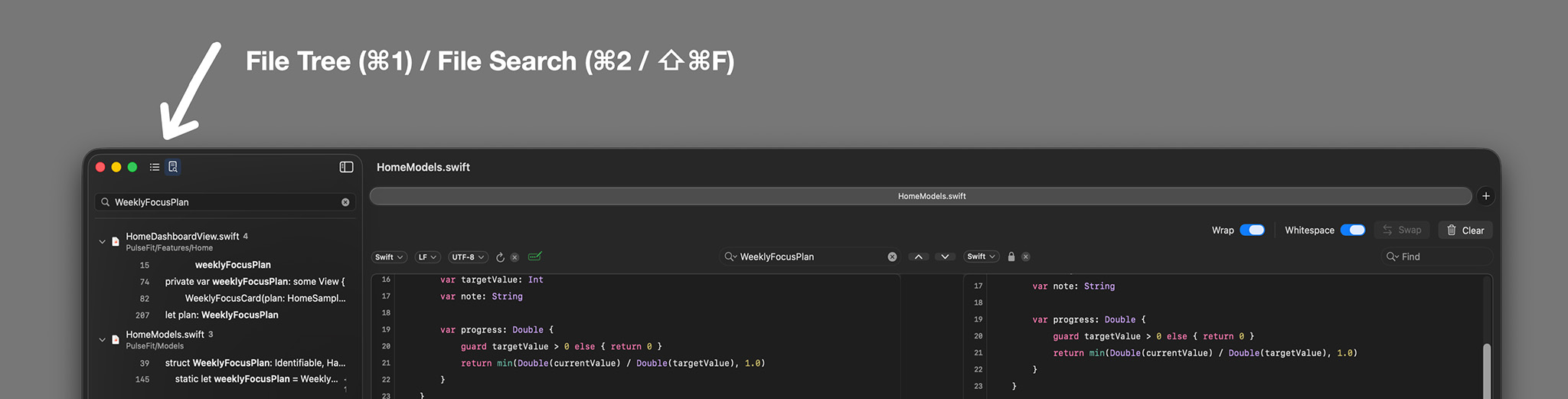
- Wählen Sie Find → Find in Workspace… oder drücken Sie
⇧⌘F, um die Seitenleiste zu File Search zu wechseln und das Suchfeld zu fokussieren. - Geben Sie einen Suchbegriff ein, um lesbare Textdateien im geöffneten Workspace zu durchsuchen.
- Ergebnisse werden in Workspace-Reihenfolge nach Datei gruppiert und zeigen Ordnerkontext, Zeilennummern, Trefferzahlen, hervorgehobene Vorschauen und dieselben Git-Status-Badges wie im Dateibaum: A für neu hinzugefügte Dateien und M für geänderte Dateien.
- Klappen Sie eine Dateigruppe auf oder zu, um passende Zeilen zu zeigen oder auszublenden.
- Klicken Sie auf eine Trefferzeile, um diese Workspace-Datei im linken Editor zu öffnen und den Editor auf dem angeklickten Treffer zu halten.
- Option-Klick auf einen Ergebnis-Header oder eine Trefferzeile öffnet sie in einem weiteren Tab und behält den sichtbaren Treffer bei.
- Rechtsklicken Sie auf einen Ergebnis-Header für Open in New Tab, Copy Relative Path oder Copy Full Path.
- Mit View → Show File Tree (
⌘1) und View → Show File Search (⌘2) wechseln Sie zwischen Dateibaum und Suchergebnissen. - RibbonDiff hält die Dateisuche sichtbar, wenn Sie zwischen Tabs wechseln, und behält Suchbegriff, Ergebnisse, aufgeklappte Dateien und Scrollposition beim Wechsel zwischen Seitenleistenmodi bei.
- Workspace-Dateisuche wird aktualisiert, wenn Workspace-Dateien geändert oder gespeichert werden.
Dateien und Ordner aus der Seitenleiste verwalten
- Nutzen Sie oben in der Seitenleiste das Menü Workspace Actions, um eine neue Datei hinzuzufügen, einen neuen Ordner hinzuzufügen oder den Workspace-Ordner im Finder anzuzeigen.
- Rechtsklicken Sie auf einen Ordner für Add New File, Add New Folder, Rename, Delete, Show in Finder, Copy Relative Path oder Copy Full Path.
- Rechtsklicken Sie auf eine Datei für Open in New Tab, Rename, Delete, Show in Finder, Copy Relative Path oder Copy Full Path.
- Neue Dateien erhalten eindeutige Namen wie
Untitled.swiftoderUntitled 2.swift, wenn RibbonDiff eine Erweiterung aus dem Zielordner ableiten kann. Wenn das nicht möglich ist, verwendet esUntitled.txt. - Neue Ordner verwenden eindeutige Namen wie
Untitled FolderoderUntitled Folder 2. - Bearbeiten Sie nach dem Erstellen eines Elements oder nach Auswahl von Rename den Inline-Namen und drücken Sie Return zum Bestätigen oder Escape zum Abbrechen. RibbonDiff weist leere Namen, Namen mit
/und Duplikate im selben Ordner zurück. - Delete verschiebt ausgewählte Dateien oder Ordner nach Bestätigung in den Papierkorb. Das Löschen eines Ordners umfasst dessen Inhalt; der Workspace-Stamm kann nicht über die Seitenleiste gelöscht werden.
Workspace-Elemente auswählen und verschieben
- Command-Klick schaltet einzelne Dateien oder Ordner im sichtbaren Baum um.
- Shift-Klick wählt einen sichtbaren Bereich ab dem aktuellen Auswahlanker.
- Ziehen Sie ausgewählte Elemente auf einen Ordner oder in leeren Bereich des Baums, um sie in den Workspace-Stamm zu verschieben.
- Wenn sowohl ein Ordner als auch eines seiner Kinder ausgewählt sind, verschiebt oder löscht RibbonDiff den äußeren Ordner einmal, statt die Kindoperation zu wiederholen.
- RibbonDiff blockiert Verschiebungen in denselben Ordner, in das Element selbst oder einen untergeordneten Ordner, außerhalb des Workspace oder auf ein Ziel mit doppeltem Namen.
- Nach einem erfolgreichen Move werden geöffnete Editoren, Seitenleistenauswahl, Aufklappzustand, Dateiüberwachung und Git-Status auf die neuen Pfade aktualisiert.
Workspace-Dokumente
- Workspaces können als
.rd-workspace-Dokumente gespeichert und später erneut geöffnet werden. - Open Workspace… (
⇧⌘O) öffnet den Workspace-Dokumentpicker in einem neuen Fenster; Seitenleistenbutton oder Drop-Ziel ersetzen den aktuellen Fenstervergleich durch einen Workspace. - RibbonDiff bewahrt den Aufklappzustand der Ordner in der Seitenleiste beim Speichern und erneuten Öffnen.
- Workspace-Fenster werden nach App-Neustarts und Anzeigeänderungen sauberer wiederhergestellt.
Seitenleisten-Hinweise und Git-Kontext
- Native macOS-Dateiicons lassen die Seitenleiste wie den Rest des Systems wirken.
- Dateien, die bereits in Tabs geöffnet sind, zeigen klarere Markierungen im Baum.
- Neu hinzugefügte Dateien zeigen ein A-Badge und geänderte Dateien ein M-Badge – einheitlich im Dateibaum, in Workspace-Dateisuchergebnissen und im Bereich Modified Files.
- Ein einklappbarer Modified Files-Bereich kann oberhalb des Baums erscheinen, um schnell zu geänderten Dateien zu springen oder relative bzw. vollständige Pfade zu kopieren.
- Der Trenner unter Modified Files kann live gezogen werden. Standardmäßig zeigt der aufgeklappte Bereich bis zu sechs Zeilen, bevor er scrollt.
- Tabs in derselben Fenstergruppe teilen Ein-/Ausklappzustand und bestätigte Höhe; Live-Ziehen bleibt lokal, bis Sie den Trenner loslassen.
- Geänderte Dateien können automatisch im Baum sichtbar gemacht werden, sobald sie geändert werden.
- Die Seitenleiste dimmt in inaktiven Fenstern und erlaubt breitere Darstellung langer Namen.
Hinweis: Workspace ist eine Pro-Funktion. Im Limited-Modus zeigt RibbonDiff den Pro-Hinweis statt die Seitenleiste zu öffnen. Siehe Zugriffsebenen.
5. Version History 👑
Version History ist eine Pro-only Workspace-Funktion: Für Dateien in einem Git-basierten Workspace kann RibbonDiff Branches und Revisionen direkt in der App durchsuchen und die aktuelle Datei mit read-only historischen Snapshots vergleichen.
Was Sie tun können
- Branches durchsuchen, ohne RibbonDiff zu verlassen.
- Historische Revisionen innerhalb des Vergleichs-Workflows auswählen.
- Commit-Zusammenfassungen, Hashes, Autoren und Daten in Branch-/Versions-Selectorn sehen.
- Die Revisionsliste nach Zusammenfassung, Hash oder Autor durchsuchen.
- Zwischen Affected und All wechseln, je nachdem ob Sie nur Commits sehen möchten, die die aktuelle Datei berührt haben, oder die gesamte Branch-Historie.
- Revisionen, die die aktuelle Datei tatsächlich berührt haben, leichter erkennen, weil sie hervorgehoben werden.
- Ältere Inhalte als read-only Text direkt in der Vergleichsansicht betrachten.
- Nach dem Durchsuchen der Historie links zu Live Edit zurückkehren.
Typischer Workflow
- Eine Datei aus einem Git-basierten Workspace öffnen.
- Bei Bedarf einen Branch wählen.
- Eine historische Revision aus dem Version-Selector wählen.
- Den read-only Snapshot gegen die aktuelle Datei prüfen und Diff-Farben sowie Ribbon nutzen, um Änderungen zu sehen.
Hinweise
- Version History erfordert Pro, und die Datei muss in einem Git-basierten Workspace liegen.
- Historische Vorschauen dienen der Prüfung und sind nicht direkt editierbar.
- RibbonDiff hält aktuelle Datei und historische Vorschau so orientiert, dass Add/Remove-Hervorhebungen intuitiv bleiben.
6. Dateien und Ordner öffnen 👑
Alle Öffnen-Workflows in diesem Abschnitt erfordern Pro (Pro Trial oder Pro Lifetime). Dazu gehören Drag & Drop, File → Open…, Öffnen aus Finder, Terminal/CLI und das Öffnen eines Workspace. Im Limited-Modus vergleicht RibbonDiff eingegebenen oder eingefügten Text und zeigt den Pro-Hinweis, wenn Sie einen dieser Workflows versuchen.
Drag & Drop (Finder → Fenster)
- Legen Sie eine Datei direkt auf dem linken oder rechten Fenster ab, um sie dort zu öffnen.
- RibbonDiff nutzt die Dateierweiterung (z. B.
.swift,.json,.md), um eine erste Syntax-Highlighting-Sprache zu wählen.
Überschreibschutz: RibbonDiff vermeidet versehentliches Überschreiben von Text.
- Wenn das Fenster bereits Text enthält, werden Sie aufgefordert, es zuerst zu leeren.
- Wenn im Fenster bereits eine Datei mit ungespeicherten Änderungen geöffnet ist, ersetzt RibbonDiff sie nicht, bis Sie sie leeren oder entbinden.
- Wenn ein Fenster dateigebunden ist und keine ungespeicherten Änderungen hat, kann RibbonDiff eine Replace-Bestätigung anbieten.
Aus dem Menü öffnen (⌘O)
- Zuerst in das Ziel-Fenster klicken (links oder rechts).
- File → Open… (
⌘O) wählen. - RibbonDiff wendet dieselben Überschreibregeln wie bei Drag & Drop an.
Workspace öffnen 👑
- Open Workspace… (
⇧⌘O) öffnet den Workspace-Dokumentpicker in einem neuen eigenständigen Fenster. - Der Picker akzeptiert einen Ordner oder ein vorhandenes
.rd-workspace-Dokument. - Die Seitenleistenaktion Open Folder or Workspace File oder das Ablegen eines Ordners / einer
.rd-workspace-Datei auf der Seitenleiste bindet den Workspace an das aktuelle Fenster. - Ein Workspace gehört zu einem Fenster, sodass jeder Tab in diesem Fenster dieselbe Seitenleiste und denselben Projektbaum teilt.
- Gespeicherte
.rd-workspace-Dokumente öffnen sich mit erhaltenem Ordner-Aufklappzustand.
Aus Finder öffnen (Doppelklick / „Open With…“)
- Sie können Dateien direkt aus Finder öffnen: RibbonDiff als Standard-App für einen Dateityp setzen und doppelklicken, oder Rechtsklick auf eine Datei und Open With → RibbonDiff wählen.
- RibbonDiff öffnet bis zu zwei Dateien pro Tab: 1 Datei links; 2 Dateien erste Datei links, zweite rechts; 3+ Dateien standardmäßig paarweise über Tabs: (1,2), (3,4), …
Aus Terminal öffnen (CLI)
Sie können Dateien über den eingebauten macOS-Befehl open aus der Kommandozeile öffnen:
open -a RibbonDiff /path/to/old.txt /path/to/new.txtWenn Dateipfade Leerzeichen enthalten, setzen Sie sie in Anführungszeichen:
open -a "RibbonDiff" "Old File.txt" "New File.txt"Tab-/Fensterverhalten (Überschreibschutz)
- Standard: RibbonDiff verwendet den vordersten Tab nur wieder, wenn beide Fenster leer sind und nicht aus einer Datei geöffnet wurden (ein frischer Tab). Andernfalls werden die Dateien in einem neuen Tab oder bei Bedarf einem neuen Fenster geöffnet, damit der aktuelle Vergleich nicht überschrieben wird.
Manche CLI-Wrapper können beim Öffnen eine andere Wiederverwendungsrichtlinie anfordern. RibbonDiff liest diese Richtlinie aus einer optionalen Control-Datei, die in derselben Open-Anfrage enthalten ist.
- Automatic (default): Aktuellen Tab/Fenster nur wiederverwenden, wenn beide Fenster leer und nicht dateigebunden sind; sonst neuen Tab/Fenster öffnen.
- Reuse: Aktuellen Tab/Fenster wiederverwenden, wenn es keine ungespeicherten Änderungen gibt; sonst neuen Tab/Fenster öffnen.
- Force Reuse: Immer aktuellen Tab/Fenster wiederverwenden; dies kann ungespeicherte Änderungen verwerfen.
Hinweis: Bei Reuse oder Force Reuse kann das Öffnen von 3+ Dateien (mehrere Paare) denselben Tab wiederholt verwenden. Dann gewinnt das letzte Paar. Nutzen Sie Automatic, wenn jedes Paar in einem eigenen Tab/Fenster geöffnet werden soll.
Anforderungen an die Control-Datei
- Name: Der Dateiname muss mit
ribbondiff-cli-oder.ribbondiff-cli-beginnen, z. B.ribbondiff-cli--control.jsonoder.ribbondiff-cli--control.json. Die Erweiterung kann beliebig sein;.jsonwird empfohlen. - Inhalt: JSON mit einem
mode-Feld (case-insensitive):automatic(akzeptiert auchautounddefault),reuseoderforceReuse. Für Force Reuse werden auchforce-reuse,force_reuseundforceakzeptiert. - Validierung: RibbonDiff behandelt die Datei nur dann als Control-Datei, wenn JSON dekodiert werden kann und der
mode-Wert erkannt wird. Sonst wird sie als normale Datei zum Öffnen/Diffen behandelt. - Mehrere Control-Dateien: Wenn mehrere gültige Control-Dateien bereitgestellt werden, gewinnt die letzte gültige.
- Nicht als Inhalt geöffnet: Eine erkannte Control-Datei dient nur der Konfiguration und füllt kein Fenster.
Beispiel (Control-Datei erstellen und anschließend zwei Dateien öffnen):
echo '{"mode":"reuse","version":1}' > /tmp/.ribbondiff-cli--control.json
open -a RibbonDiff /tmp/.ribbondiff-cli--control.json old.txt new.txt
7. Dateien und Workspaces speichern 👑
Speicher-Workflows sind Pro-Workflows. RibbonDiff speichert immer das aktive Fenster, also die Seite, in die Sie zuletzt geklickt haben.
Dateien speichern
- Save (
⌘S) schreibt das aktive dateigebundene Fenster zurück auf die vorhandene Datei. - Save As… (
⇧⌘S) schreibt den Inhalt des aktiven Fensters an einen neuen Ort und bindet dieses Fenster an die neue Datei. - Ungespeicherte Änderungen werden pro Fenster verfolgt; der macOS-Dokumentpunkt erscheint, wenn eine Seite Änderungen hat.
- Änderungen an optionalen Line Endings- oder Encoding-Badges zählen ebenfalls als ungespeichert, weil sie die nächste Speicherung beeinflussen.
Workspace-Dokumente speichern
- Save Workspace und Save Workspace As… sichern ein
.rd-workspace-Dokument. - Gespeichert werden Workspace-Quelle und Seitenleisten-Aufklappzustand, nicht ein vollständiger Snapshot aller Dateiinhalte.
- Ein gespeicherter Workspace kann später erneut geöffnet werden, damit Projektbaum und Review-Kontext schneller wiederhergestellt sind.
Line endings
- Was es ist: Zeilenenden sind die Zeichen, die Zeilen trennen: LF, CRLF oder CR.
- Diff-Verhalten: RibbonDiff normalisiert Zeilenenden für den Vergleich. Zwei Dateien, die sich nur durch LF vs. CRLF unterscheiden, erzeugen normalerweise keinen sichtbaren Diff.
- Fenster-Badge: Wenn in RibbonDiff → Settings… aktiviert, zeigt jedes Fenster ein Line Endings-Badge. Das Badge steuert, welche Zeilenenden beim nächsten Speichern geschrieben werden.
- Speichern: Das Ändern des Badges kann die Datei neu schreiben, ohne sichtbaren Text zu ändern. Das ist erwartet.
Encoding
- Was es ist: Encoding beschreibt, wie Zeichen als Bytes auf der Festplatte gespeichert werden. RibbonDiff arbeitet intern mit Unicode-Text.
- Diff-Verhalten: Dateien werden vor dem Diff nach Unicode dekodiert. Wenn zwei Dateien zum selben Text dekodieren, sieht der Diff identisch aus, auch wenn die gespeicherten Encodings verschieden sind.
- Fenster-Badge: Bei Aktivierung zeigt jedes Fenster ein Encoding-Badge. Es steuert, welches Encoding beim nächsten Speichern verwendet wird. Das Ändern des Badges dekodiert bereits geöffneten Text nicht neu.
- Dateien öffnen: RibbonDiff versucht, das Encoding automatisch zu erkennen. Wenn die Erkennung mehrdeutig ist, zeigt RibbonDiff Choose Encoding; wählen Sie das richtige Encoding zum Öffnen.
- Garbled Text korrigieren: Wenn Text falsch aussieht (Mojibake), verwenden Sie das Reload-Steuerelement (↻), wählen Reload with Encoding und laden mit einem anderen Encoding von der Festplatte. Reload verwirft ungespeicherte Änderungen in diesem Fenster.
- Speichern: RibbonDiff schreibt die Datei mit dem Encoding im Badge. Wählen Sie UTF-8 (with BOM), wenn beim Speichern ein BOM benötigt wird. Eine reine Encoding-Badge-Änderung kann die Datei ohne sichtbare Textänderung neu schreiben.
Unterstützte Encodings
Diese Optionen erscheinen im Encoding-Badge-Menü pro Fenster:
| Kategorie | Encodings |
|---|---|
| Unicode | UTF-8, UTF-8 (with BOM), UTF-16, UTF-16 Little Endian, UTF-16 Big Endian, UTF-32, UTF-32 Little Endian, UTF-32 Big Endian |
| Japanisch | Shift_JIS, EUC-JP, ISO-2022-JP, x-mac-japanese |
| Chinesisch | GB18030, GBK, GB2312, HZ-GB-2312, Big5, Big5-HKSCS |
| Koreanisch | EUC-KR, CP949 |
| Westlich | Windows-1252, MacRoman, Windows-1250 (Central European), Windows-1251 (Cyrillic), Windows-1253 (Greek), Windows-1254 (Turkish), Windows-1257 (Baltic), ISO-8859-1 (Latin-1), US-ASCII |
| Naher Osten | Windows-1255 (Hebrew), Windows-1256 (Arabic) |
| Südostasien | Windows-874 (Thai), Windows-1258 (Vietnamese) |
Tipp: Beim Vergleich von Clipboard-Text (keine Datei) sind die Fenster-Defaults beim Speichern typischerweise LF + UTF-8.
8. Wenn Dateien auf der Festplatte geändert werden
RibbonDiff behandelt extern geänderte Dateien vorsichtig.
- Wenn eine geöffnete Datei auf der Festplatte geändert wird und es in RibbonDiff keine ungespeicherten Änderungen gibt, lädt das Fenster automatisch neu.
- Wenn das Fenster ungespeicherte Änderungen in RibbonDiff enthält, fragt die App, bevor diese In-App-Änderungen durch den neuen Festplatteninhalt ersetzt werden.
- So bleiben dateigebundene Fenster mit dem tatsächlichen Festplatteninhalt synchron, während ungespeicherte Bearbeitungen geschützt bleiben.
- Wenn Sie dieselbe Datei stattdessen mit einem anderen Encoding erneut öffnen müssen, verwenden Sie das Reload-Steuerelement des Fensters und warten Sie nicht auf automatisches Neuladen.
9. Verhalten bei ungespeicherten Änderungen
RibbonDiff verfolgt ungespeicherte Änderungen unabhängig pro Fenster.
- Das Fenster zeigt den standardmäßigen macOS-document-edited dot, wenn eines der Fenster ungespeicherte Änderungen hat.
- Ungespeicherte Änderungen umfassen Textbearbeitungen sowie Änderungen an den optionalen Line Endings- und Encoding-Badges.
- In Workspace-Sitzungen können Tabs ungespeicherte Änderungen zeigen, während die aktive Datei in der Seitenleiste hervorgehoben bleibt.
- Beim Schließen eines Fensters oder Tabs (
⌘W) mit ungespeicherten Änderungen zeigt RibbonDiff einen Unsaved Changes-Dialog mit Cancel und Close Without Saving.
Hinweis: Der Schließen-Dialog ist absichtlich „no-save“ — speichern Sie relevante Fenster zuerst mit
⌘Soder⇧⌘S👑.
10. Find (Suche) in beiden Fenstern
RibbonDiff verwendet Find-Felder pro Fenster in der Kopfzeile und respektiert gleichzeitig die Standard-macOS-Find-Shortcuts für das aktive Fenster.
Grundverwendung
- In den linken oder rechten Editor klicken, um dieses Fenster aktiv zu machen.
- ⌘F drücken, um das Find-Feld dieses Fensters zu fokussieren. Bei ausgeblendeter Editor-Titelleiste zeigt RibbonDiff sie zuerst. Wenn Text im Editor markiert ist, nutzt RibbonDiff diese Auswahl als Suchbegriff; sonst kann ein leeres Find-Feld aus der standardmäßigen macOS-Shared-Find-Zeichenkette vorbefüllt werden.
- Suchbegriff eingeben. Case-insensitive Treffer werden beim Tippen hervorgehoben.
- Return oder ⌘G für den nächsten Treffer, ⇧Return oder ⇧⌘G für den vorherigen. Die Navigation springt am Ende/Anfang des Fensters herum.
Tastaturkurzbefehle
- Find…:
⌘F(fokussiert das Find-Feld des aktiven Fensters) - Find Next:
⌘G - Find Previous:
⇧⌘G - Use Selection for Find:
⌘E
Hinweise
- Jedes Fenster behält seine eigene Find-Abfrage; RibbonDiff synchronisiert außerdem mit der standardmäßigen macOS-Shared-Find-Zeichenkette.
- Find-Aktionen folgen dem aktiven Fenster. Ein Klick in den Editor oder das Find-Feld macht diese Seite aktiv.
- Find-Hervorhebungsfarben können in Settings → Appearance separat für Light und Dark angepasst werden.
- Use Selection for Find (
⌘E) verwendet den ausgewählten Text im aktiven Editor. - Esc in einem Find-Feld bringt den Fokus zurück in den Editor dieses Fensters.
- Das Find-Feld-Menü enthält Find Next, Find Previous, Recent Searches und Clear Recent Searches.
Find in Workspace 👑
Wenn ein Workspace geöffnet ist, wählen Sie Find → Find in Workspace… oder drücken Sie ⇧⌘F, um lesbare Textdateien in diesem Workspace zu durchsuchen. Ergebnisse erscheinen in der Workspace-Seitenleiste, sind nach Datei gruppiert und markieren neu hinzugefügte Dateien mit A und geänderte Dateien mit M. Ein Klick auf eine Trefferzeile öffnet die Datei im linken Editor und hält den Fokus auf diesem Treffer; Option-Klick öffnet das Ergebnis in einem weiteren Tab.
- Show File Tree:
⌘1 - Show File Search:
⌘2 - Find in Workspace…:
⇧⌘F
11. Syntax-Highlighting
RibbonDiff enthält eingebautes Syntax-Highlighting und automatische Spracherkennung.
Auto vs. manuell
- Auto: RibbonDiff erkennt die Sprache aus dem Text.
- Manuelle Auswahl: Syntax-Badge anklicken und eine Sprache wählen.
Unterstützte Sprachen (Badge)
- Plain text
- Swift
- C-like (C/C++/ObjC style)
- C#
- Java
- Kotlin
- PHP
- Go
- Ada
- Rust
- Python
- Ruby
- Lua
- Dart
- JavaScript / TypeScript family
- CSS
- Shell
- SQL
- JSON
- YAML
- TOML
.env- Dockerfile
- HTML/XML
- Markdown
Markdown fenced code blocks
In Settings können Sie wählen, ob Markdown-Fenced-Blocks (``` / ~~~) anhand des Language-Tags nach dem Fence hervorgehoben werden, z. B. ```swift. Fenced Blocks können dieselbe erweiterte Sprachabdeckung nutzen, einschließlich CSS, Shell, SQL, TOML, .env, Dockerfile, TypeScript, C#, Kotlin, Ruby, Lua und Dart.
12. Toolbar, Titelleiste, Tab-Leiste, Wrap und Ribbon-Breite
Toolbar-Sichtbarkeit
- View → Hide Toolbar blendet die obere Steuerungszeile aus (Wrap, Whitespace, Swap, Clear).
- View → Show Toolbar bringt sie zurück.
- Shortcut:
⌥⌘T - RibbonDiff merkt sich diese Sichtbarkeit über App-Starts hinweg.
- Fensterköpfe, Find-Felder, Änderungsnavigation und Workspace-Seitenleiste bleiben sichtbar, wenn die Toolbar ausgeblendet ist.
Editor-Titelleiste
- View → Hide Editor Title Bar blendet die Kopfzeile der Fenster aus.
- View → Show Editor Title Bar bringt sie zurück.
- Shortcut:
⌃⌘T - Sie enthält Titelbereich, Find-Feld, Badges, Reload-Button, Preview-Lock und Clear/Unbind-Steuerung.
- Wenn Sie bei ausgeblendeter Titelleiste
⌘Fdrücken, zeigt RibbonDiff sie automatisch, damit das Find-Feld fokussiert werden kann.
Tab-Leiste
- File → Hide Tab Bar / File → Show Tab Bar schaltet die native macOS-Tableiste um.
- Shortcut:
⇧⌘T - Auf manchen macOS-Versionen zeigt das File-Menü diesen Shortcut nicht, obwohl
⇧⌘Tfunktioniert. - RibbonDiff merkt sich die Einstellung über Starts hinweg.
- Dies steuert die macOS-Tableiste, nicht die Workspace-Seitenleiste.
Word wrap
- Wrap in der Toolbar umschalten oder View → Word Wrap wählen (fensterlokal).
- Shortcut:
⌃⌘W - Menübefehl und Shortcut funktionieren auch bei ausgeblendeter Toolbar.
Wichtig: Wrap ist pro Fenster, nicht global. Settings setzen nur den Default für neu geöffnete Editorfenster.
Whitespace-Filter
- Whitespace in der Toolbar umschalten oder View → Whitespace Filters wählen.
- Shortcut:
⌃⌘I - Der Master-Schalter schaltet alle drei Whitespace-Vergleichsoptionen gemeinsam: Ignore indentation style, Ignore leading whitespace und Ignore trailing whitespace.
- Wenn nur einige Filter aktiv sind, zeigt die Toolbar einen gemischten Zustand; die Bedienung schaltet trotzdem das gesamte Set gemeinsam.
- Gespeicherte Whitespace-Filter-Defaults werden sofort auf geöffnete Diff-Editoren angewendet.
Zeilennummern
Zeilennummern können unabhängig für Left (Original) und Right (Modified) in Settings aktiviert/deaktiviert werden.
Ribbon Column width
- RibbonDiff enthält in Appearance eine Einstellung Ribbon Column width.
- Die zentrale Ribbon-Spalte kann von 60 bis 120 angepasst werden.
- Schmalere Werte geben den Editoren mehr Raum; breitere Werte machen das Ribbon visuell präsenter.
Schrift, Schriftgröße und Zeilenabstand
RibbonDiff lässt Sie die Editor-Typografie anpassen, damit lange Vergleiche angenehmer zu lesen sind.
- RibbonDiff → Settings… (
⌘,) öffnen und zu General → Editor gehen. - Unter macOS mit Show Font Panel… aus installierten Schriften wählen; die aktuelle Auswahl erscheint neben Font.
- Font size und Line spacing anpassen. Änderungen gelten sofort für beide Fenster.
- Beim Bearbeiten
⌘=(oder⌘+) zum Vergrößern,⌘-zum Verkleinern und⌘0zum Zurücksetzen nutzen. Die Textgröße gilt für beide Fenster und bleibt über Starts erhalten. - Restore Default Font, Size & Spacing setzt Schrift, Größe und Zeilenabstand zurück.
Bearbeitungsverhalten
- Auto-indent on Return: Return setzt die Einrückung der aktuellen Zeile automatisch fort.
- Indent / outdent with Tab: Tab zum Einrücken, Shift-Tab zum Ausrücken der aktuellen oder ausgewählten Zeilen.
- Bulk indent / outdent:
⌘]zum Einrücken und⌘[zum Ausrücken. - Inferred indentation: RibbonDiff versucht, die Einrückungsbreite aus dem Text des aktiven Fensters zu erkennen. Wenn kein klarer Stil erkennbar ist, wird der Default genutzt.
- Current-line highlight: Die Caret-Zeile wird dezent hervorgehoben.
13. Einstellungen und Themes
Öffnen Sie Settings über das App-Menü: RibbonDiff → Settings… (normalerweise ⌘,).
General
- Zeilennummern unabhängig für Left (Original) und Right (Modified) umschalten.
- Standardverhalten für Word wrap bei neu geöffneten Editoransichten setzen. Bestehende Editoren behalten ihre aktuelle Wrap-Einstellung.
- Default-Whitespace-Filter mit Ignore indentation style, Ignore leading whitespace und Ignore trailing whitespace setzen. Diese Einstellungen gelten sofort für geöffnete Diff-Editoren.
- Align content near the middle aktivieren, um entsprechende Inhalte beim verknüpften Scrollen nahe der Mitte beider Editoren zu halten. Lassen Sie die Option deaktiviert, um die standardmäßige Ausrichtung am oberen Rand zu verwenden.
- Editor-Font, Font size und Line spacing wählen; unter macOS dient Show Font Panel… zum Durchsuchen installierter Schriften.
- Restore Default Font, Size & Spacing setzt nur die Editor-Typografie zurück.
- Workspace item size und Workspace item line height für die Workspace-Seitenleiste anpassen.
- Optionale Badges für Line endings (LF/CRLF/CR) und Encoding (z. B. UTF-8, UTF-16LE, UTF-32) pro Fenster aktivieren.
- Reset to Defaults stellt Zeilennummern, Farben, Hintergründe, Find-Overlay-Farben, Syntax-Einstellungen, Editor-/Workspace-Optionen und Theme-Auswahl auf die integrierten Defaults zurück. Das Standard-Theme ist Vivid. Importierte User-Themes bleiben verfügbar.
Appearance
Der Appearance-Bereich zeigt oben auch eine Current Theme-Zeile. Ein Klick springt direkt zum Theme-Bereich. Wenn Live-Einstellungen nicht mehr zum ausgewählten Theme passen, kann diese Zeile ein Modified-Badge zeigen.
- Diff-Farben anpassen: Added, Removed, Modified und Connector (middle Ribbon).
- Find Match Overlay separat für Light und Dark bearbeiten, im selben segmentierten Stil wie im Syntax-Bereich.
- Der aktive Find-Treffer verwendet automatisch eine stärkere Version derselben Overlay-Farbe.
- Ribbon Column width von 60 bis 120 in 10er-Schritten anpassen.
- System- oder Custom-Hintergründe für Editor background und Ribbon background wählen.
- Bei Custom-Hintergrund zeigt RibbonDiff einen Farbwähler für diesen Hintergrund.
- Reset Light Color, Reset Dark Color oder Reset Both Colors stellt eingebaute Find-Overlay-Farben wieder her.
System-Hintergründe folgen automatisch dem macOS Light/Dark Mode.
Syntax
Der Syntax-Bereich zeigt oben ebenfalls das aktuelle Theme, damit Sie beim Bearbeiten von Farben zum Theme-Bereich springen können.
- Eingebaute System-Syntaxfarben verwenden oder Custom aktivieren.
- Highlight fenced code blocks für Markdown umschalten.
- Separate Light- und Dark-Syntaxpaletten bearbeiten.
- Syntax-Farbgruppen anpassen: Text & Comments (Plain, Comment), Code (Keyword, Type, Function, Property, Preprocessor, Attribute), Values (Number, String, String (single quotes), String (backticks), Literal) und Formats (JSON key, XML tag, XML attribute).
- Reset Light Palette, Reset Dark Palette oder Reset Both Palettes stellt eingebaute Syntaxfarben wieder her.
Änderungen werden automatisch gespeichert.
Theme
RibbonDiff unterstützt eingebaute Themes (Simple und Vivid) sowie User-Themes, die erstellt, dupliziert, umbenannt oder importiert wurden. Beim ersten Start wählt RibbonDiff standardmäßig Vivid; Reset to Defaults kehrt ebenfalls zu Vivid zurück.
Tipps zur Theme-Liste:
- Ein Theme anklicken, um es anzuwenden.
- Das ausgewählte Theme zeigt ein führendes Häkchen.
- Eine Theme-Zeile kann ein Modified-Badge zeigen, wenn aktuelle Farben, Hintergründe, Find-Overlay-Farben oder Syntax-Einstellungen von den gespeicherten Defaults abweichen.
- User-Themes zeigen eine Papierkorb-Taste zum schnellen Entfernen. Das aktuell ausgewählte User-Theme kann erst entfernt werden, wenn Sie zu einem anderen Theme wechseln.
Theme-Aktionen und Kontextmenüs können enthalten:
- Revert to Theme Defaults (wenn das ausgewählte Theme geändert ist)
- Save as New Theme… (wenn das ausgewählte Theme geändert ist)
- Save Changes as Defaults (für ein geändertes ausgewähltes User-Theme)
- Duplicate…
- Rename… (User-Themes)
- Remove (User-Themes)
- Import Theme… und Export Theme…
- Export… aus dem Kontextmenü einer Theme-Zeile, um die gespeicherte Definition dieses Themes zu exportieren
Wenn Sie zu einem anderen Theme wechseln, während das aktuelle Theme ungespeicherte Änderungen hat, fragt RibbonDiff zuerst nach Bestätigung.
Licenses
- Der Licenses-Bereich zeigt die gebündelten Open-Source-Lizenztexte, die mit RibbonDiff enthalten sind.
- Aktuell listet dieser Bereich die gebündelten Lizenzen für SwiftGitX und libgit2.
Pro
- Zeigt den Zugriffsstatus: Limited (Free), Pro Trial (7 days) oder Pro Lifetime.
- Zeigt den Bereich What's included für Pro-Funktionen.
- Startet den kostenlosen 7-tägigen Pro Trial ohne automatische Gebühren nach Trial-Ende.
- Schaltet Pro Lifetime frei (Einmalkauf).
- Restore Purchases, wenn Pro-Zugriff nicht erscheint, etwa nach Neuinstallation oder Mac-Wechsel.
- Wenn Sie im Limited-Modus einen Pro-only-Workflow wie Öffnen oder Speichern von Dateien, Workspace oder Workspace-Dateisuche oder Version History versuchen, zeigt RibbonDiff den Pro-Upgrade-Hinweis.
Wenn Sie RibbonDiff früher als kostenpflichtigen App-Store-Download gekauft haben, sollte Pro Lifetime auf derselben Apple ID automatisch freigeschaltet werden. Falls nicht, öffnen Sie RibbonDiff → Settings… → Pro und nutzen Sie Restore Purchases.
14. Themes importieren und exportieren (fortgeschritten)
Themes können als JSON importiert/exportiert werden.
Theme importieren
- Settings → Theme öffnen.
- Import Theme… klicken.
- Eine Theme-
.json-Datei wählen.
Das importierte Theme wird zu User Themes hinzugefügt und angewendet.
Theme exportieren
- Settings → Theme öffnen.
- Export Theme… klicken.
- Einen Theme-Namen eingeben (im JSON als Name gespeichert).
- Speicherort wählen.
Der Export-Button speichert die aktuellen Theme-Einstellungen in eine JSON-Datei.
Das exportierte JSON enthält Diff-Farben, Hintergründe, Find-Match-Overlay-Farben, Syntaxpalette(n) und Markdown-Optionen.
15. Tastaturkurzbefehle
Wählen Sie Help → RibbonDiff Help (⌘?), um das integrierte Shortcut-Cheat-Sheet zu öffnen. Es gruppiert häufige Shortcuts für Window, Files, Find, View & Navigate und Editor an einem Ort.
- Find in Workspace… 👑:
⇧⌘Föffnet die Workspace-Dateisuche und fokussiert das Suchfeld. - Show File Tree 👑:
⌘1wechselt die Workspace-Seitenleiste zum Dateibaum. - Show File Search 👑:
⌘2wechselt die Workspace-Seitenleiste zur Dateisuche.
Tipp: Return im Editor setzt die aktuelle Einrückung automatisch fort. Open Workspace… (⇧⌘O) öffnet einen Workspace in einem neuen Fenster; nutzen Sie die Seitenleisten-Schaltfläche oder das Drop-Ziel, wenn Sie einen Workspace stattdessen an das aktuelle Fenster binden möchten.
16. Fehlerbehebung
„Can't open file“
Häufige Gründe:
- Dateien öffnen ist ein Pro-Workflow; im Limited-Modus zeigt RibbonDiff den Pro-Hinweis.
- Das Ziel-Fenster enthält bereits Text.
- Im Ziel-Fenster ist bereits eine Datei mit ungespeicherten Änderungen geöffnet.
Lösung:
- Wenn RibbonDiff den Upgrade-Hinweis zeigt, RibbonDiff → Settings… → Pro prüfen.
- Das Papierkorb-/×-Steuerelement des Fensters nutzen, um es zu leeren, oder die Datei im anderen Fenster öffnen.
Workspace-Schaltfläche bleibt eingeklappt oder zeigt Upgrade-Hinweis
- Workspace ist eine Pro-Funktion.
- Wenn RibbonDiff den Pro-Hinweis zeigt, Pro Trial starten oder Pro Lifetime unter RibbonDiff → Settings… → Pro freischalten.
- Wenn Workspace im aktuellen Fenster bereits geöffnet ist, diese gemeinsame Seitenleiste verwenden, statt einen separaten Workspace pro Tab zu erwarten.
Workspace-Dateisuche hat keine Ergebnisse
- Workspace-Dateisuche erfordert einen geöffneten Workspace und Pro Trial oder Pro Lifetime.
- Die Suche umfasst lesbare Textdateien im Workspace. Binäre, nicht lesbare oder sehr große Dateien können übersprungen werden.
- Wenn Sie eine Datei gerade bearbeitet haben, speichern Sie sie und führen Sie die Suche erneut aus, damit der gespeicherte Text in Workspace-Ergebnissen erscheinen kann.
Version History ist nicht verfügbar
- Version History ist eine Pro-only Workspace-Funktion.
- Sie funktioniert nur für Dateien in einem Git-basierten Workspace. Wenn die aktuelle Datei außerhalb liegt oder der Workspace nicht Git-basiert ist, erscheinen Branch- und Versions-Selector möglicherweise nicht.
- Historische Vorschauen sind read-only; wechseln Sie zur Live-Datei zurück, wenn Sie bearbeiten müssen.
Eine Datei wurde auf der Festplatte geändert
- RibbonDiff lädt geänderte Dateien automatisch neu, wenn es in der App keine ungespeicherten Änderungen gibt.
- Wenn ungespeicherte Änderungen vorhanden sind, bestätigen Sie den Hinweis, bevor RibbonDiff sie durch den neuen Festplatteninhalt ersetzt.
Öffnen aus Finder/Terminal hat einen neuen Tab erstellt
Wenn Sie Dateien aus Finder (Doppelklick / Open With…) oder Terminal (open -a RibbonDiff …) öffnen, schützt RibbonDiff den aktuellen Vergleich.
- Wenn der vorderste Tab bereits Inhalt, geöffnete Dateien oder ungespeicherte Änderungen hat, öffnet RibbonDiff die neuen Dateien in einem neuen Tab oder bei Bedarf in einem neuen Fenster.
- Wenn der vorderste Tab frisch ist (beide Fenster leer und nicht dateigebunden), verwendet RibbonDiff ihn wieder.
- Wenn RibbonDiff den aktuellen Tab wiederverwenden soll, stellen Sie sicher, dass beide Fenster leer und ungebunden sind; nutzen Sie Papierkorb/× zum Leeren/Entbinden oder eine CLI-„reuse“-Option, wenn Ihr Workflow sie unterstützt.
Workspace-Dateiverwaltung wurde nicht abgeschlossen
- Namen neuer oder umbenannter Workspace-Elemente dürfen nicht leer sein, kein
/enthalten und kein anderes Element im selben Ordner duplizieren. - Verschieben per Drag & Drop muss einen Ordner innerhalb des Workspace als Ziel haben. RibbonDiff blockiert Verschiebungen ohne Effekt, Verschiebungen in das Element selbst oder einen untergeordneten Ordner sowie Konflikte durch doppelte Namen.
- Löschen verschiebt bestätigte Elemente in den Papierkorb; verwenden Sie also den Finder-Papierkorb, wenn Sie nach dem Löschen etwas wiederherstellen müssen.
Open Workspace… hat ein neues Fenster geöffnet
- Das ist erwartet: File → Open Workspace… öffnet den gewählten Ordner oder das
.rd-workspace-Dokument immer in einem neuen eigenständigen Fenster. - Wenn Sie den aktuellen Fenstervergleich durch einen Workspace ersetzen möchten, nutzen Sie die Seitenleisten-Schaltfläche Open Folder or Workspace File oder legen Sie einen Ordner / eine
.rd-workspace-Datei auf der Seitenleiste ab.
Text sieht falsch kodiert aus (Mojibake)
Wenn eine Datei mit unlesbaren Zeichen geöffnet wird, wurde sie wahrscheinlich mit dem falschen Encoding dekodiert.
- Encoding-Badge in RibbonDiff → Settings… (General) aktivieren.
- Im Fensterkopf das Reload-Icon (↻) klicken und Reload with Encoding wählen.
- Wenn RibbonDiff beim Öffnen Choose Encoding zeigt, das richtige Encoding wählen.
- Hinweis: Reload liest von der Festplatte neu und verwirft ungespeicherte Änderungen in diesem Fenster.
Find-Feld oder Badges sind verschwunden
Die Editor-Titelleiste ist möglicherweise ausgeblendet.
- View → Show Editor Title Bar wählen oder
⌃⌘Tdrücken. ⌘Fzeigt die Titelleiste ebenfalls automatisch, damit das Find-Feld des aktiven Fensters fokussiert werden kann.
Wrap / Whitespace / Swap / Clear sind verschwunden
Die obere Toolbar-Zeile ist möglicherweise ausgeblendet.
- View → Show Toolbar wählen oder
⌥⌘Tdrücken. - Damit wird die obere Toolbar-Zeile mit Wrap, Whitespace, Swap und Clear wiederhergestellt; Editorinhalt, Workspace und Diff bleiben unverändert.
⇧⌘T funktioniert, aber das File-Menü zeigt den Shortcut nicht
- Auf manchen macOS-Versionen kann das File-Menü den angezeigten Shortcut für Hide Tab Bar / Show Tab Bar auslassen, obwohl
⇧⌘Tweiterhin die native Tab-Leiste umschaltet. - Das betrifft nur die Anzeige im Menü, nicht die Unterstützung durch RibbonDiff.
„Theme Import Failed“
- Die ausgewählte JSON-Datei passt möglicherweise nicht zum RibbonDiff-Theme-Format oder ist fehlerhaft.
Syntax-Highlighting wirkt deaktiviert
RibbonDiff kann Syntax-Highlighting bei sehr großen Texten überspringen, damit das Bearbeiten reaktionsschnell bleibt.
17. Zugriffsebenen (Limited und Pro)
RibbonDiff kann kostenlos geladen und im Limited-Modus zum Vergleichen von eingegebenem oder eingefügtem Text genutzt werden. Dateien öffnen oder speichern, Workspace und Workspace-Dateisuche nutzen sowie Version History verwenden sind Pro-Workflows. Da Version History nur innerhalb von Workspace verfügbar ist, ist sie ebenfalls Pro-only.
| Funktion | Limited (Free) | Pro Trial (7 Tage) | Pro Lifetime |
|---|---|---|---|
| Eingegebenen / eingefügten Text vergleichen | ✅ | ✅ | ✅ |
Fensterinhalt auf Festplatte speichern (⌘S / ⇧⌘S) | ❌ | ✅ | ✅ |
| Restore Purchases | ✅ | ✅ | ✅ |
| Dateien öffnen (File → Open…, Drag & Drop, Finder, Terminal) | ❌ | ✅ | ✅ |
| Workspace-Seitenleiste und Dateisuche; Workspace-Dokumente öffnen/speichern | ❌ | ✅ | ✅ |
| Version History für Git-basierte Workspace-Dateien | ❌ | ✅ | ✅ |
Im Limited-Modus: Wenn Sie Dateien öffnen oder speichern, einen Workspace öffnen oder speichern, Workspace-Dateisuche verwenden oder Version History nutzen möchten, zeigt RibbonDiff den Pro-Hinweis.
7-day Pro Trial: Der Trial startet, wenn Sie Start 7-Day Pro Trial tippen, und dauert 7 Tage. Er verlängert sich nicht automatisch. Danach kehrt RibbonDiff in den Limited-Modus zurück, sofern Sie Pro Lifetime nicht freischalten.
Pro Trial starten
- RibbonDiff → Settings… öffnen und Pro wählen.
- Start 7-Day Pro Trial klicken.
Pro Lifetime freischalten
RibbonDiff → Settings… → Pro öffnen und Unlock Pro Lifetime klicken. Dies ist ein Einmalkauf, der an Ihre Apple ID gebunden ist.
Käufe wiederherstellen
Wenn Sie Pro Lifetime bereits gekauft haben oder RibbonDiff früher als kostenpflichtige App-Store-App erworben haben, stellen Sie Zugriff über Settings → Pro → Restore Purchases wieder her. Achten Sie darauf, mit derselben Apple ID angemeldet zu sein, die den ursprünglichen Kauf getätigt hat.
Legacy-Kunden der kostenpflichtigen Version
Wenn Sie RibbonDiff gekauft haben, als es ein kostenpflichtiger App-Store-Download war, migriert die App Sie automatisch zu Pro Lifetime auf derselben Apple ID. Wenn es nicht sofort als freigeschaltet erscheint, verwenden Sie Restore Purchases.