RibbonDiff는 macOS용 좌우 편집 Diff 도구입니다. 현재 앱에는 Pro 전용 Workspace, Workspace 파일 검색, Version History 워크플로가 포함되어 있어 공유 사이드바에서 프로젝트를 유지, 검색, 정리하고, 관련 비교 사이를 문맥 재구성 없이 이동하며, Git 기반 기록 스냅샷을 앱 안에서 직접 검토할 수 있습니다. 편집기는 계속해서 실시간 Diff, 페인별 Find, 구문 하이라이트, 조절 가능한 글자 설정, 스크롤 중 대응되는 변경 블록을 연결하는 중앙 Ribbon을 지원합니다.
👑 표시는 Pro 기능(Pro Trial 또는 Pro Lifetime에서 사용 가능)을 뜻합니다. 자세한 내용은 왕관을 클릭하세요.
목차
1. 빠른 시작
-
텍스트, 파일, Workspace에서 시작하기
- 텍스트 붙여넣기: Text 1 (왼쪽 / Original)과 Text 2 (오른쪽 / Modified), 또는
- Finder, 드래그 앤 드롭, 메뉴 막대, Terminal에서 좌우 페인으로 파일 열기 👑.
- 폴더 또는 기존
.rd-workspace문서를 Workspace 사이드바에서 열고 같은 프로젝트 맥락으로 관련 파일 비교하기 👑. - 사용: Open Workspace… (
⇧⌘O)를 File 메뉴에서 선택하면 Workspace 문서 선택기를 새 독립 창에서 엽니다. 또는 사이드바의 Open Folder or Workspace File 동작으로 Workspace를 현재 창에 연결합니다 👑.
-
프로젝트 리뷰에 Workspace 사용하기 👑
- Workspace 사이드바에서 파일을 선택해 비교의 왼쪽 쪽으로 직접 엽니다.
- Option-click 로 사이드바 안의 파일을 같은 창의 다른 탭에서 엽니다.
- Find in Workspace…(
⇧⌘F)로 열린 Workspace의 텍스트를 검색하고 일치하는 줄로 바로 이동하거나 Option-click으로 결과를 다른 탭에서 엽니다. - 사이드바 동작 메뉴 또는 폴더 컨텍스트 메뉴를 사용해 파일과 폴더를 추가한 다음, 인라인 이름 변경을 완료합니다.
- Command-click 또는 Shift-click으로 여러 Workspace 항목을 선택해 드래그 이동하거나 확인 후 휴지통으로 삭제합니다.
- 이미 열려 있는 파일을 클릭하면 기존 탭으로 바로 전환됩니다.
-
자유롭게 편집하거나 기록 확인하기
- 현재 페인은 편집할 수 있습니다. Version History에서 연 기록 미리보기는 👑 는 읽기 전용.
- 양쪽에 내용이 있으면 Diff 하이라이트가 표시되고 입력, 붙여넣기, 파일 열기, 기록 스냅샷 전환에 따라 자동으로 업데이트됩니다.
- 비교가 처음 가능해지면 차이가 있을 경우 RibbonDiff가 첫 번째 변경 블록으로 자동 이동합니다.
-
이동, 리뷰, 저장
- 중앙 Ribbon과 Next Change / Previous Change 컨트롤을 사용해 큰 Diff 안을 빠르게 이동합니다.
- 준비가 되면 활성 페인을 저장합니다. Workspace 문서를 저장하면 같은 프로젝트 트리와 펼침 상태를 나중에 복원할 수 있습니다 👑.
- 열린 파일이 디스크에서 변경되면 RibbonDiff는 자동으로 다시 읽거나 미저장 앱 내 편집을 교체하기 전에 확인합니다.
2. 인터페이스 개요
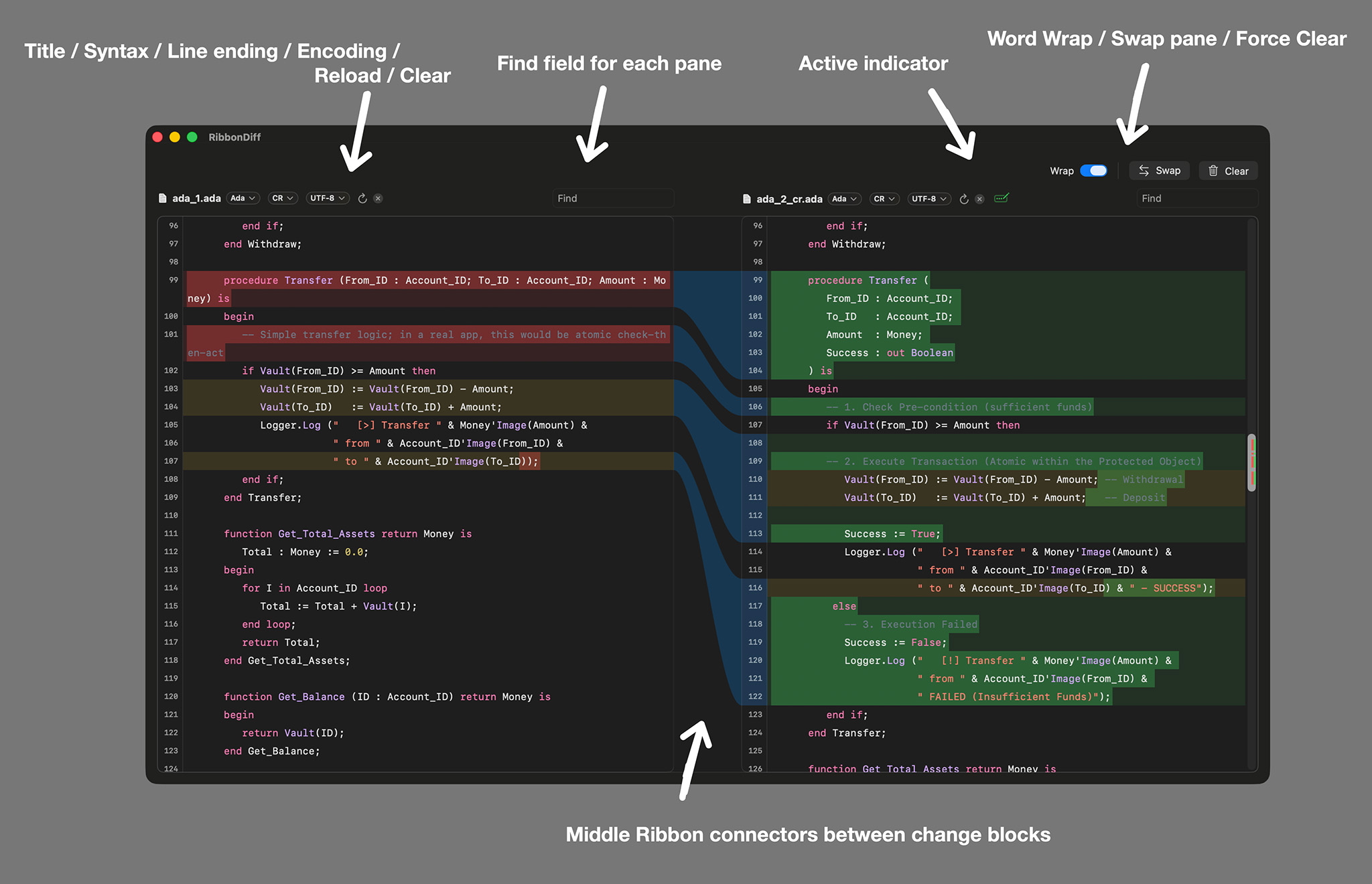
위 스크린샷은 핵심 비교 레이아웃을 보여줍니다. 해당 워크플로가 활성화되면 같은 창에 Pro 전용 Workspace 사이드바, Workspace 파일 검색, Version History 컨트롤도 표시될 수 있습니다.
툴바(상단 컨트롤 행)
상단 컨트롤 행은 창 수준 작업을 위한 가벼운 툴바 역할을 합니다. 선택: View → Hide Toolbar / View → Show Toolbar 또는 누르기: ⌥⌘T 이 행을 숨기거나 표시합니다. RibbonDiff는 실행 간 이 표시 설정을 기억합니다.
-
Wrap: 이 창에서 줄바꿈을 전환합니다. 다음에서도 사용할 수 있습니다: View → Word Wrap.
단축키:⌃⌘W -
Whitespace: 현재 비교에 저장된 공백 필터를 전환합니다. 이 스위치는 Ignore indentation style, Ignore leading whitespace, Ignore trailing whitespace 를 함께 켜거나 끕니다. 다음에서도 사용할 수 있습니다: View → Whitespace Filters.
단축키:⌃⌘I -
Swap: 좌우 텍스트(및 각 페인의 파일 연결)를 서로 바꿉니다. 다음에서도 사용할 수 있습니다: View → Swap Panes.
단축키:⌃⌘S -
Clear: 양쪽 페인을 지웁니다. 어느 한쪽에 미저장 편집이 있으면 경고로 휴지통 아이콘이 주황색이 됩니다. 다음에서도 사용할 수 있습니다: Edit → Clear.
단축키:⌃⌘K
창 작업
- 새 독립 창: 선택: File → New Window (
⌘N)로 Workspace 사이드바가 닫힌 새 비교 창을 열거나, File → New Window with Sidebar (⇧⌘N)로 사이드바가 열린 새 창을 엽니다. - 새 탭: 누르기:
⌘T현재 창 그룹에서 다른 탭을 엽니다.
창 표시 컨트롤
- 편집기 제목 표시줄: 각 페인의 제목 영역, Find 필드, 배지, 다시 읽기 컨트롤, 미리보기 잠금, 지우기 컨트롤이 들어 있는 페인 헤더 행입니다. 선택: View → Hide Editor Title Bar / View → Show Editor Title Bar 또는 누르기:
⌃⌘T. RibbonDiff는 실행 간 이 설정을 기억합니다. - 제목 표시줄이 숨겨져 있을 때 Find: 누르면
⌘F편집기 제목 표시줄을 자동으로 다시 표시하여 활성 페인의 Find 필드가 포커스를 받을 수 있게 합니다. - 네이티브 탭 막대: 선택: File → Hide Tab Bar / File → Show Tab Bar 또는 누르기:
⇧⌘TmacOS 탭 막대를 전환합니다. 일부 macOS 버전에서는 단축키가 계속 작동해도 File 메뉴에서 명령 옆에 이 단축키가 표시되지 않을 수 있습니다. RibbonDiff는 실행 간 이 설정을 기억합니다.
Workspace 사이드바
- Workspace 트리 👑: 폴더 또는
.rd-workspace문서를 창의 모든 탭이 공유하는 전용 사이드바에서 탐색합니다. - Workspace 파일 검색 👑:
⇧⌘F를 눌러 열린 Workspace의 텍스트를 검색하며, 결과는 파일별로 그룹화되고 Git에서 새로 추가된 파일은 A, 수정된 파일은 M으로 표시됩니다. - File Tree / File Search 전환: View → Show File Tree(
⌘1)와 View → Show File Search(⌘2)를 사용해 Workspace 사이드바 모드를 전환합니다. - Workspace 동작: 사이드바 헤더 메뉴에서 Workspace 루트에 파일이나 폴더를 추가하고 Workspace 폴더를 Finder에 표시할 수 있습니다.
- 컨텍스트 메뉴: 폴더를 오른쪽 클릭해 파일 또는 폴더를 추가하거나, 항목을 삭제하거나, Finder에 표시하거나, 경로를 복사할 수 있습니다. 파일을 오른쪽 클릭해 새 탭에서 열거나, 삭제하거나, Finder에 표시하거나, 경로를 복사할 수 있습니다.
- 다중 선택: Command-click으로 항목 선택을 토글하고 Shift-click으로 보이는 범위를 선택해 여러 항목을 이동하거나 삭제할 수 있습니다.
- 인라인 이름 변경: 새 항목은 이름을 편집하는 동안 트리에 유지되며, 빈 이름,
/문자, 중복 이름을 검증합니다. - 열린 파일 표시: 탭에서 이미 열려 있는 파일은 사이드바에 표시됩니다.
- 활성 파일 하이라이트: 탭 사이를 이동해도 현재 파일이 계속 강조 표시됩니다.
- Git 상태: 새로 추가된 파일은 A 배지를, 수정된 파일은 M을 표시할 수 있으며, 변경된 파일은 트리에서 자동으로 드러날 수 있습니다.
- Modified Files 빠른 접근: Git이 수정된 파일을 보고하면 RibbonDiff가 트리 위에 접을 수 있는 빠른 접근 섹션을 표시하여 변경된 파일로 바로 이동하거나 경로를 복사할 수 있습니다.
- Modified Files 크기 조절: 빠른 접근 목록 아래의 구분선을 드래그해 즉시 크기를 조절합니다. 기본적으로 펼쳐진 섹션은 스크롤되기 전까지 최대 여섯 행을 표시합니다.
- Modified Files 상태: 같은 창 그룹의 탭은 이 섹션의 접힘/펼침 상태와 확정된 펼침 높이를 공유합니다. 다만 구분선을 놓기 전의 실시간 드래그는 크기를 조절 중인 탭에만 적용됩니다.
- 네이티브 느낌: 사이드바는 네이티브 macOS 파일 아이콘을 사용하고, 비활성 창에서는 흐리게 보이며, 긴 파일 및 폴더 이름에 더 많은 공간을 제공합니다.
변경 이동
-
이전/다음 변경 블록(추가/삭제/변경)으로 이동합니다. 중앙 Ribbon 위의 위/아래 chevron 또는 Navigate → Previous Change / Navigate → Next Change 메뉴 막대에서 사용할 수 있습니다.
단축키:⌥⌘↑(Previous Change),⌥⌘↓(Next Change) - 탐색할 때 짧은 변경 사항은 중앙에 표시되고 긴 변경 블록은 시작 부분이 계속 보여 처음부터 검토할 수 있습니다.
페인 헤더(각 측)
각 페인에는 다음을 포함한 헤더 행이 있습니다:
- 제목 영역: Workspace 창 밖에서는 열린 파일 이름, Version History 미리보기 제목 또는 Text 1 / Text 2를 표시합니다. Workspace에 연결된 창에서는 배지와 Find 공간을 더 확보하기 위해 RibbonDiff가 페인 헤더에서 이 텍스트를 생략합니다.
- 활성 페인 표시: 가장 최근에 포커스한 페인은 제목 영역 옆에 작은 활성 편집기 표시가 나타납니다. 이 표시는 주황색 해당 페인에 미저장 변경이 있을 때 표시됩니다.
- Find 필드: 각 페인은 헤더 행에 자체 Find 필드를 갖습니다. 누르기:
⌘F활성 페인의 필드에 포커스합니다. 편집기 제목 표시줄이 숨겨져 있으면 RibbonDiff가 먼저 표시합니다. 입력하는 동안 일치 항목이 강조 표시됩니다. - 구문 배지: 감지된 구문(Auto) 또는 수동 선택을 표시합니다.
- 줄 끝 배지 (선택 사항): 다음에서 활성화하면 RibbonDiff → Settings…, 표시: LF/CRLF/CR 그리고 저장할 때 어떤 줄 끝을 쓸지 제어합니다. 이 배지는 읽기 전용 Version History 미리보기에서는 숨겨집니다.
- Encoding 배지 (선택 사항): 다음에서 활성화하면 RibbonDiff → Settings…, 현재 텍스트 인코딩을 표시합니다(예: UTF-8, UTF-16LE, UTF-32) 그리고 저장할 때 사용할 인코딩을 제어합니다. 이 배지는 읽기 전용 Version History 미리보기에서는 숨겨집니다.
- 다시 읽기 아이콘 (↻, 파일 기반 페인에서만, Encoding 배지가 활성화된 경우에만): Reload with Encoding 시트를 열어 인코딩을 선택하고 디스크에서 파일을 다시 읽을 수 있게 합니다. 파일이 잘못된 인코딩(깨진 텍스트)으로 열렸을 때 사용하세요. 다시 읽기는 해당 페인의 미저장 변경을 버립니다.
- 읽기 전용 미리보기 잠금: 페인이 Version History 스냅샷을 표시할 때, 미리보기를 편집할 수 없음을 나타내는 잠금 아이콘이 나타납니다.
- 지우기 컨트롤: 파일 기반 페인과 Version History 미리보기에는 × 버튼이 표시되고, 연결되지 않은 텍스트 페인에는 휴지통 버튼이 표시됩니다. 파일 기반 페인의 경우 × 는 파일 연결을 해제하고 페인을 지웁니다. Version History 미리보기의 경우 × 는 미리보기를 지웁니다. 이 아이콘들은 주황색 페인에 미저장 변경이 있을 때 주황색이 됩니다. 어느 한쪽 페인을 지우거나 연결 해제하면 양쪽에 다시 내용이 생길 때까지 Diff 하이라이트도 지워집니다.
Version History 컨트롤
- 브랜치 선택기 👑: Git 기반 Workspace 안의 파일에 대해 RibbonDiff 안에서 직접 브랜치를 탐색합니다.
- 버전 선택기 👑: 선택기에 표시되는 커밋 요약, 짧은 해시, 작성자, 상대 날짜를 보며 과거 리비전을 선택합니다.
- 커밋 필터 팝오버: 요약, 해시, 작성자로 커밋을 검색하고 Affected 및 All 파일별 기록 또는 전체 브랜치 기록을 보고 싶을 때 전환합니다.
- Live Edit: 왼쪽이 현재 Workspace 파일에 고정되어 있을 때, 기록을 확인한 뒤 버전 선택기가 편집 가능한 작업 트리 버전으로 돌아갈 수 있습니다.
- Affected 리비전 하이라이트: 현재 파일을 건드린 리비전이 강조되어 의미 있는 기록을 더 쉽게 찾을 수 있습니다.
창 / 탭 제목: 어느 한쪽 페인이 파일에서 열리면 macOS 창과 탭 제목은 해당 파일 이름을 따릅니다. 양쪽 모두 파일 기반이면 왼쪽 파일 이름이 우선합니다. 둘 다 파일 기반이 아니면 제목은 RibbonDiff로 돌아갑니다. Workspace 기반 세션에서는 파일과 탭을 전환할 때 제목이 더 자연스럽게 동작합니다. 파일이 제목을 제공하는 경우 macOS는 제목 표시줄에 표준 proxy 아이콘과 경로 메뉴도 표시합니다.
편집기 + Ribbon
- 왼쪽 편집기: 보통 다음으로 취급됩니다: Original. Workspace에서 연 파일은 왼쪽에 고정되어 Workspace 파일이 Diff의 기준으로 남습니다.
- 오른쪽 편집기: 보통 다음으로 취급됩니다: 변경.
- 기록 미리보기 👑: Version History가 활성화되어 있으면 RibbonDiff가 현재 파일과 기록 스냅샷의 방향을 올바르게 유지해 추가/삭제 하이라이트가 직관적으로 보이게 합니다.
- 중앙 Ribbon: 변경 블록 사이의 연결선(양쪽 페인에 내용이 있으면 표시)과 Diff 계산 중 진행 스피너입니다.
- 현재 줄 하이라이트: 활성 caret 줄을 은은한 띠로 표시하여 편집 중 위치를 더 쉽게 파악할 수 있게 합니다.
- 스크롤: 편집기 스크롤은 rubber-band 스크롤을 포함한 표준 macOS 동작을 따릅니다. 기본적으로 연동 스크롤은 대응하는 콘텐츠를 위쪽 가장자리에 맞춥니다. 중앙 근처 정렬을 선호하면 설정 → 일반에서 콘텐츠를 중앙 근처에 맞추기를 켜세요.
3. 텍스트 비교(Diff 표시 방식)
RibbonDiff는 설정 가능한 색상으로 변경 사항을 강조 표시합니다:
Diff 하이라이트(줄 배경 색조, 변경 마커, 중앙 Ribbon)는 양쪽 페인에 내용이 있으면 나타납니다. 어느 한쪽 페인을 지우거나 연결 해제하면 양쪽에 다시 텍스트가 있을 때까지 Diff가 숨겨집니다. 비교가 처음 가능해지면(예: 파일 열기, Workspace 파일 선택, 두 번째 페인에 붙여넣기 후) RibbonDiff가 첫 번째 변경 블록으로 자동 스크롤합니다(있는 경우).
- 추가: 다음 쪽에만 있는 내용: 오른쪽 쪽.
- 삭제: 다음 쪽에만 있는 내용: 왼쪽 쪽.
- 변경: 변경된 영역(많은 경우 줄 안의 변경된 조각도 포함).
- 연결선(Ribbon): 변경 블록 사이를 잇는 가운데 링크입니다.
현재 내용을 Version History와 비교할 때 RibbonDiff는 현재 파일과 기록 미리보기를 정렬해 추가/삭제 하이라이트가 계속 자연스럽게 읽히도록 합니다.
변경 사이 이동(Next/Previous Change)
큰 Diff에서는 수동으로 스크롤하지 않고 변경 블록 사이를 직접 이동할 수 있습니다.
사용 방법
- 클릭: 위쪽 chevron / 아래쪽 chevron 중앙 Ribbon 위의 버튼.
- 또는 메뉴 막대를 사용합니다: Navigate → Previous Change / Navigate → Next Change.
- 키보드 단축키:
⌥⌘↑(Previous Change),⌥⌘↓(Next Change).
“변경”으로 간주되는 항목
- 추가, 삭제, 변경 블록.
- 변경되지 않은 영역은 건너뜁니다.
메모
- 팁: 비교가 처음 가능해지면 RibbonDiff는 첫 번째 변경 지점으로 자동 스크롤합니다(있는 경우).
- 이동은 활성 페인 (왼쪽 또는 오른쪽)을 따릅니다. 페인을 클릭하면 활성화됩니다.
- 연동 스크롤이 활성화되어 있으면 RibbonDiff가 다른 페인을 대응하는 블록에 맞춰 정렬합니다.
- 탐색할 때 짧은 변경 사항은 중앙에 표시됩니다. 편집기에 다 들어가지 않을 만큼 긴 변경 블록에서는 대신 시작 부분이 계속 보이도록 합니다.
- 끝(또는 시작)에 도달하면 이동은 순환합니다.
- RibbonDiff가 첫 변경 지점으로 자동 이동한 직후에도 변경 이동은 활성 페인에 맞춰 유지됩니다.
4. Workspace 👑
Workspace 는 다음에서 사용할 수 있습니다: Pro (Pro Trial 또는 Pro Lifetime). 프로젝트를 인식하는 사이드바를 제공하여 새 Diff마다 맥락을 다시 구성하지 않고 파일을 탐색하고 비교할 수 있습니다.
Workspace에서 할 수 있는 일
- 폴더 또는
.rd-workspace문서를 전용 사이드바로 엽니다. - 각 창마다 하나의 공유 Workspace를 유지합니다. 탭마다 따로 두지 않습니다. 해당 창의 모든 탭은 같은 프로젝트 맥락을 사용합니다.
- 선택한 파일을 비교의 왼쪽 쪽에 직접 열고, Diff의 기준으로 고정해 둡니다.
- Workspace 파일 전체에서 텍스트를 검색한 다음 결과 목록에서 일치하는 파일과 줄을 바로 엽니다.
- 새 파일과 폴더를 인라인 이름 변경과 함께 만들고, Workspace 트리 안에서 파일/폴더를 이동, 삭제, Finder 표시할 수 있습니다.
- 프로젝트 트리에서 위치를 잃지 않고 관련 비교 사이를 이동합니다.
Workspace 소스 열기
- File → Open Workspace… (
⇧⌘O)를 선택하면 선택한 폴더 또는.rd-workspace문서를 새 독립 창에서 엽니다. - 빈 사이드바의 Open Folder or Workspace File 버튼을 사용하거나, 폴더 /
.rd-workspace파일을 사이드바에 드롭하면 Workspace가 현재 창에 연결됩니다. - Workspace를 현재 창에 연결하면 RibbonDiff는 먼저 형제 탭을 닫고, 현재 비교를 바꾸기 전에 미저장 작업을 저장하거나 버릴지 묻습니다.
파일 탐색 및 열기
- Workspace 트리에서 파일을 클릭하면 현재 탭에 열립니다.
- Option-click 파일을 다른 탭에서 열 수 있습니다.
- 파일이 이미 탭에서 열려 있으면 다시 클릭해도 중복으로 열지 않고 기존 탭으로 전환됩니다.
- 작업하는 동안 활성 파일은 사이드바에서 강조 표시됩니다.
점(.)으로 시작하는 파일과 숨겨진 메타데이터
.env,.gitignore,.github같은 점(.)으로 시작하는 파일과 폴더가 Workspace 파일 트리에 표시됩니다..git,.hg,.svn,.DS_Store같은 저장소 메타데이터 항목은 계속 숨겨집니다.
Workspace 파일 검색
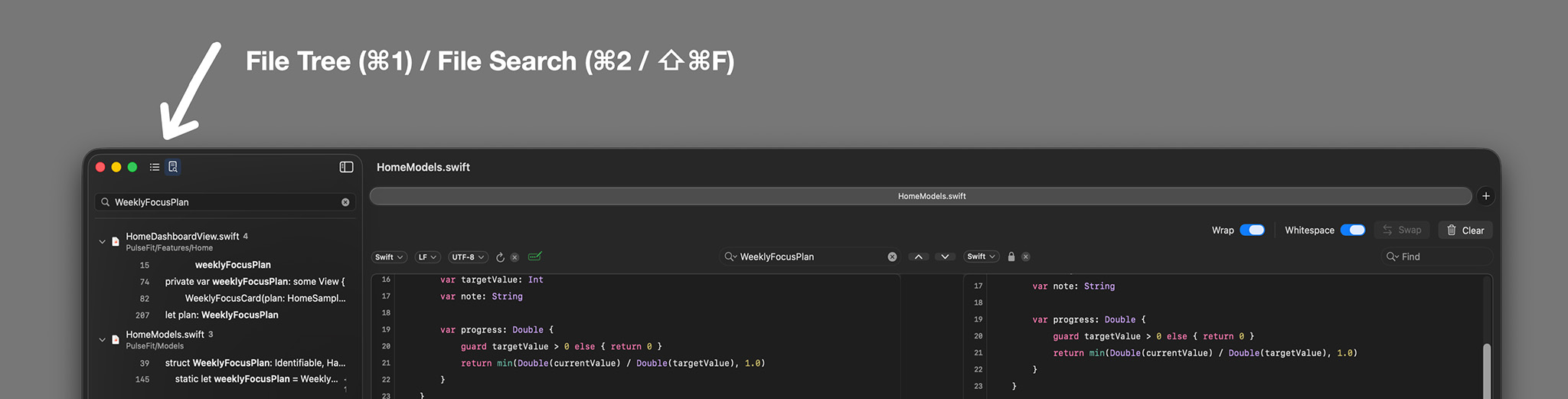
- Find → Find in Workspace…를 선택하거나
⇧⌘F를 눌러 사이드바를 File Search로 전환하고 검색 필드에 포커스합니다. - 열린 Workspace의 읽을 수 있는 텍스트 파일을 검색할 검색어를 입력합니다.
- 결과는 Workspace 순서대로 파일별 그룹으로 표시되며 폴더 컨텍스트, 줄 번호, 일치 개수, 하이라이트된 미리보기, 파일 트리와 같은 Git 상태 배지를 보여줍니다. 새로 추가된 파일은 A, 수정된 파일은 M으로 표시됩니다.
- 파일 그룹을 펼치거나 접어 일치하는 줄을 표시하거나 숨길 수 있습니다.
- 일치하는 줄을 클릭하면 해당 Workspace 파일을 왼쪽 편집기에서 열고 클릭한 일치 항목에 편집기 포커스를 유지합니다.
- 결과 헤더나 일치하는 줄을 Option-click하면 표시된 일치 항목을 유지한 채 다른 탭에서 열 수 있습니다.
- 결과 헤더를 오른쪽 클릭하면 Open in New Tab, Copy Relative Path, Copy Full Path를 사용할 수 있습니다.
- View → Show File Tree(
⌘1)와 View → Show File Search(⌘2)로 파일 트리와 검색 결과를 전환합니다. - RibbonDiff는 탭 사이를 이동해도 파일 검색을 계속 표시하고, 사이드바 모드를 바꿔도 검색어, 결과, 펼친 파일, 스크롤 위치를 유지합니다.
- Workspace 파일 검색은 Workspace 파일이 변경되거나 저장될 때 새로고침됩니다.
사이드바에서 파일과 폴더 관리
- 사이드바 상단의 Workspace Actions 메뉴를 사용해 새 파일 추가, 새 폴더 추가, Workspace 폴더를 Finder에 표시할 수 있습니다.
- 폴더를 오른쪽 클릭하면 Add New File, Add New Folder, Rename, Delete, Show in Finder, Copy Relative Path, Copy Full Path를 사용할 수 있습니다.
- 파일을 오른쪽 클릭하면 Open in New Tab, Rename, Delete, Show in Finder, Copy Relative Path, Copy Full Path를 사용할 수 있습니다.
- 새 파일은 RibbonDiff가 대상 폴더에서 확장자를 추론할 수 있으면
Untitled.swift또는Untitled 2.swift같은 고유한 이름으로 만들어집니다. 추론할 수 없으면Untitled.txt를 사용합니다. - 새 폴더는
Untitled Folder또는Untitled Folder 2같은 고유한 이름을 사용합니다. - 항목을 만들거나 Rename을 선택한 뒤 인라인 이름을 편집하고 Return으로 확정하거나 Escape로 취소합니다. RibbonDiff는 빈 이름,
/가 포함된 이름, 같은 폴더 안의 중복 이름을 거부합니다. - Delete는 확인 후 선택한 파일이나 폴더를 휴지통으로 이동합니다. 폴더 삭제에는 폴더 내용이 포함되며, Workspace 루트는 사이드바에서 삭제할 수 없습니다.
Workspace 항목 선택 및 이동
- Command-click으로 보이는 트리 안의 개별 파일 또는 폴더 선택을 토글합니다.
- Shift-click으로 현재 선택 기준점부터 보이는 범위를 선택합니다.
- 선택한 항목을 폴더 위로 드래그하거나 트리의 빈 공간으로 드래그해 Workspace 루트로 이동합니다.
- 폴더와 그 하위 항목이 함께 선택된 경우 RibbonDiff는 하위 항목 작업을 반복하지 않고 바깥쪽 폴더를 한 번만 이동하거나 삭제합니다.
- RibbonDiff는 같은 폴더로 이동, 항목 자기 자신이나 하위 폴더로 이동, Workspace 밖으로 이동, 중복 이름이 있는 대상으로 이동하는 동작을 차단합니다.
- 이동에 성공하면 열린 편집기, 사이드바 선택, 펼침 상태, 파일 감시, Git 상태가 새 경로로 새로고침됩니다.
Workspace 문서
- Workspace는
.rd-workspace문서로 저장하고 나중에 다시 열 수 있습니다. - 사용: Open Workspace… (
⇧⌘O)로 새 창에서 Workspace 문서 선택기를 열거나, 사이드바 버튼/드롭 대상 영역을 사용해 현재 창의 비교를 Workspace로 바꿉니다. - RibbonDiff는 Workspace 문서를 저장하고 다시 열 때 사이드바의 폴더 펼침 상태를 보존합니다.
- Workspace 창은 다시 실행할 때 더 깔끔하게 복원되며, 디스플레이 변경 후에도 더 안전하게 배치됩니다.
사이드바 표시와 Git 대응 팁
- 네이티브 macOS 파일 아이콘 덕분에 사이드바가 시스템의 나머지 부분과 자연스럽게 어울립니다.
- 이미 탭에서 열린 파일은 트리에서 더 명확한 표시가 나타납니다.
- 새로 추가된 파일에는 A 배지가, 수정된 파일에는 M이 파일 트리, Workspace 파일 검색 결과, Modified Files 섹션에 일관되게 표시됩니다.
- 접을 수 있는 Modified Files 섹션이 트리 위에 나타나 변경된 파일로 빠르게 이동하거나 상대 경로 또는 전체 경로를 복사할 수 있습니다.
- 아래의 구분선을 드래그해 Modified Files 빠른 접근 영역 크기를 즉시 조절할 수 있습니다. 기본적으로 펼쳐진 섹션은 스크롤되기 전까지 최대 여섯 행을 표시합니다.
- 같은 창 그룹의 탭은 섹션의 접힘/펼침 상태와 확정된 펼침 높이를 공유합니다. 다만 구분선을 놓기 전의 실시간 드래그는 크기 조절 중인 탭에만 적용됩니다.
- 파일이 수정되면 변경된 파일이 트리에 자동으로 표시될 수 있습니다.
- 비활성 창에서는 사이드바가 자동으로 흐리게 표시되며, 긴 이름을 위해 더 넓게 조절할 수 있습니다.
메모: Workspace는 Pro 기능입니다. Limited 모드에서는 RibbonDiff가 사이드바를 여는 대신 Pro 안내를 표시합니다. 참조: 접근 수준.
5. Version History 👑
Version History is a Pro 전용 Workspace 기능: 다음 안의 파일에 대해: Git 기반 Workspace, RibbonDiff는 앱 안에서 직접 브랜치와 리비전을 탐색하고 현재 파일을 읽기 전용 기록 스냅샷과 비교할 수 있습니다.
할 수 있는 일
- RibbonDiff를 떠나지 않고 브랜치를 탐색합니다.
- 비교 워크플로 안에서 과거 리비전을 선택합니다.
- 브랜치/버전 선택기에서 커밋 요약, 해시, 작성자, 날짜를 확인합니다.
- 요약, 해시, 작성자로 리비전 목록을 검색합니다.
- 전환: Affected 및 All 현재 파일을 건드린 커밋만 보거나 전체 브랜치 기록을 보고 싶을 때 커밋 범위를 전환합니다.
- 현재 파일을 실제로 건드린 리비전이 강조되므로 더 쉽게 찾을 수 있습니다.
- 이전 내용을 읽기 전용 텍스트로 비교 보기에서 직접 미리 봅니다.
- 기록 탐색 후 왼쪽에서 Live Edit 로 돌아갑니다.
일반적인 흐름
- Git 기반 Workspace에서 파일을 엽니다.
- 필요하면 브랜치를 선택합니다.
- 버전 선택기에서 과거 리비전을 선택합니다.
- Diff 색상과 Ribbon으로 무엇이 변경되었는지 보면서 읽기 전용 스냅샷을 현재 파일과 비교합니다.
메모
- Version History에는 Pro가 필요하며, 파일은 다음 안에 있어야 합니다: Git 기반 Workspace.
- 기록 미리보기는 검토용이며 그 자리에서 편집할 수 없습니다.
- RibbonDiff는 현재 파일과 기록 미리보기의 방향을 유지해 추가/삭제 하이라이트가 직관적으로 보이게 합니다.
6. 파일과 폴더 열기 👑
이 섹션의 모든 열기 워크플로에는 Pro (Pro Trial 또는 Pro Lifetime)이 필요합니다. 여기에는 드래그 앤 드롭, File → Open…, Finder에서 열기, Terminal/CLI에서 열기, Workspace 열기가 포함됩니다. Limited 모드에서는 RibbonDiff가 입력하거나 붙여넣은 텍스트를 비교하며, 이런 워크플로 중 하나를 시도하면 Pro 안내를 표시합니다.
드래그 앤 드롭(Finder → 페인)
- 파일을 왼쪽 또는 오른쪽 페인에 직접 드롭해 그곳에서 엽니다.
- RibbonDiff는 파일 확장자(예:
.swift,.json,.md)를 사용해 초기 구문 하이라이트 언어를 선택합니다.
덮어쓰기 보호: RibbonDiff는 실수로 텍스트를 덮어쓰지 않도록 보호합니다.
- 페인에 이미 텍스트가 있으면 먼저 지우라는 안내가 표시됩니다.
- 페인에 이미 파일이 열려 있고 미저장 편집이 있으면, RibbonDiff는 지우거나 연결 해제하기 전까지 대체를 거부합니다.
- 페인이 파일 기반이고 미저장 편집이 없으면, RibbonDiff가 Replace 확인을 제안할 수 있습니다.
메뉴에서 열기(⌘O)
- 먼저 대상 페인(왼쪽 또는 오른쪽) 안을 클릭합니다.
- 선택: File → Open… (
⌘O). - RibbonDiff는 드래그 앤 드롭과 같은 덮어쓰기 규칙을 적용합니다.
Workspace 열기 👑
- 선택: Open Workspace… (
⇧⌘O)를 사용해 Workspace 문서 선택기를 새 독립 창에서 엽니다. - 선택기는 폴더 또는 기존
.rd-workspace문서를 받습니다. - 사이드바의 Open Folder or Workspace File 동작을 사용하거나 폴더 /
.rd-workspace파일을 사이드바에 드롭하여 Workspace를 현재 창에 연결합니다. - Workspace는 창에 속하므로 해당 창의 모든 탭이 같은 사이드바와 프로젝트 트리를 공유합니다.
- 저장된
.rd-workspace문서는 폴더 펼침 상태가 보존된 채 다시 열립니다.
Finder에서 열기(더블 클릭 / “Open With…”)
- Finder에서 파일을 직접 열 수 있습니다:
- 파일 유형의 기본 앱으로 RibbonDiff를 설정하고 더블 클릭하거나, 또는
- 파일을 오른쪽 클릭하고 선택: Open With → RibbonDiff.
- RibbonDiff는 탭당 최대 두 파일을 엽니다:
- 파일 1개: 열리는 위치: 왼쪽 페인.
- 파일 2개: 첫 번째 파일 → 왼쪽, 두 번째 파일 → 오른쪽.
- 파일 3개 이상: 기본적으로 쌍 으로 여러 탭에 열립니다: (1,2), (3,4), …
Terminal에서 열기(CLI)
macOS 내장 open 명령으로 명령줄에서 파일을 열 수 있습니다:
open -a RibbonDiff /path/to/old.txt /path/to/new.txt파일 경로에 공백이 있으면 따옴표로 감싸세요:
open -a "RibbonDiff" "Old File.txt" "New File.txt"탭/창 동작(덮어쓰기 보호)
- 기본값: RibbonDiff는 가장 앞 탭이 양쪽 페인이 비어 있고 현재 파일에서 열린 상태가 아닐 때만 (새 탭) 이를 재사용합니다. 그렇지 않으면 현재 비교를 덮어쓰지 않도록 파일을 새 탭 (필요하면 새 창)에 엽니다.
고급: 재사용 모드(CLI 래퍼)
일부 CLI 래퍼는 파일을 열 때 다른 재사용 정책을 요청할 수 있습니다. RibbonDiff는 같은 열기 요청에 포함된 선택적 제어 파일 에서 이 정책을 읽습니다.
- Automatic(기본값): 현재 탭/창은 다음 경우에만 재사용합니다: 양쪽 페인이 비어 있고 현재 파일에서 열린 상태가 아닐 때만 (새 탭) 그렇지 않으면 새 탭/창을 엽니다.
- Reuse: 다음이 없을 때 현재 탭/창을 재사용합니다: 미저장 편집 없음; 그렇지 않으면 새 탭/창을 엽니다.
- Force Reuse: 항상 현재 탭/창을 재사용합니다(미저장 편집을 버릴 수 있습니다).
메모: 사용 중: Reuse 또는 Force Reuse, 파일 3개 이상(여러 쌍)을 열면 같은 탭이 반복해서 재사용될 수 있습니다. 이 경우 마지막 쌍이 우선합니다에 적용됩니다. Workspace 문서를 저장하려면 Automatic 각 쌍을 각각 새 탭/창에 열고 싶다면 사용하세요.
제어 파일 요구 사항
- 이름: 파일 이름은 다음으로 시작해야 합니다:
ribbondiff-cli-또는.ribbondiff-cli-(예:ribbondiff-cli--control.json또는.ribbondiff-cli--control.json). 확장자는 무엇이든 가능하지만.json을 권장합니다. - 내용: 다음 필드가 있는 JSON:
mode필드(대소문자 구분 없음):automatic(다음도 허용:auto및default),reuse, 또는forceReuse. Force Reuse에서는force-reuse,force_reuse,force도 허용됩니다. - 검증: RibbonDiff는 JSON이 디코드되고 인 경우에만 해당 파일을 제어 파일로 취급합니다:
mode값이 인식되는 경우입니다. 그렇지 않으면 파일은 열기/Diff할 일반 파일로 취급됩니다. - 여러 제어 파일: 둘 이상의 유효한 제어 파일이 제공되면 마지막 유효 파일 이 우선합니다.
- 콘텐츠로 열리지 않음: 제어 파일로 인식되면 설정에만 사용되며 페인을 채우지 않습니다.
예(제어 파일을 만든 다음 두 파일 열기):
echo '{"mode":"reuse","version":1}' > /tmp/.ribbondiff-cli--control.json
open -a RibbonDiff /tmp/.ribbondiff-cli--control.json old.txt new.txt
7. 파일과 Workspace 저장하기 👑
파일 저장과 Workspace 문서 저장에는 Pro (Pro Trial 또는 Pro Lifetime)이 필요합니다. RibbonDiff는 페인별로 (활성 페인 기준) 저장합니다. Version History의 기록 미리보기는 읽기 전용입니다. 대신 현재 파일을 저장하세요.
Save (⌘S)
- 페인이 파일에서 열렸다면, Save 같은 파일에 다시 씁니다.
- 페인이 아직 파일 기반이 아니라면, Save “새 파일 만들기”처럼 동작하며 위치 선택을 요청합니다.
Save As (⇧⌘S)
- 항상 새 대상 위치와 파일 이름을 묻습니다.
- 페인이 이미 파일 기반이라면, Save As는 현재 파일 이름을 기본 제안으로 사용합니다.
Workspace 저장하기
- Workspace는
.rd-workspace문서로 저장하고 나중에 다시 열 수 있습니다. - Save Workspace 는 새
.rd-workspace문서를 폴더 기반 Workspace용으로 만듭니다. 단축키:⇧⌥⌘S. - Workspace가 이미
.rd-workspace문서 기반이면 RibbonDiff가 저장된 사이드바 상태를 그 자리에서 업데이트하고 File 메뉴 명령이 다음으로 바뀝니다: Save Workspace As…로 바뀝니다. 다른 Workspace 문서가 필요할 때 사용합니다. - 저장된 Workspace는 프로젝트 맥락과 사이드바 폴더 펼침 상태를 유지하므로 나중에 같은 레이아웃으로 돌아갈 수 있습니다.
- Workspace 창도 다시 실행할 때 더 안정적으로 복원됩니다.
줄 끝과 인코딩
RibbonDiff는 Diff의 초점을 텍스트 내용에 맞추며 파일 저장 세부 사항에는 맞추지 않습니다. 줄 끝과 문자 인코딩은 내부적으로 정규화되므로 서로 다른 줄 끝 스타일이나 Unicode 인코딩을 사용해도 두 파일이 동일하게 비교될 수 있습니다.
줄 끝
- 의미: 줄 끝은 파일이 줄을 구분하는 방식입니다: LF (
\n), CRLF (\r\n), or CR (\r). - RibbonDiff의 Diff 방식: 줄 끝은 내부적으로 정규화되므로 LF와 CRLF 차이는 그 자체로는 아니며 Diff를 만들지 않습니다.
- 페인 배지: 다음에서 활성화하면 RibbonDiff → Settings…, each editor pane shows an LF/CRLF/CR 배지가 각 편집기 페인에 표시됩니다. 다음 저장 시 쓸 줄 끝을 선택하는 데 사용하세요.
- 파일 열기: RibbonDiff는 파일을 열 때 주된 줄 끝 스타일을 감지하고 그에 맞게 배지를 설정합니다.
- 파일 저장: RibbonDiff는 배지의 현재 선택을 사용해 파일을 저장합니다. 줄 끝 배지만 변경해도 보이는 텍스트를 바꾸지 않고 파일을 다시 쓸 수 있으며, 이는 정상 동작입니다.
텍스트 인코딩
- 의미: 인코딩은 문자를 디스크에 바이트로 저장하는 방식입니다. RibbonDiff는 내부적으로 Unicode 텍스트로 작업합니다.
- RibbonDiff의 Diff 방식: 파일은 Diff 전에 Unicode 텍스트로 디코드됩니다. 두 파일이 같은 텍스트로 디코드되면(예: 하나는 UTF-8, 다른 하나는 UTF-32) Diff는 동일하게 보입니다.
- 페인 배지: 다음에서 활성화하면 RibbonDiff → Settings…, each editor pane shows an Encoding 배지가 각 편집기 페인에 표시됩니다. 이 배지는 다음 저장에 사용할 인코딩을 제어합니다. (배지를 변경해도 이미 열린 텍스트를 아니며 다시 디코드하지는 않습니다.)
- 파일 열기: RibbonDiff는 파일을 열 때 텍스트 인코딩을 자동 감지하려고 합니다. 자동 감지가 모호하면 RibbonDiff는 Choose Encoding 시트를 표시합니다. 올바른 인코딩을 골라 파일을 여세요.
- 깨진 텍스트 수정: 텍스트가 잘못 보이면(mojibake), 페인의 Reload 컨트롤(↻)을 사용해 Reload with Encoding를 선택하고 다른 인코딩을 고른 뒤 디스크에서 다시 읽습니다. (다시 읽기는 해당 페인의 미저장 편집을 버립니다.)
- 파일 저장: RibbonDiff는 배지에 표시된 인코딩으로 파일을 씁니다. 저장 시 BOM이 필요하면 UTF-8 (with BOM) 를 선택하세요. 인코딩 배지만 변경해도 보이는 텍스트를 바꾸지 않고 파일을 다시 쓸 수 있으며, 이는 정상 동작입니다.
지원 인코딩
이 옵션들은 페인별 Encoding 배지 메뉴에 나타납니다:
| 카테고리 | 인코딩 |
|---|---|
| Unicode | UTF-8, UTF-8 (with BOM), UTF-16, UTF-16 Little Endian, UTF-16 Big Endian, UTF-32, UTF-32 Little Endian, UTF-32 Big Endian |
| 일본어 | Shift_JIS, EUC-JP, ISO-2022-JP, x-mac-japanese |
| 중국어 | GB18030, GBK, GB2312, HZ-GB-2312, Big5, Big5-HKSCS |
| 한국어 | EUC-KR, CP949 |
| 서유럽 | Windows-1252, MacRoman, Windows-1250 (Central European), Windows-1251 (Cyrillic), Windows-1253 (Greek), Windows-1254 (Turkish), Windows-1257 (Baltic), ISO-8859-1 (Latin-1), US-ASCII |
| 중동 | Windows-1255 (Hebrew), Windows-1256 (Arabic) |
| 동남아시아 | Windows-874 (Thai), Windows-1258 (Vietnamese) |
팁: 비교 대상이 클립보드 텍스트 (파일이 아님)일 때 페인 기본값은 보통 LF + UTF-8 저장에 사용됩니다.
8. 디스크의 파일이 변경된 경우
RibbonDiff는 외부에서 변경된 파일을 자연스럽게 처리합니다.
- 열린 파일이 디스크에서 변경되었고 RibbonDiff 안에 미저장 편집 없음 이 없으면 페인이 자동으로 다시 읽습니다.
- 페인에 미저장 편집 이 있으면 앱은 디스크의 새 내용으로 앱 내 변경을 교체하기 전에 확인합니다.
- 이를 통해 파일 기반 페인이 실제 디스크 내용과 맞춰지면서 아직 저장하지 않은 편집도 보호됩니다.
- 같은 파일을 다른 인코딩으로 다시 열어야 한다면 페인의 Reload 컨트롤을 사용하세요. 자동 다시 읽기를 기다리지 마세요.
9. 미저장 변경 처리
RibbonDiff는 각 페인의 미저장 편집을 독립적으로 추적합니다.
- 어느 한쪽 페인에 미저장 편집이 있으면 창은 표준 macOS 문서 편집됨 점 을 표시합니다.
- 미저장 변경에는 텍스트 편집 뿐만 아니라 페인별 줄 끝 및 Encoding 배지 변경도 포함됩니다(Settings에서 활성화한 경우).
- Workspace 세션에서는 활성 파일이 사이드바에서 강조 표시된 채 탭이 미저장 변경을 표시할 수 있습니다.
- 미저장 편집이 있는 창/탭(
⌘W)을 닫으면 RibbonDiff가 다음을 포함한 Unsaved Changes 알림을 표시합니다:- 취소
- 저장하지 않고 닫기
메모: 닫기 프롬프트는 의도적으로 “저장 안 함” 방식입니다. 먼저 관련 페인을 다음으로 저장하세요:
⌘S또는⇧⌘S👑.
10. 페인별 검색
RibbonDiff는 헤더 행의 페인별 Find 필드 를 사용하면서도 표준 macOS Find 단축키는 활성 페인에 적용됩니다.
기본 작업
- 클릭: 왼쪽 또는 오른쪽 편집기에서 해당 페인을 활성화합니다.
- 누르기: ⌘F 해당 페인의 Find 헤더 필드에 포커스합니다. 편집기 제목 표시줄이 숨겨져 있으면 RibbonDiff가 먼저 표시합니다. 편집기에서 텍스트가 선택되어 있으면 RibbonDiff가 그 선택을 검색어로 사용합니다. 그렇지 않고 해당 페인의 Find 필드가 비어 있으면 표준 macOS 공유 Find 문자열에서 미리 채울 수 있습니다.
- 검색어를 입력합니다. 대소문자 구분 없음 일치 항목이 입력하는 동안 강조 표시됩니다.
- 누르기: Return 또는 ⌘G 다음 일치 항목으로 이동하고, ⇧Return 또는 ⇧⌘G 이전 일치 항목으로 이동합니다. 페인의 끝이나 시작에 도달하면 Find 이동은 순환합니다.
키보드 단축키
- Find…:
⌘F(활성 페인의 Find 필드에 포커스) - Find Next:
⌘G - Find Previous:
⇧⌘G - Use Selection for Find:
⌘E
메모
- 각 페인은 자체 Find 검색어를 유지하지만, RibbonDiff는 표준 macOS 공유 Find 문자열과도 동기화합니다.
- Find 작업은 활성 페인을 따릅니다. 페인의 편집기나 Find 필드를 클릭하면 해당 쪽이 활성화됩니다.
- Find 하이라이트 색상은 다음에서 사용자화할 수 있습니다: Settings → Appearance, 별도의 Light 및 Dark 오버레이 색상을 사용합니다.
- Use Selection for Find (
⌘E)는 활성 편집기에서 선택한 텍스트를 사용합니다. - 누르기: Esc Find 필드를 편집하는 동안 누르면 포커스가 해당 페인의 편집기로 돌아갑니다.
- Find 필드 메뉴에서 다음을 사용할 수 있습니다: Find Next, Find Previous, Recent Searches, Clear Recent Searches.
Find in Workspace 👑
Workspace가 열려 있으면 Find → Find in Workspace…를 선택하거나 ⇧⌘F를 눌러 해당 Workspace 안의 읽을 수 있는 텍스트 파일을 검색할 수 있습니다. 결과는 Workspace 사이드바에 파일별로 그룹화되어 나타나며 새로 추가된 파일은 A, 수정된 파일은 M으로 표시됩니다. 일치하는 줄을 클릭하면 왼쪽 편집기에서 파일이 열리고 해당 일치 항목에 포커스가 유지됩니다. Option-click하면 결과를 다른 탭에서 엽니다.
- Show File Tree:
⌘1 - Show File Search:
⌘2 - Find in Workspace…:
⇧⌘F
11. 구문 하이라이트
RibbonDiff에는 내장 구문 하이라이트와 자동 언어 감지가 포함되어 있습니다.
자동과 수동
- Auto: RibbonDiff가 텍스트에서 언어를 감지합니다.
- Manual override: 구문 배지를 클릭하고 언어를 선택합니다.
지원 언어(배지)
- plain text
- Swift
- C 계열(C/C++/ObjC 스타일)
- C#
- Java
- Kotlin
- PHP
- Go
- Ada
- Rust
- Python
- Ruby
- Lua
- Dart
- JavaScript / TypeScript 계열
- CSS
- Shell
- SQL
- JSON
- YAML
- TOML
.env- Dockerfile
- HTML/XML
- Markdown
Markdown의 fenced code block
Settings에서 Markdown fenced block(``` / ~~~)을 fence 뒤의 언어 태그(예: ```swift)에 따라 하이라이트할지 선택할 수 있습니다. fenced block에서도 CSS, Shell, SQL, TOML, .env, Dockerfile, TypeScript, C#, Kotlin, Ruby, Lua, Dart를 포함한 동일한 확장 언어 지원을 사용할 수 있습니다.
12. 툴바, 제목 표시줄, 탭 표시줄, 줄바꿈, Ribbon 너비
툴바 표시
- 선택: View → Hide Toolbar 상단 컨트롤 행을 숨깁니다(Wrap, Whitespace, Swap, Clear).
- 선택: View → Show Toolbar 행을 다시 표시합니다.
- 단축키:
⌥⌘T - RibbonDiff는 실행 간 이 표시 설정을 기억합니다.
- 툴바가 숨겨져 있어도 페인 헤더, Find 필드, 변경 이동 버튼, Workspace 사이드바(열려 있는 경우)는 계속 표시됩니다.
편집기 제목 표시줄 표시
- 선택: View → Hide Editor Title Bar 페인 헤더 행을 숨깁니다.
- 선택: View → Show Editor Title Bar 다시 표시합니다.
- 단축키:
⌃⌘T - 편집기 제목 표시줄에는 각 페인의 제목 영역, Find 필드, 배지, 다시 읽기 버튼, 미리보기 잠금, 지우기/연결 해제 컨트롤이 포함됩니다.
- 누르기:
⌘F편집기 제목 표시줄이 숨겨져 있을 때 RibbonDiff가 자동으로 표시하여 활성 페인의 Find 필드가 포커스를 받을 수 있게 합니다.
탭 표시줄 표시
- 선택: File → Hide Tab Bar / File → Show Tab Bar 네이티브 macOS 탭 막대를 전환합니다.
- 단축키:
⇧⌘T - 일부 macOS 버전에서는 단축키가 계속 작동해도 File 메뉴가 명령 옆에 이 단축키를 표시하지 않을 수 있습니다:
⇧⌘T는 계속 작동합니다. - RibbonDiff는 실행 간 이 설정을 기억합니다.
- 이는 Workspace 사이드바가 아니라 macOS 탭 막대를 제어합니다.
줄바꿈
- 전환: Wrap 툴바가 보일 때 사용하거나 다음을 선택합니다: View → Word Wrap (창별 설정).
- 단축키:
⌃⌘W - View → Word Wrap 및 단축키는 툴바가 숨겨져 있어도 계속 작동합니다.
중요: Wrap은 창별설정이며 전역 설정이 아닙니다. Settings는 새로 열린 편집기 창의 기본값 만 설정합니다.
Whitespace 필터
- 전환: Whitespace 툴바가 보일 때 사용하거나 다음을 선택합니다: View → Whitespace Filters.
- 단축키:
⌃⌘I - 이 마스터 토글은 세 가지 공백 비교 옵션을 함께 켜거나 끕니다: Ignore indentation style, Ignore leading whitespace, Ignore trailing whitespace.
- 공백 필터 일부만 활성화되어 있으면 툴바 스위치는 혼합 상태를 표시하지만, 사용하면 전체 세트를 함께 켜거나 끕니다.
- 저장된 공백 필터 기본값은 열려 있는 Diff 편집기에 즉시 적용됩니다.
줄 번호
줄 번호를 다음에 대해 독립적으로 활성화/비활성화합니다:
- 왼쪽(Original)
- 오른쪽(Modified)
Settings에서 변경할 수 있습니다.
Ribbon 열 너비
- RibbonDiff includes a Ribbon 열 너비 설정이 있습니다: Appearance.
- 중앙 Ribbon은 60 부터 120.
- 좁은 값을 사용하면 편집기에 더 많은 공간을 줄 수 있고, 넓은 값을 사용하면 Ribbon의 시각적 강조가 커집니다.
글꼴, 텍스트 크기, 줄 간격
RibbonDiff에서는 긴 비교를 더 편하게 볼 수 있도록 편집기 타이포그래피를 조정할 수 있습니다.
- 열기: RibbonDiff → Settings… (
⌘,)를 열고 다음으로 이동합니다: General → Editor. - macOS에서는 Show Font Panel… 를 사용해 설치된 글꼴 중에서 선택합니다. 현재 선택은 다음 옆에 표시됩니다: Font.
- 조정: Font size 및 Line spacing. 이러한 변경은 양쪽 페인에 즉시 적용됩니다.
- 편집 중에는
⌘=(또는⌘+키보드에서+가 같은 키를 공유하는 경우)로 텍스트 크기를 키우고,⌘-로 줄이며,⌘0로 편집기 텍스트 크기를 재설정합니다. 현재 텍스트 크기는 양쪽 페인이 공유하며 실행 간 유지됩니다. - 사용: Restore Default Font, Size & Spacing 세 가지 편집기 타이포그래피 설정을 기본값으로 되돌립니다.
편집 동작
- Return 자동 들여쓰기: 누르면 Return 현재 줄의 들여쓰기를 자동으로 이어갑니다.
- Tab으로 들여쓰기 / 내어쓰기: 사용: Tab 로 들여쓰기, Shift-Tab 로 현재 줄 또는 선택한 줄을 내어쓰기합니다.
- 일괄 들여쓰기 / 내어쓰기: 사용: ⌘] 로 들여쓰기, ⌘[ 로 현재 줄 또는 선택한 줄을 내어쓰기합니다.
- 추론된 들여쓰기: RibbonDiff는 활성 페인의 텍스트에서 들여쓰기 너비를 감지해 편집할 때 사용하려고 합니다. 명확한 스타일을 추론할 수 없으면 기본 들여쓰기 너비로 돌아갑니다.
- 현재 줄 하이라이트: 편집 중 위치를 추적하기 쉽도록 caret 줄이 은은하게 강조 표시됩니다.
13. Preferences와 테마
앱 메뉴에서 Settings를 엽니다:
- RibbonDiff → Settings… (일반적으로
⌘,)
General
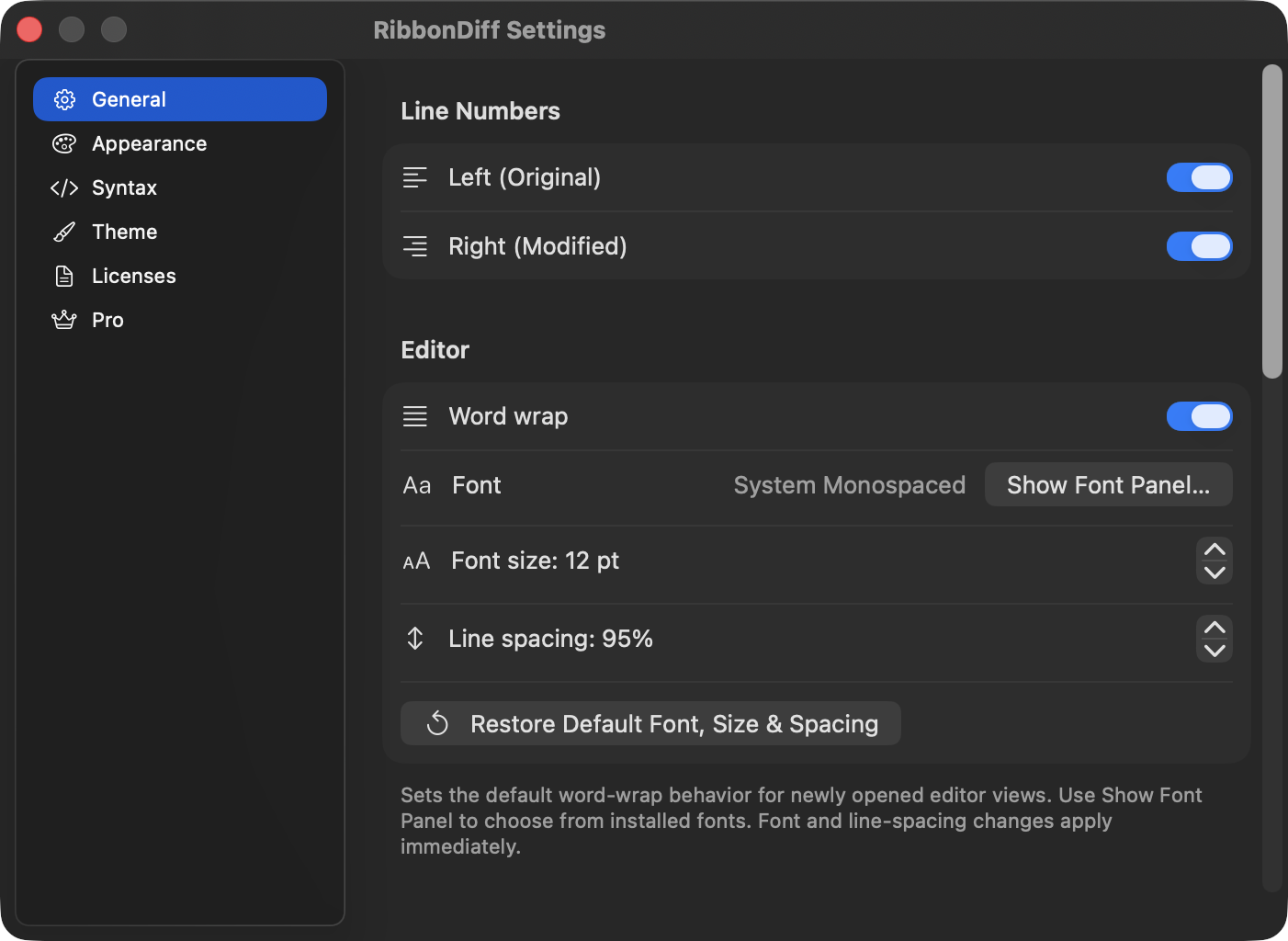
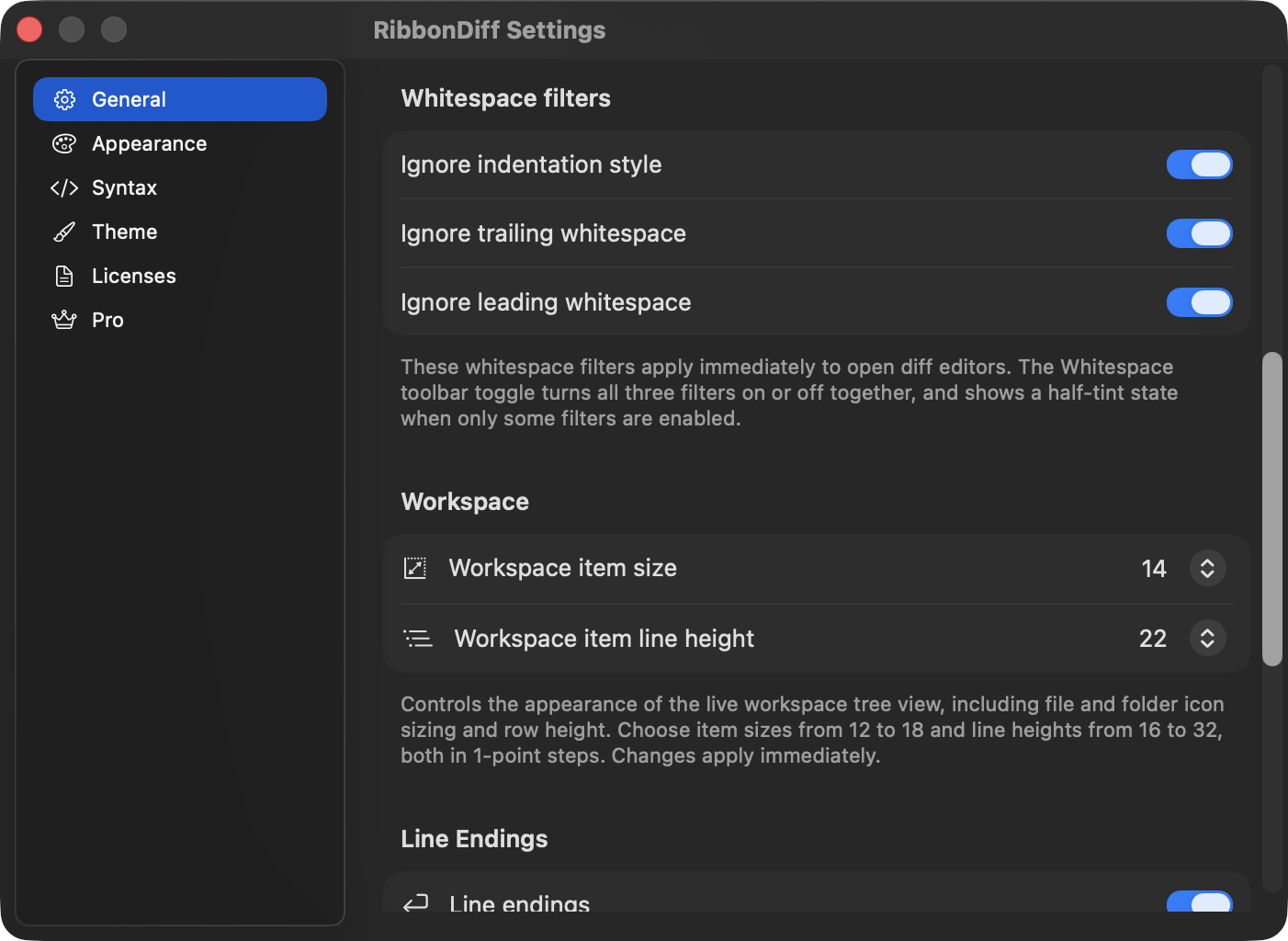
- 줄 번호를 다음에 대해 독립적으로 전환합니다: 왼쪽(Original) 및 오른쪽(Modified).
- 기본 줄바꿈 동작을 새로 열린 편집기 보기에 설정합니다. 기존 편집기는 현재 줄바꿈 설정을 유지합니다.
- 기본 공백 필터 동작을 다음으로 설정합니다: Ignore indentation style, Ignore leading whitespace, Ignore trailing whitespace. 이러한 설정은 열려 있는 Diff 편집기에 즉시 적용됩니다.
- 콘텐츠를 중앙 근처에 맞추기를 켜면 연동 스크롤 중 대응하는 콘텐츠가 두 편집기의 중앙 근처에 유지됩니다. 끄면 기본 위쪽 가장자리 맞춤을 사용합니다.
- 편집기 Font, Font size, Line spacing를 선택합니다. macOS에서는 Show Font Panel… 를 사용해 설치된 글꼴을 탐색합니다. 이러한 타이포그래피 변경은 즉시 적용됩니다.
- 사용: Restore Default Font, Size & Spacing 편집기 타이포그래피만 재설정합니다.
- 조정: Workspace item size 및 Workspace item line height 를 Workspace 사이드바에 맞게 조정합니다.
- 페인별 줄 끝 배지(LF/CRLF/CR)와 페인별 Encoding 배지(예: UTF-8, UTF-16LE, 또는 UTF-32).
- 사용: Reset to Defaults 를 사용해 줄 번호, 색상, 배경, Find 오버레이 색상, 구문 설정, 편집기/Workspace 옵션, 테마 선택을 내장 기본값으로 되돌립니다. 기본 내장 테마는 Vivid입니다. 가져온 사용자 테마는 계속 사용할 수 있습니다.
Appearance
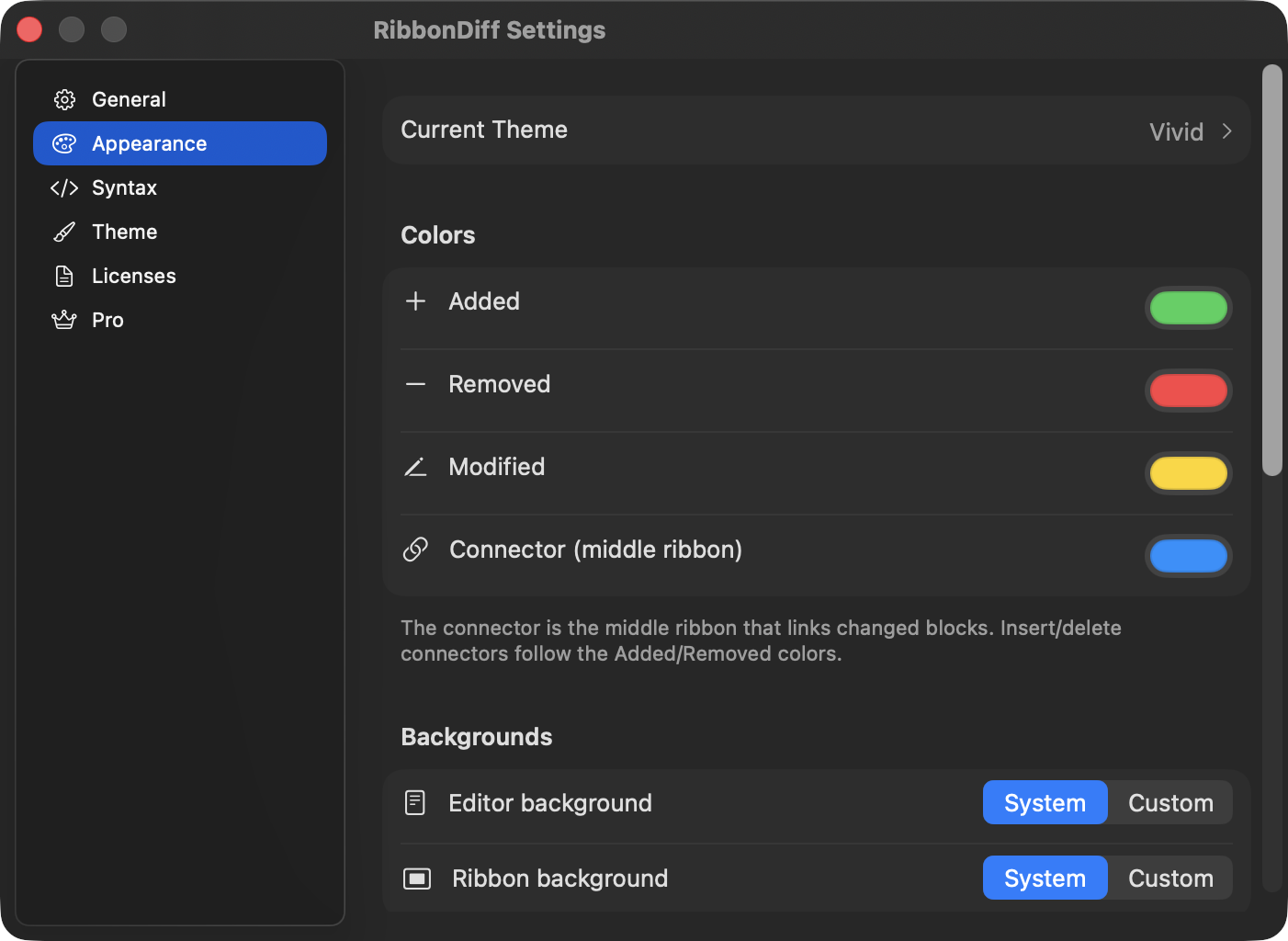
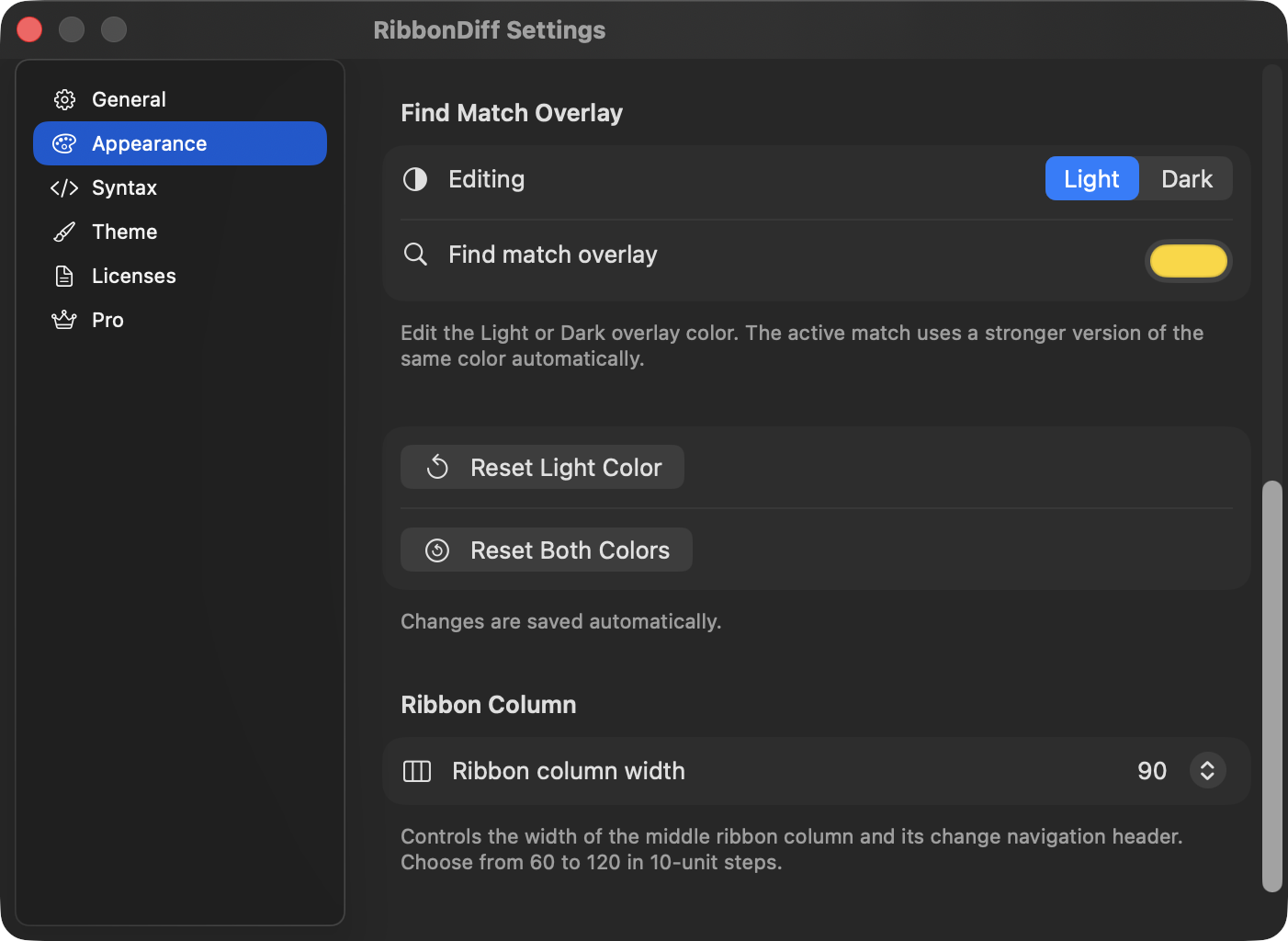
Appearance 페인 상단에도 Current Theme 행이 표시됩니다. 클릭하면 Theme 페인으로 바로 이동합니다. 현재 설정이 선택한 테마와 더 이상 일치하지 않으면 이 행에 변경 배지가 표시될 수 있습니다.
- Diff 색상 사용자화: 추가, 삭제, 변경, Connector (middle Ribbon).
- 편집: Find Match Overlay 색상을 다음에 대해 별도로 편집합니다: Light 및 Dark Appearance. Syntax 페인과 같은 segmented 편집 스타일을 사용합니다.
- 활성 Find 결과는 같은 오버레이 색상의 더 강한 버전을 자동으로 사용합니다.
- 조정: Ribbon 열 너비 범위: 60 부터 120 범위에서 10단위 단계.
- 선택: System 또는 Custom 배경을 선택합니다:
- 편집기 배경
- Ribbon 배경
- 배경이 Custom으로 설정되면 RibbonDiff가 해당 배경용 색상 선택기를 표시합니다.
- 사용: Reset Light Color / Reset Dark Color 또는 Reset Both Colors 를 사용해 내장 Find 오버레이 색상을 복원합니다.
System 배경은 macOS Light/Dark Mode를 자동으로 따릅니다.
Syntax
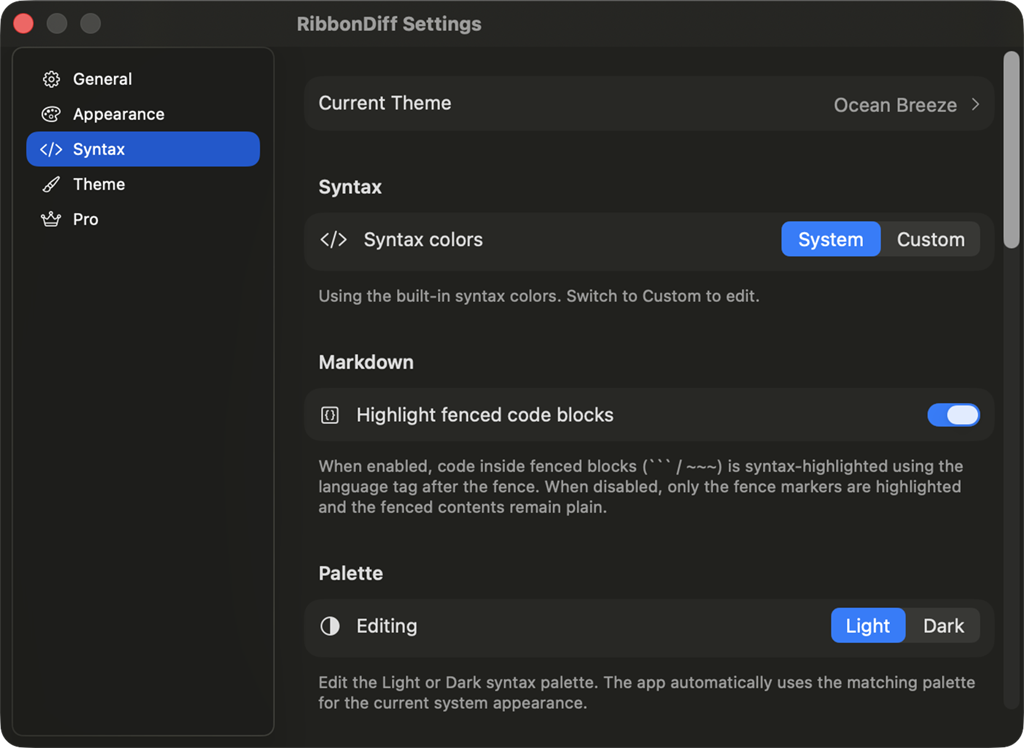
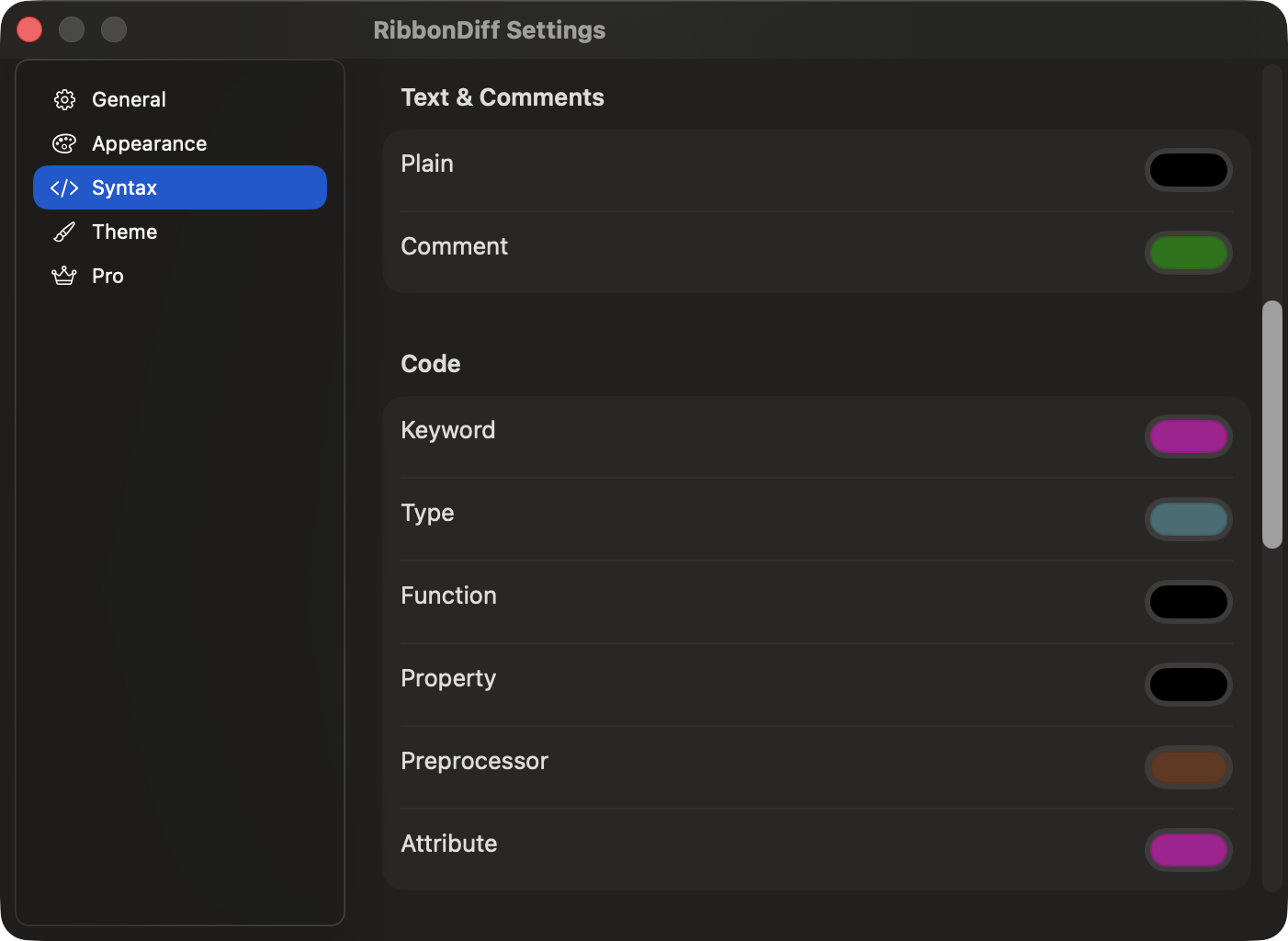
Syntax 페인도 상단에 현재 테마를 표시하므로 색상을 편집하는 중 Theme 페인으로 이동할 수 있습니다.
- 내장 System 구문 색상을 사용하거나 Custom.
- 전환: Highlight fenced code blocks Markdown에 대해 전환합니다.
- 별도의 Light 및 Dark 구문 팔레트를 편집합니다.
- 다음 구문 색상 그룹을 사용자화합니다:
- 텍스트 및 주석: Plain, Comment
- 코드: Keyword, Type, Function, Property, Preprocessor, Attribute
- 값: Number, String, String (single quotes), String (backticks), Literal
- 형식: JSON key, XML tag, XML attribute
- 사용: Reset Light Palette / Reset Dark Palette 또는 Reset Both Palettes 를 사용해 내장 구문 색상을 복원합니다.
변경 사항은 자동으로 저장됩니다.
Theme
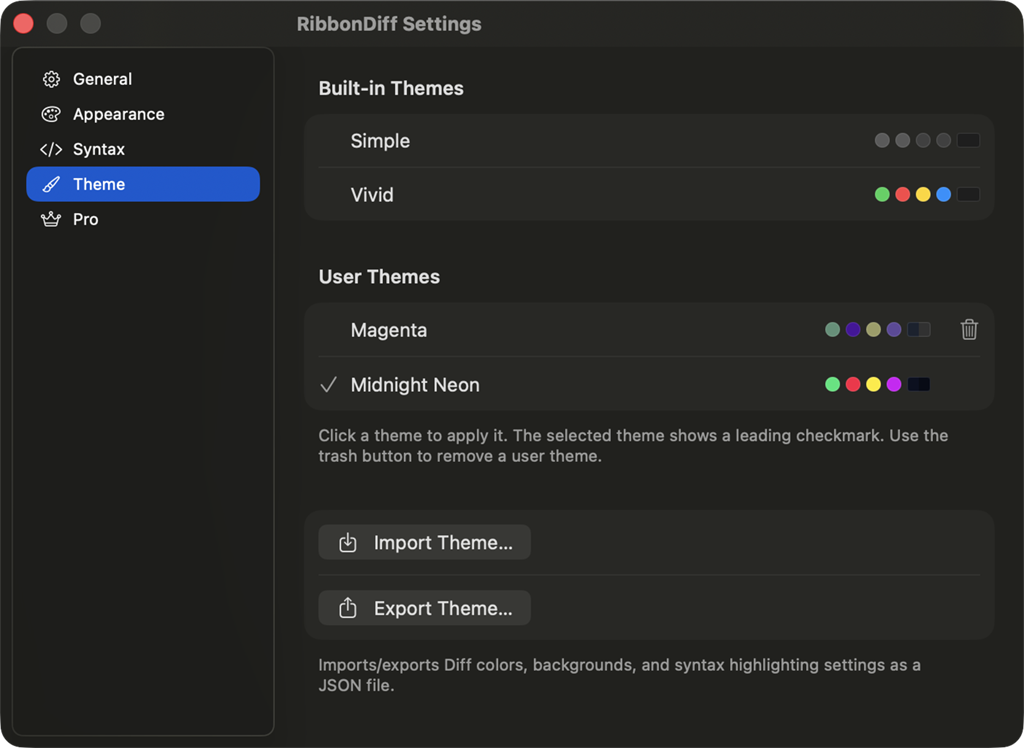
RibbonDiff는 다음을 지원합니다:
- 내장 테마 (Simple 및 Vivid)
- 사용자 테마 (생성, 복제, 이름 변경, 가져오기 가능)
처음 실행하면 RibbonDiff는 내장 Vivid 테마를 기본으로 선택합니다. Reset to Defaults 도 다음으로 되돌립니다: Vivid.
테마 목록 팁:
- 테마를 클릭하면 적용됩니다.
- 선택한 테마에는 앞쪽에 체크 표시가 나타납니다.
- 테마 행에는 현재 색상, 배경, Find 오버레이 색상 또는 구문 설정이 해당 테마의 저장된 기본값과 다를 때 변경 배지가 표시될 수 있습니다.
- 사용자 테마에는 빠른 제거를 위한 휴지통 버튼이 표시됩니다. 현재 선택한 사용자 테마는 다른 테마로 전환하기 전까지 제거할 수 없습니다.
테마 동작 및 컨텍스트 메뉴 명령에는 다음이 포함될 수 있습니다:
- Revert to Theme Defaults (선택한 테마가 수정된 경우)
- Save as New Theme… (선택한 테마가 수정된 경우)
- Save Changes as Defaults (수정된 선택 사용자 테마용)
- Duplicate…
- Rename… (사용자 테마)
- Remove (사용자 테마)
- Import Theme… 및 Export Theme…
- Export… 테마 행의 컨텍스트 메뉴에서 해당 테마의 저장된 정의를 내보냅니다.
현재 테마에 미저장 변경이 있는 상태에서 다른 테마로 전환하면 RibbonDiff가 먼저 확인을 요청합니다.
라이선스
- 라이선스 페인은 RibbonDiff에 포함된 번들 오픈소스 라이선스 텍스트를 표시합니다.
- 현재 이 페인에는 다음의 번들 라이선스가 나열됩니다: SwiftGitX 및 libgit2.
Pro
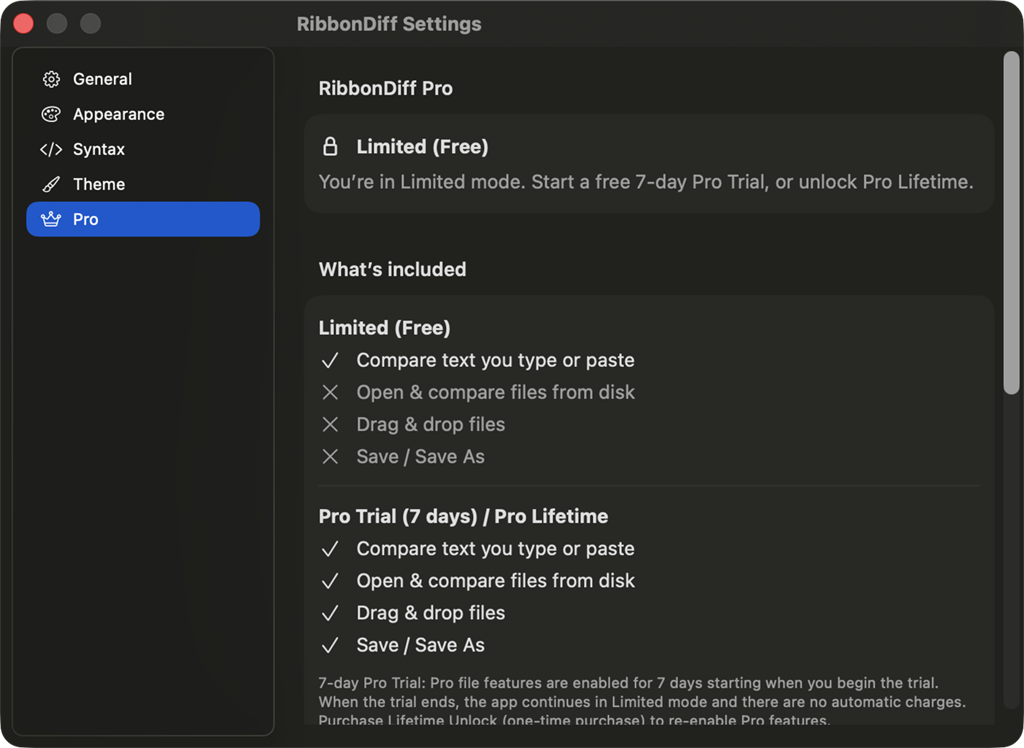
- 접근 상태를 표시합니다: Limited(무료), Pro Trial(7일), 또는 Pro Lifetime.
- 표시: 포함 내용 Pro 기능 섹션.
- 무료 7일 Pro Trial을 시작합니다(체험 종료 시 자동 청구 없음).
- Pro Lifetime 잠금 해제(일회성 구매).
- Pro 접근 권한이 나타나지 않으면 Restore Purchases를 사용합니다(예: 재설치 또는 Mac 변경 후).
- Limited 모드에서 파일 열기/저장, Workspace 또는 Workspace 파일 검색, Version History 같은 Pro 전용 워크플로를 시도하면 RibbonDiff가 Pro 업그레이드 안내를 표시합니다.
이전에 RibbonDiff를 유료 App Store 다운로드로 구입했다면 같은 Apple ID에서 Pro Lifetime이 자동으로 잠금 해제되어야 합니다. 그렇지 않으면 다음을 엽니다: RibbonDiff → Settings… → Pro 그리고 사용: Restore Purchases.
14. 테마 가져오기/내보내기(고급)
테마는 다음 형식으로 가져오거나 내보낼 수 있습니다: JSON.
테마 가져오기
- Settings 열기 → Theme
- 클릭: Import Theme…
- 테마 선택:
.json파일
가져온 테마는 다음에 추가되고 User Themes 적용됩니다.
테마 내보내기
- Settings 열기 → Theme
- 클릭: Export Theme…
- 테마 이름을 입력합니다(JSON에는 다음으로 저장됨:
Name) - 저장 위치 선택
Export 버튼은 현재 테마 설정을 JSON 파일로 저장합니다.
내보낸 JSON에는 다음이 포함됩니다:
- Diff 색상, 배경, Find Match Overlay 색상
- 구문 팔레트와 Markdown 옵션
15. 키보드 단축키 목록
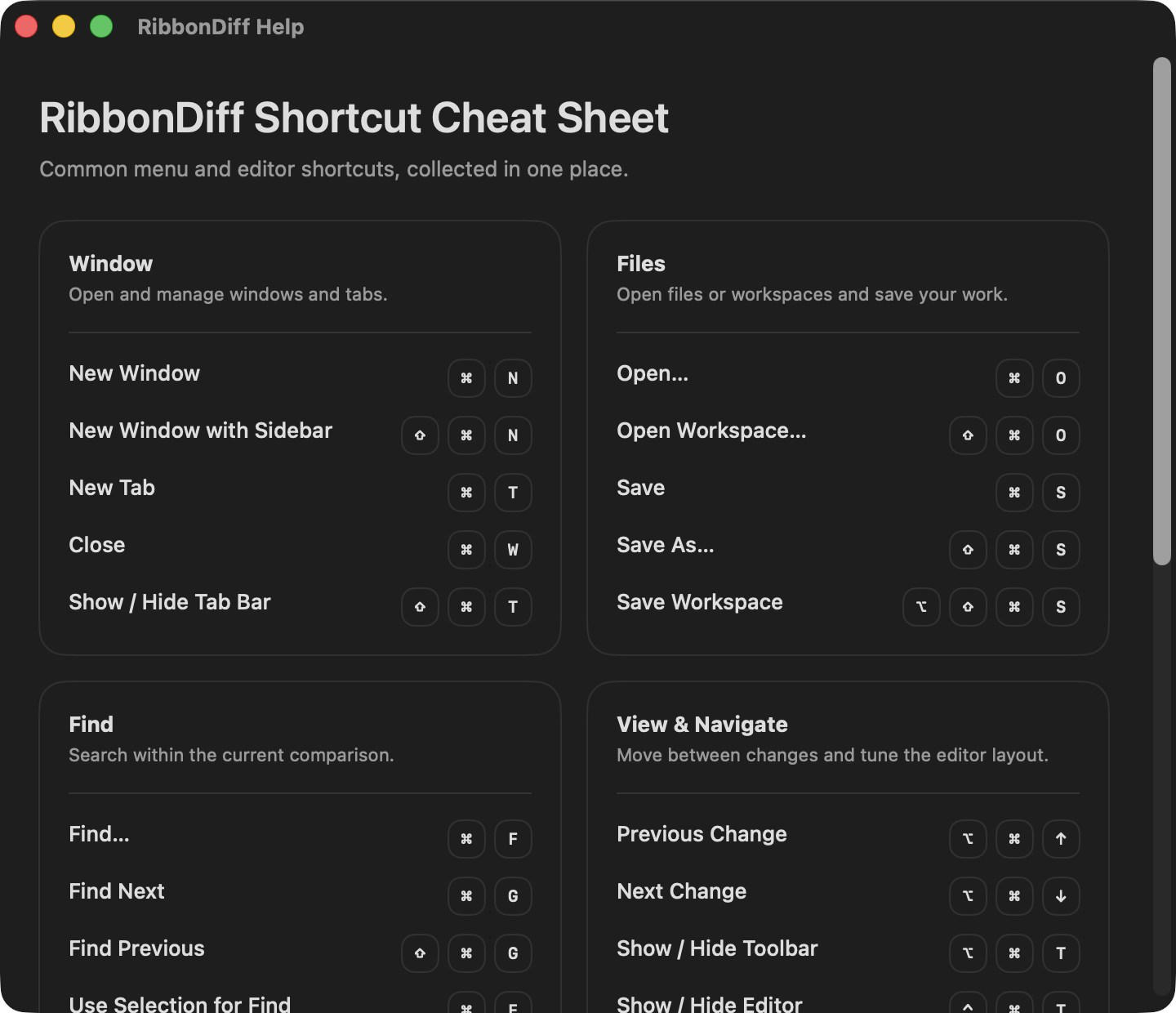
선택: Help → RibbonDiff Help (⌘?)를 선택하면 일반적인 Window, Files, Find, View & Navigate, Editor 단축키를 한곳에 모은 내장 단축키 cheat sheet 창이 열립니다.
| 작업 | 단축키 | 메모 |
|---|---|---|
| New Window | ⌘N |
File 메뉴; Workspace 사이드바가 닫힌 새 독립 비교 창을 엽니다 |
| New Window with Sidebar | ⇧⌘N |
File 메뉴; Workspace 사이드바가 열린 새 독립 비교 창을 엽니다 |
| New Tab | ⌘T |
새 탭 비교 창을 만듭니다 |
| Open… 👑 | ⌘O |
활성 페인에 엽니다; Pro 전용 |
| Open Workspace… 👑 | ⇧⌘O |
폴더 또는 .rd-workspace 문서용 Workspace 문서 선택기를 새 창에서 엽니다; Pro 전용 |
| Save 👑 | ⌘S |
활성 페인을 저장합니다 |
| Save As… 👑 | ⇧⌘S |
활성 페인을 새 파일로 저장합니다 |
| Save Workspace / Save Workspace As… 👑 | ⇧⌥⌘S |
File 메뉴; 폴더 기반 Workspace를 저장하거나 이미 하나가 열려 있을 때 다른 .rd-workspace 문서를 만듭니다 |
| Close Window/Tab | ⌘W |
미저장 변경이 있으면 확인합니다 |
| RibbonDiff Help | ⌘? |
Help 메뉴; 단축키 cheat sheet 창을 엽니다 |
| Increase Text Size | ⌘= |
양쪽 페인이 공유하는 편집기 텍스트 크기를 키웁니다(많은 키보드에서 ⌘+ 와 같은 키) |
| Decrease Text Size | ⌘- |
양쪽 페인이 공유하는 편집기 텍스트 크기를 줄입니다 |
| Reset Text Size | ⌘0 |
공유 편집기 텍스트 크기를 재설정합니다 |
| Find… | ⌘F |
활성 페인의 Find 필드에 포커스합니다 |
| Find Next | ⌘G |
활성 페인 |
| Find Previous | ⇧⌘G |
활성 페인 |
| Use Selection for Find | ⌘E |
활성 편집기에서 선택한 텍스트를 활성 페인의 Find 필드로 복사합니다 |
| Find in Workspace… 👑 | ⇧⌘F |
Find 메뉴; Workspace 파일 검색을 열고 검색 필드에 포커스합니다 |
| Indent | Tab |
현재 줄 또는 선택한 줄을 들여쓰기합니다. 줄 선택이 없으면 들여쓰기 한 단계가 삽입됩니다 |
| Outdent | Shift-Tab |
현재 줄 또는 선택한 줄을 내어쓰기합니다 |
| Indent Selection | ⌘] |
현재 줄 또는 선택한 줄을 들여쓰기합니다 |
| Outdent Selection | ⌘[ |
현재 줄 또는 선택한 줄을 내어쓰기합니다 |
| Previous Change | ⌥⌘↑ |
이전 변경 블록으로 이동합니다(활성 페인) |
| Next Change | ⌥⌘↓ |
다음 변경 블록으로 이동합니다(활성 페인) |
| Show/Hide Toolbar | ⌥⌘T |
View 메뉴; 상단 컨트롤 행을 전환합니다(Wrap, Whitespace, Swap, Clear) 그리고 실행 간 설정을 기억합니다 |
| Show/Hide Editor Title Bar | ⌃⌘T |
View 메뉴; 제목, Find, 배지, 다시 읽기, 지우기 컨트롤이 포함된 페인 헤더 행을 전환합니다 |
| Show/Hide Tab Bar | ⇧⌘T |
File 메뉴; 네이티브 macOS 탭 막대를 전환합니다. 메뉴 항목 옆에 단축키가 항상 표시되지는 않을 수 있지만 계속 작동합니다. |
| Show File Tree 👑 | ⌘1 |
View 메뉴; Workspace 사이드바를 파일 트리로 전환합니다 |
| Show File Search 👑 | ⌘2 |
View 메뉴; Workspace 사이드바를 파일 검색으로 전환합니다 |
| Toggle Wrap | ⌃⌘W |
View 메뉴, 창별 설정 |
| Toggle Whitespace Filters | ⌃⌘I |
View 메뉴; Ignore indentation style, Ignore leading whitespace, Ignore trailing whitespace를 함께 켜거나 끕니다 |
| Swap Panes | ⌃⌘S |
View 메뉴; 양쪽 페인과 파일 연결을 서로 바꿉니다 |
| Clear Both Panes | ⌃⌘K |
Edit 메뉴; 양쪽 페인을 지웁니다 |
팁: 편집기에서 Return 를 누르면 현재 줄의 들여쓰기가 자동으로 이어집니다. Open Workspace… (⇧⌘O)는 Workspace를 새 창에 엽니다. Workspace를 현재 창에 연결하고 싶다면 사이드바 버튼이나 드롭 대상 영역을 사용하세요.
16. 문제 해결
“파일을 열 수 없음”
일반적인 원인:
- 파일 열기는 Pro 워크플로입니다. Limited 모드에서는 RibbonDiff가 대신 Pro 안내를 표시합니다.
- 대상 페인에 이미 텍스트가 있습니다.
- 대상 페인에 미저장 편집이 있는 열린 파일이 이미 있습니다.
해결:
- RibbonDiff가 업그레이드 안내를 표시하면 확인: RibbonDiff → Settings… → Pro.
- 페인의 휴지통 / × 컨트롤을 사용해 지우거나 파일을 다른 페인에 여세요.
Workspace 버튼이 접힌 상태로 있거나 업그레이드 안내를 표시함
- Workspace는 Pro feature.
- RibbonDiff가 Pro 안내를 표시하면 다음에서 Pro Trial을 시작하거나 Pro Lifetime을 잠금 해제하세요: RibbonDiff → Settings… → Pro.
- 현재 창에 Workspace가 이미 열려 있다면 탭마다 별도 Workspace를 만들려고 하지 말고 그 공유 사이드바를 사용하세요.
Workspace 파일 검색에 결과가 없습니다
- Workspace 파일 검색에는 열린 Workspace와 Pro Trial 또는 Pro Lifetime이 필요합니다.
- 검색은 Workspace 안의 읽을 수 있는 텍스트 파일을 대상으로 합니다. 바이너리, 읽을 수 없는 파일 또는 매우 큰 파일은 건너뛸 수 있습니다.
- 방금 파일을 편집했다면 저장한 뒤 다시 검색해 저장된 텍스트가 Workspace 결과에 나타나도록 하세요.
Version History를 사용할 수 없습니다
- Version History는 Pro 전용 Workspace 기능.
- It works only for files inside a Git 기반 Workspace안의 파일에서만 작동합니다. 현재 파일이 Workspace 밖에 있거나 Workspace가 Git 기반이 아니면 브랜치 및 버전 선택기가 나타나지 않을 수 있습니다.
- 기록 미리보기는 읽기 전용입니다. 편집해야 하면 현재 파일로 다시 전환하세요.
디스크의 파일이 변경됨
- 앱에 미저장 편집이 없으면 RibbonDiff가 이제 변경된 파일을 자동으로 다시 읽습니다.
- 미저장 편집이 있으면 RibbonDiff가 디스크의 새 내용으로 교체하도록 허용하기 전에 프롬프트를 확인하세요.
Finder/Terminal에서 열었더니 새 탭이 만들어짐
Finder(더블 클릭 / Open With…) 또는 Terminal(open -a RibbonDiff …)에서 파일을 열면 RibbonDiff가 현재 비교를 보호합니다.
- 가장 앞 탭에 이미 내용이 있거나 파일이 열려 있거나 미저장 편집이 있으면 RibbonDiff는 새 파일을 새 탭 (필요하면 새 창)에 엽니다.
- 가장 앞 탭이 새 탭(양쪽 페인이 비어 있고 현재 파일에서 열린 상태가 아님)이면 RibbonDiff는 그 탭을 재사용합니다.
- RibbonDiff가 현재 탭을 재사용하게 하려면 양쪽 페인이 비어 있고 연결 해제되어 있어야 합니다(파일에서 열린 상태가 아님). 페인의 휴지통 / × 컨트롤로 지우기/연결 해제를 하거나, 워크플로가 지원한다면 CLI “reuse” 옵션을 사용하세요.
Workspace 파일 관리가 완료되지 않음
- 새로 만들거나 이름을 바꾼 Workspace 항목 이름은 비워 둘 수 없고,
/를 포함할 수 없으며, 같은 폴더의 다른 항목과 중복될 수 없습니다. - 드래그 이동 대상은 Workspace 안의 폴더여야 합니다. RibbonDiff는 변화 없는 이동, 항목 자기 자신이나 하위 폴더로의 이동, 중복 이름 충돌을 막습니다.
- 삭제는 확인된 항목을 휴지통으로 보내므로, 삭제한 항목을 복구해야 하는 경우 Finder의 휴지통을 사용하세요.
Open Workspace…가 새 창을 열었습니다
- 정상 동작입니다: File → Open Workspace…는 항상 선택한 폴더 또는
.rd-workspace문서를 새 독립 창에서 엽니다. - 현재 창의 비교를 Workspace로 바꾸고 싶다면 사이드바의 Open Folder or Workspace File 버튼을 사용하거나 폴더 /
.rd-workspace파일을 사이드바에 드롭하세요.
텍스트가 깨져 보임(잘못된 인코딩)
파일이 읽을 수 없는 문자(mojibake)로 열리면 잘못된 인코딩으로 디코드되었을 가능성이 큽니다.
- 활성화: Encoding badge in RibbonDiff → Settings… (General).
- 페인 헤더에서 Reload 아이콘(↻)을 클릭하고 선택: Reload with Encoding 다른 인코딩을 사용해 파일을 다시 엽니다.
- RibbonDiff가 Choose Encoding 시트를 열 때 표시하면 올바른 인코딩을 선택해 계속하세요.
- 메모: Reload는 디스크에서 다시 읽으며 해당 페인의 미저장 편집을 버립니다.
Find 필드 또는 페인 배지가 사라짐
편집기 제목 표시줄이 숨겨져 있을 수 있습니다.
- 선택: View → Show Editor Title Bar, or press
⌃⌘T. ⌘F를 눌러도 제목 표시줄을 자동으로 표시하여 활성 페인의 Find 필드가 포커스를 받을 수 있게 합니다.
Wrap / Whitespace / Swap / Clear가 사라졌습니다
상단 툴바 행이 숨겨져 있을 수 있습니다.
- 선택: View → Show Toolbar, or press
⌥⌘T. - 이렇게 하면 다음을 포함한 상단 툴바 행이 복원됩니다: Wrap, Whitespace, Swap, Clear; 편집기 내용, Workspace, Diff는 변경되지 않습니다.
⇧⌘T는 작동하지만 File 메뉴에 단축키가 표시되지 않음
- 일부 macOS 버전에서는 File 메뉴가 다음 명령의 표시 단축키를 생략할 수 있습니다: Hide Tab Bar / Show Tab Bar 하지만
⇧⌘T는 여전히 네이티브 탭 막대를 전환합니다. - 이는 메뉴에서 단축키가 표시되는 방식에만 영향을 주며, RibbonDiff 지원 여부에는 영향을 주지 않습니다.
“Theme Import Failed”
- 선택한 JSON 파일이 RibbonDiff의 테마 형식과 맞지 않거나 손상되었을 수 있습니다.
구문 하이라이트가 비활성화된 것처럼 보임
RibbonDiff는 편집 반응성을 유지하기 위해 매우 큰 텍스트의 구문 하이라이트를 건너뛸 수 있습니다.
17. 접근 수준(Limited와 Pro)
RibbonDiff는 무료로 다운로드할 수 있으며 입력하거나 붙여넣은 텍스트 비교에는 Limited 모드를 사용할 수 있습니다. 파일 열기/저장, Workspace 및 Workspace 파일 검색, Version History는 Pro 워크플로입니다. Version History는 Workspace 안에서만 사용할 수 있으므로 이 역시 Pro 전용입니다.
| 기능 | Limited(무료) | Pro Trial(7일) | Pro Lifetime |
|---|---|---|---|
| 입력/붙여넣기 텍스트 비교 | ✅ | ✅ | ✅ |
페인 내용을 디스크에 저장(⌘S / ⇧⌘S) |
❌ | ✅ | ✅ |
| Restore Purchases | ✅ | ✅ | ✅ |
| 파일 열기(File → Open…, 드래그 앤 드롭, Finder, Terminal) | ❌ | ✅ | ✅ |
| Workspace 사이드바 및 파일 검색; Workspace 문서 열기/저장 | ❌ | ✅ | ✅ |
| Git 기반 Workspace 파일용 Version History | ❌ | ✅ | ✅ |
Limited 모드: 파일을 열거나 저장하거나, Workspace를 열거나 저장하거나, Workspace 파일 검색 또는 Version History를 사용하려고 하면 RibbonDiff가 Pro 안내를 표시합니다.
7일 Pro Trial: 체험은 다음을 탭하면 시작되며: Start 7-Day Pro Trial 7일 동안 지속됩니다. 자동으로 아니며 갱신되지 않습니다. 종료되면 Pro Lifetime을 잠금 해제하지 않는 한 RibbonDiff는 Limited 모드로 돌아갑니다.
Pro Trial 시작하기
- 열기: RibbonDiff → Settings… 그리고 선택: Pro.
- 클릭: Start 7-Day Pro Trial.
Unlock Pro Lifetime
열기: RibbonDiff → Settings… → Pro 를 열고 클릭: Unlock Pro Lifetime. Apple ID에 연결되는 일회성 구매입니다.
구입 복원하기
이전에 Pro Lifetime을 구매했거나 RibbonDiff가 유료 App Store 앱일 때 구매했다면 다음에서 접근 권한을 복원하세요: Settings → Pro → Restore Purchases. 최초 구매에 사용한 것과 같은 Apple ID로 로그인되어 있는지 확인하세요.
이전 유료 버전 사용자
RibbonDiff가 유료 App Store 다운로드였을 때 구매했다면 앱이 자동으로 Pro Lifetime 으로 같은 Apple ID에서 마이그레이션합니다. 바로 잠금 해제로 표시되지 않으면 Restore Purchases.