RibbonDiff è uno strumento diff affiancato e modificabile per macOS. L’app attuale include i workflow Pro Workspace, ricerca file Workspace e Version History, così puoi mantenere, cercare e organizzare un progetto in una barra laterale condivisa, passare tra confronti correlati senza ricostruire il contesto e rivedere snapshot storici Git direttamente nell’app. L’editor continua a supportare diff live, Find per pannello, evidenziazione sintattica, tipografia regolabile e il familiare Ribbon centrale che collega i blocchi di modifica corrispondenti durante lo scorrimento.
👑 indica una funzione Pro (disponibile con Pro Trial o Pro Lifetime). Fai clic sulla corona per i dettagli.
Indice
- 1. Avvio rapido
- 2. Panoramica dell’interfaccia
- 3. Confronto testo (come viene mostrato il diff)
- 4. Workspace
- 5. Version History
- 6. Aprire file e cartelle
- 7. Salvare file e Workspace
- 8. Quando un file cambia su disco
- 9. Gestione delle modifiche non salvate
- 10. Ricerca per pannello
- 11. Evidenziazione sintattica
- 12. Toolbar, title bar, tab bar, a capo e larghezza Ribbon
- 13. Preferenze e temi
- 14. Import/export dei temi (avanzato)
- 15. Elenco scorciatoie da tastiera
- 16. Risoluzione dei problemi
- 17. Livelli di accesso (Limited e Pro)
1. Avvio rapido
-
Inizia da testo, file o Workspace
- Incolla testo: Text 1 (sinistra / Original) e Text 2 (destra / Modified), oppure
- Apri file nei pannelli sinistro e destro da Finder, drag & drop, barra dei menu o Terminale 👑.
- Apri una cartella o un documento
.rd-workspacenella barra laterale Workspace e confronta file correlati mantenendo lo stesso contesto di progetto 👑. - Usa: Open Workspace… (
⇧⌘O) dal menu File per aprire il selettore documenti Workspace in una nuova finestra indipendente. Oppure usa l’azione della barra laterale Open Folder or Workspace File per collegare il Workspace alla attuale finestra 👑.
-
Usare Workspace per review di progetto 👑
- Scegli un file nella barra laterale Workspace e aprilo direttamente nel lato sinistra del confronto.
- Option-click per aprire un file della barra laterale in un’altra scheda della stessa finestra.
- Usa Find in Workspace… (
⇧⌘F) per cercare testo nel Workspace aperto, passare direttamente alle righe corrispondenti oppure aprire i risultati in un’altra scheda con Option-clic. - Usa il menu azioni della barra laterale o il menu contestuale di una cartella per aggiungere file e cartelle, poi completa la rinomina inline.
- Usa Command-clic o Shift-clic per selezionare più elementi Workspace da spostare via drag & drop o eliminare nel Cestino dopo conferma.
- Se fai clic su un file già aperto, RibbonDiff passa direttamente alla scheda esistente.
-
Modifica liberamente o consulta la cronologia
- I pannelli live sono modificabili. Le anteprime storiche aperte da Version History sono 👑 è sola lettura.
- Quando entrambi i lati hanno contenuto, le evidenziazioni diff compaiono e si aggiornano automaticamente durante digitazione, incolla, apertura file o cambio snapshot storico.
- Quando un confronto diventa disponibile per la prima volta, RibbonDiff salta automaticamente al primo blocco modificato se esiste.
-
Navigare, rivedere e salvare
- Usa il Ribbon centrale e i controlli Next Change / Previous Change per spostarti rapidamente in diff grandi.
- Quando sei pronto, salva il pannello attivo. Salvando un documento Workspace puoi ripristinare più avanti lo stesso albero progetto e lo stesso stato di espansione. 👑.
- Se un file aperto cambia su disco, RibbonDiff lo ricarica automaticamente o chiede conferma prima di sostituire modifiche non salvate nell’app.
2. Panoramica dell’interfaccia
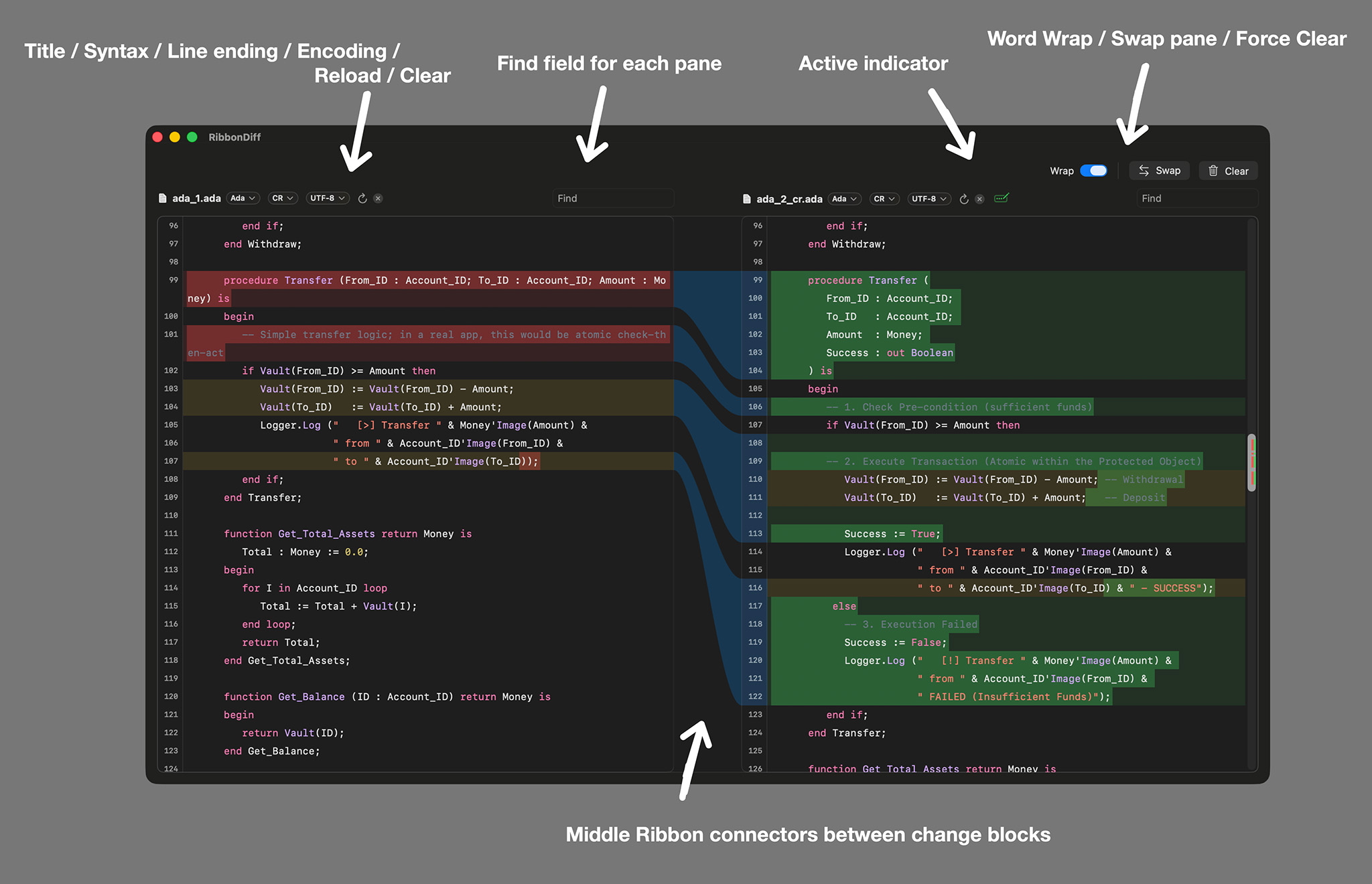
Lo screenshot sopra mostra il layout principale di confronto. La stessa finestra può anche mostrare la barra laterale Workspace solo Pro, la ricerca file Workspace e i controlli Version History quando questi workflow sono attivi.
Toolbar (riga dei controlli superiori)
La riga dei controlli superiori funziona come toolbar leggera per le azioni della finestra. Scegli View → Hide Toolbar / View → Show Toolbar or press ⌥⌘T per nascondere o mostrare questa riga. RibbonDiff ricorda questa impostazione tra gli avvii.
-
Wrap: attiva/disattiva l’a capo in questa finestra. Disponibile anche da View → Word Wrap.
Scorciatoia:⌃⌘W -
Whitespace: attiva/disattiva i filtri Whitespace salvati per il confronto corrente. Questo interruttore abilita o disabilita insieme Ignore indentation style, Ignore leading whitespace, Ignore trailing whitespace . Disponibile anche da View → Whitespace Filters.
Scorciatoia:⌃⌘I -
Swap: scambia i testi sinistro/destro (e l’eventuale associazione file di ciascun pannello). Disponibile anche da View → Swap Panes.
Scorciatoia:⌃⌘S -
Clear: svuota entrambi i pannelli. Se un pannello ha modifiche non salvate, l’icona cestino diventa arancione come avviso. Disponibile anche da Edit → Clear.
Scorciatoia:⌃⌘K
Operazioni finestra
- Nuove finestre indipendenti: choose File → New Window (
⌘N) per aprire una nuova finestra di confronto con la barra laterale Workspace chiusa, oppure File → New Window with Sidebar (⇧⌘N) per aprirne una con la barra laterale aperta. - New tab: press
⌘Tper aprire un’altra scheda nel gruppo finestra corrente.
Controlli di visualizzazione finestra
- Editor title bar: la riga intestazione pannelli che contiene area titolo, campo Find, badge, controllo reload, blocco anteprima e controllo clear di ciascun pannello. Scegli View → Hide Editor Title Bar / View → Show Editor Title Bar or press
⌃⌘T. RibbonDiff ricorda questa impostazione tra gli avvii. - Find quando la title bar è nascosta: pressing
⌘Fmostra automaticamente di nuovo la title bar dell’editor così il campo Find del pannello attivo può ricevere il focus. - Native tab bar: choose File → Hide Tab Bar / File → Show Tab Bar or press
⇧⌘Tper attivare o disattivare la barra schede nativa di macOS. In alcune versioni di macOS, il menu File potrebbe non mostrare questa scorciatoia accanto al comando anche se la scorciatoia funziona. RibbonDiff ricorda questa impostazione tra gli avvii.
Barra laterale Workspace
- Workspace tree 👑: sfoglia una cartella o un documento
.rd-workspacein una barra laterale dedicata condivisa da tutte le schede della finestra. - Ricerca file Workspace 👑: premi
⇧⌘Fper cercare testo nel Workspace aperto, con risultati raggruppati per file; i file aggiunti a Git sono contrassegnati con A e quelli modificati con M. - Passaggio File Tree / File Search: usa View → Show File Tree (
⌘1) e View → Show File Search (⌘2) per cambiare modalità della barra laterale Workspace. - Azioni Workspace: il menu nell’intestazione della barra laterale può aggiungere file o cartelle nella radice del Workspace e mostrare la cartella Workspace nel Finder.
- Menu contestuali: fai clic destro sulle cartelle per aggiungere file o cartelle, eliminare elementi, mostrarli nel Finder o copiarne i percorsi; fai clic destro sui file per aprirli in una nuova scheda, eliminarli, mostrarli nel Finder o copiarne i percorsi.
- Selezione multipla: Command-clic attiva/disattiva singoli elementi e Shift-clic seleziona un intervallo visibile per spostare o eliminare più elementi.
- Rinomina inline: i nuovi elementi restano nell’albero mentre modifichi il nome, con validazione per nomi vuoti, caratteri
/e nomi duplicati. - Indicatori dei file aperti: i file già aperti in schede sono contrassegnati nella barra laterale.
- Evidenziazione del file attivo: il file corrente resta evidenziato mentre ti sposti tra schede.
- Git status: i file appena aggiunti possono mostrare un badge A, i file modificati possono mostrare M e i file cambiati possono essere rivelati automaticamente nell’albero.
- Accesso rapido a Modified Files: quando Git segnala file modificati, RibbonDiff può mostrare una sezione di accesso rapido comprimibile sopra l’albero per saltare direttamente ai file cambiati o copiarne i percorsi.
- Ridimensionamento di Modified Files: trascina il divisore sotto l’elenco di accesso rapido per ridimensionarlo live. Per impostazione predefinita, la sezione espansa mostra fino a sei righe prima di scorrere.
- Stato di Modified Files: le schede dello stesso gruppo finestra condividono lo stato compresso/espanso della sezione e l’altezza espansa confermata; il trascinamento live resta locale alla scheda che stai ridimensionando finché rilasci il divisore.
- Native feel: la barra laterale usa icone file native macOS, si attenua nelle finestre inattive e lascia più spazio a nomi lunghi di file e cartelle.
Navigazione modifiche
-
Salta al blocco modificato precedente/successivo (aggiunto/rimosso/modificato). Usa i chevron su/giù sopra il Ribbon centrale oppure Navigate → Previous Change / Navigate → Next Change in the menu bar.
Scorciatoia:⌥⌘↑(Previous Change),⌥⌘↓(Next Change) - Le modifiche più brevi vengono centrate durante la navigazione, mentre l’inizio dei blocchi di modifica lunghi resta visibile per consentirti di esaminarli dall’inizio.
Intestazione pannello (ogni lato)
Ogni pannello ha una riga intestazione che contiene:
- Title area: fuori dalle finestre Workspace mostra il nome del file aperto, un titolo di anteprima Version History oppure Text 1 / Text 2. Nelle finestre collegate a Workspace, RibbonDiff omette questo testo nell’intestazione del pannello per lasciare più spazio a badge e Find.
- Active-pane marker: il pannello che hai usato più di recente mostra un piccolo indicatore di editor attivo accanto all’area titolo. Diventa arancione quando quel pannello ha modifiche non salvate.
- Find field: ogni pannello ha il proprio campo Find nella riga intestazione. Premi
⌘Fper portare il focus al campo del pannello attivo; se la title bar dell’editor è nascosta, RibbonDiff la mostra prima. Le corrispondenze vengono evidenziate mentre digiti. - Syntax badge: mostra la sintassi rilevata (Auto) o la selezione manuale.
- Line endings badge (opzionale): se abilitato in RibbonDiff → Settings…, shows LF/CRLF/CR e controlla quali terminazioni di riga vengono scritte al salvataggio. Questo badge è nascosto per le anteprime Version History in sola lettura.
- Encoding badge (opzionale): se abilitato in RibbonDiff → Settings…, mostra la codifica testo corrente (per esempio UTF-8, UTF-16LE, UTF-32) e controlla quale codifica viene usata al salvataggio. Questo badge è nascosto per le anteprime Version History in sola lettura.
- Reload icon (↻, solo pannelli associati a file e solo quando il badge Encoding è abilitato): apre il foglio Reload with Encoding così puoi scegliere una codifica e ricaricare il file da disco. Usalo se il file si apre con la codifica sbagliata (testo illeggibile). Reload scarta le modifiche non salvate in quel pannello.
- Read-only preview lock: quando un pannello mostra uno snapshot Version History, appare un’icona lucchetto per indicare che l’anteprima non è modificabile.
- Clear control: i pannelli associati a file e le anteprime Version History mostrano un pulsante × ; i pannelli di testo non associati mostrano un pulsante cestino . Per un pannello associato a file, × scollega il file e svuota il pannello. Per un’anteprima Version History, × clears the preview. These icons become arancione quando il pannello ha modifiche non salvate. Svuotare o scollegare un pannello rimuove anche le evidenziazioni diff finché entrambi i pannelli hanno di nuovo contenuto.
Controlli Version History
- Branch selector 👑: per file dentro un Workspace gestito da Git, sfoglia i branch direttamente in RibbonDiff.
- Version selector 👑: scegli revisioni storiche; riepiloghi commit, hash brevi, autori e date relative sono mostrati nel selettore.
- Commit filter popover: cerca commit per riepilogo, hash o autore e passa tra Affected e All quando vuoi la cronologia specifica del file oppure l’intera cronologia del branch.
- Live Edit: quando il lato sinistro è ancorato al file Workspace corrente, il selettore versione può tornare alla versione modificabile del working tree dopo aver consultato la cronologia.
- Affected-revision highlight: le revisioni che hanno toccato il file corrente sono evidenziate, rendendo più facile individuare la cronologia significativa.
Window / tab title: quando uno dei pannelli è aperto da un file, il titolo della finestra e della scheda macOS segue quel nome file. Se entrambi i pannelli sono associati a file, prevale il nome del file sinistro. Se nessuno dei pannelli è associato a file, il titolo torna a RibbonDiff. Nelle sessioni basate su Workspace, i titoli si comportano in modo più naturale mentre cambi file e schede. Quando un file fornisce il titolo, macOS mostra anche l’icona proxy standard e il menu percorso nella title bar.
Editor + Ribbon
- Left editor: usually treated as Original. I file aperti da Workspace restano fissati sul lato sinistro, così il file Workspace rimane l’ancora del diff.
- Right editor: usually treated as modifica.
- Historical preview 👑: quando Version History è attiva, RibbonDiff mantiene il file corrente e lo snapshot storico nell’orientamento corretto, così l’evidenziazione aggiunta/rimozione resta intuitiva.
- Middle Ribbon: connettori tra blocchi di modifica (mostrati quando entrambi i pannelli hanno contenuto) e indicatore di progresso mentre il diff viene calcolato.
- Current-line highlight: la riga del cursore attivo è mostrata con una fascia discreta, così è più facile orientarsi durante la modifica.
- Scrolling: lo scorrimento dell’editor segue il comportamento standard di macOS, incluso lo scorrimento elastico. Per impostazione predefinita, lo scorrimento collegato allinea i contenuti corrispondenti al bordo superiore; attiva Align content near the middle in Settings → General se preferisci un allineamento vicino al centro.
3. Confronto testo (come viene mostrato il diff)
RibbonDiff highlights changes using configurable colors:
Le evidenziazioni diff (sfumature di sfondo riga, marker di modifica e Ribbon centrale) compaiono quando both i pannelli hanno contenuto. Svuotare o scollegare un pannello nasconde il diff finché entrambi i lati hanno di nuovo testo. Quando un confronto diventa disponibile per la prima volta (per esempio dopo l’apertura di file, la selezione di un file Workspace o l’incolla nel secondo pannello), RibbonDiff scorre automaticamente al primo blocco modificato, se presente.
- aggiunta: contenuto presente solo sul lato destra side.
- rimozione: contenuto presente solo sul lato sinistra side.
- modifica: regioni modificate (e in molti casi frammenti modificati dentro una riga).
- Connector (Ribbon): i collegamenti centrali tra blocchi modificati.
Quando confronti il contenuto corrente con Version History, RibbonDiff mantiene allineati file corrente e anteprima storica, così l’evidenziazione aggiunta/rimozione continua a leggersi in modo naturale.
Navigate between changes (Next/Previous Change)
Nei diff grandi puoi saltare direttamente tra blocchi modificati senza scorrere manualmente.
How to use
- Click the chevron up / chevron down sopra il Ribbon centrale.
- Oppure usa la barra dei menu: Navigate → Previous Change / Navigate → Next Change.
- Keyboard shortcuts:
⌥⌘↑(Previous Change),⌥⌘↓(Next Change).
Cosa conta come “modifica”
- aggiunta, rimozione, modifica blocks.
- Unchanged regions are skipped.
Note
- Suggerimento: quando un confronto diventa disponibile per la prima volta, RibbonDiff scorre automaticamente alla prima modifica, se presente.
- Navigation follows the active pane (sinistro o destro). Fai clic in un pannello per renderlo attivo.
- Se lo scorrimento collegato è abilitato, RibbonDiff mantiene l’altro pannello allineato al blocco corrispondente.
- Le modifiche più brevi vengono centrate durante la navigazione. Se un blocco di modifica è troppo lungo per entrare nell’editor, RibbonDiff ne mantiene visibile l’inizio.
- Quando raggiungi la fine (o l’inizio), la navigazione ricomincia dall’altro capo.
- La navigazione tra modifiche resta allineata al pannello attivo anche subito dopo il salto automatico di RibbonDiff alla prima modifica.
4. Workspace 👑
Workspace è disponibile in Pro (Pro Trial o Pro Lifetime). Offre a RibbonDiff una barra laterale consapevole del progetto, così puoi sfogliare file e confrontarli senza ricostruire il contesto per ogni nuovo diff.
Cosa puoi fare con Workspace
- Apri una cartella o un documento
.rd-workspacein una barra laterale dedicata. - Keep one shared Workspace per finestra, non per scheda. Ogni scheda in quella finestra usa lo stesso contesto di progetto.
- Apri un file selezionato direttamente nel lato sinistra del confronto, dove resta fissato come ancora del diff.
- Cercare testo nei file del Workspace, quindi aprire un file e una riga corrispondenti direttamente dall’elenco dei risultati.
- Crea nuovi file e cartelle con rinomina inline, poi sposta, elimina e mostra file o cartelle direttamente dall’albero Workspace.
- Spostati tra confronti correlati senza perdere la posizione nell’albero progetto.
Aprire una sorgente Workspace
- File → Open Workspace… (
⇧⌘O) apre la cartella o il documento.rd-workspacein una nuova finestra indipendente. - Il pulsante della barra laterale vuota Open Folder or Workspace File , oppure trascinando una cartella /
.rd-workspacefile sulla barra laterale, collega un Workspace alla finestra corrente. - Quando colleghi un Workspace alla finestra corrente, RibbonDiff chiude prima le schede sorelle e chiede di salvare o scartare il lavoro non salvato prima di sostituire il confronto corrente.
Sfogliare e aprire file
- Fai clic su un file nell’albero Workspace per aprirlo nella scheda corrente.
- Option-click un file per aprirlo in un’altra scheda.
- Se il file è già aperto in una scheda, facendo clic di nuovo si passa alla scheda esistente invece di aprire un duplicato.
- Il file attivo resta evidenziato nella barra laterale mentre lavori.
File con prefisso punto e metadati nascosti
- I file e le cartelle con prefisso punto come
.env,.gitignoree.githubappaiono nell’albero file Workspace. - Le cartelle di metadati del repository come
.git,.hg,.svne.DS_Storerestano nascoste.
Cercare nei file Workspace
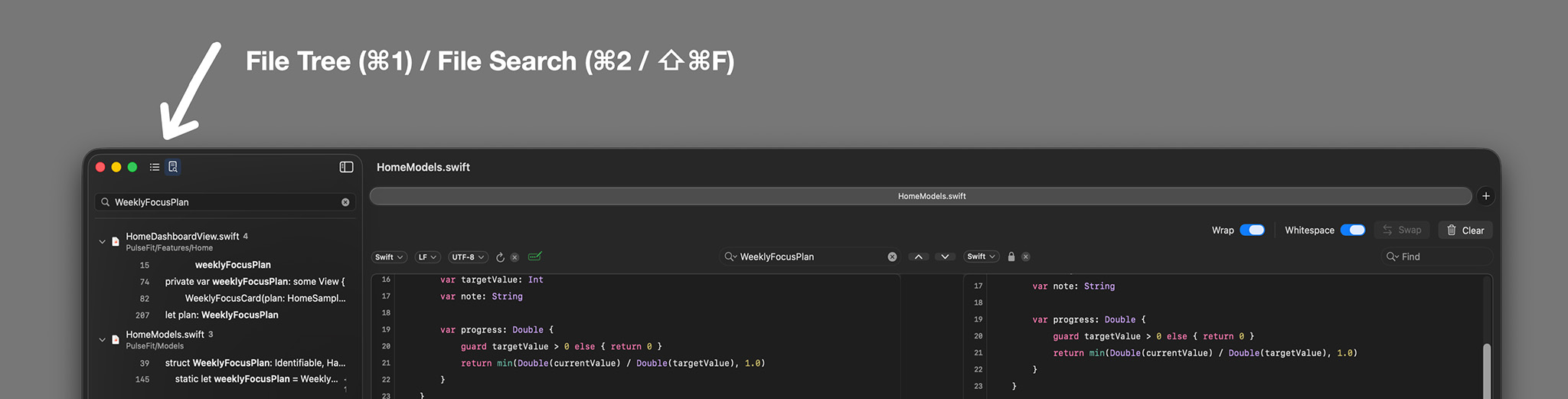
- Scegli Find → Find in Workspace… o premi
⇧⌘Fper cambiare la barra laterale su File Search e focalizzare il campo di ricerca. - Digita una query per cercare nei file di testo leggibili del Workspace aperto.
- I risultati sono raggruppati per file nell’ordine del Workspace e mostrano contesto cartella, numeri di riga, conteggi, anteprime evidenziate e gli stessi badge di stato Git usati nell’albero file: A per i file appena aggiunti e M per i file modificati.
- Espandi o comprimi un gruppo file per mostrare o nascondere le righe corrispondenti.
- Fai clic su una riga corrispondente per aprire quel file Workspace nell’editor sinistro e mantenere l’editor focalizzato sulla corrispondenza selezionata.
- Option-clic su un’intestazione di risultato o su una riga corrispondente per aprirla in un’altra scheda mantenendo la corrispondenza rivelata.
- Fai clic destro su un’intestazione di risultato per usare Open in New Tab, Copy Relative Path o Copy Full Path.
- Usa View → Show File Tree (
⌘1) e View → Show File Search (⌘2) per passare tra albero file e risultati. - RibbonDiff mantiene visibile la ricerca file quando ti sposti tra schede, e conserva query, risultati, file espansi e posizione di scorrimento quando cambi modalità della barra laterale.
- La ricerca file Workspace si aggiorna dopo modifiche ai file Workspace o quando un file Workspace viene salvato.
Gestire file e cartelle dalla barra laterale
- Usa il menu Workspace Actions in alto nella barra laterale per aggiungere un nuovo file, aggiungere una nuova cartella o mostrare la cartella Workspace nel Finder.
- Fai clic destro su una cartella per Add New File, Add New Folder, Delete, Show in Finder, Copy Relative Path o Copy Full Path.
- Fai clic destro su un file per Open in New Tab, Delete, Show in Finder, Copy Relative Path o Copy Full Path.
- I nuovi file ricevono nomi univoci come
Untitled.swiftoUntitled 2.swiftquando RibbonDiff può dedurre un’estensione dalla cartella di destinazione. Se non può, usaUntitled.txt. - Le nuove cartelle usano nomi univoci come
Untitled FolderoUntitled Folder 2. - Dopo aver creato un elemento, modifica il nome inline e premi Return per confermare o Escape per annullare. RibbonDiff rifiuta nomi vuoti, nomi con
/e duplicati nella stessa cartella. - Delete sposta nel Cestino file o cartelle selezionati dopo conferma. L’eliminazione di una cartella include il suo contenuto; la radice Workspace non può essere eliminata dalla barra laterale.
Selezionare e spostare elementi Workspace
- Command-clic attiva o disattiva singoli file o cartelle nell’albero visibile.
- Shift-clic seleziona un intervallo visibile partendo dall’ancora di selezione corrente.
- Trascina gli elementi selezionati su una cartella, oppure nello spazio vuoto dell’albero, per spostarli nella radice del Workspace.
- Quando sono selezionati sia una cartella sia uno dei suoi elementi figli, RibbonDiff sposta o elimina la cartella esterna una sola volta invece di ripetere l’operazione sul figlio.
- RibbonDiff blocca gli spostamenti nella stessa cartella, dentro l’elemento stesso o un suo discendente, fuori dal Workspace o verso una destinazione con un nome duplicato.
- Dopo uno spostamento riuscito, editor aperti, selezione della barra laterale, stato di espansione, monitoraggio file e stato Git vengono aggiornati sui nuovi percorsi.
Documenti Workspace
- I Workspace possono essere salvati come
.rd-workspacedocumenti e riaperti in seguito. - Usa: Open Workspace… (
⇧⌘O) per aprire il selettore documenti Workspace in una nuova finestra, oppure usa il pulsante/target di rilascio nella barra laterale per sostituire il confronto della finestra corrente con un Workspace. - RibbonDiff conserva lo stato di espansione delle cartelle nella barra laterale quando salva e riapre un documento Workspace.
- Workspace windows restore more cleanly across relaunches, including safer placement after display changes.
Aspetto della barra laterale e suggerimenti Git
- Le icone file native di macOS rendono la barra laterale coerente con il resto del sistema.
- I file già aperti in schede mostrano indicatori più chiari nell’albero.
- I file appena aggiunti mostrano un badge A e i file modificati mostrano M in modo coerente nell’albero file, nei risultati di ricerca file Workspace e nella sezione Modified Files.
- Una sezione comprimibile Modified Files può apparire sopra l’albero, così puoi passare rapidamente ai file modificati o copiarne i percorsi relativi o completi.
- Puoi trascinare il divisore sotto Modified Files per ridimensionare live quell’area di accesso rapido. Per impostazione predefinita, la sezione espansa mostra fino a sei righe prima di scorrere.
- Le schede dello stesso gruppo finestra condividono stato compresso/espanso della sezione e altezza espansa confermata, mentre il trascinamento live resta locale alla scheda che stai ridimensionando finché rilasci il divisore.
- I file cambiati possono essere rivelati automaticamente nell’albero quando vengono modificati.
- La barra laterale si attenua automaticamente nelle finestre inattive e permette dimensioni più ampie per nomi lunghi.
Note: Workspace is a Pro feature. In Limited , RibbonDiff mostra il prompt Pro invece di aprire la barra laterale. Vedi Access levels.
5. Version History 👑
Version History è una funzione Workspace solo Pro: per file dentro un Workspace gestito da Git, RibbonDiff può sfogliare branch e revisioni direttamente nell’app e confrontare il file corrente con snapshot storici in sola lettura.
Cosa puoi fare
- Browse branches without leaving RibbonDiff.
- Scegli revisioni storiche dal workflow di confronto.
- Vedi riepiloghi commit, hash, autori e date nei selettori branch/versione.
- Cerca nell’elenco revisioni per riepilogo, hash o autore.
- Switch between Affected e All quando vuoi solo i commit che hanno toccato il file corrente oppure l’intera cronologia del branch.
- Individua più facilmente le revisioni che hanno effettivamente toccato il file corrente, perché sono evidenziate.
- Visualizza il contenuto precedente come sola lettura direttamente nella vista confronto.
- Return to Live Edit sul lato sinistro dopo aver sfogliato la cronologia.
Flusso tipico
- Apri un file da un Workspace gestito da Git.
- Scegli un branch, se necessario.
- Scegli una revisione storica dal selettore versione.
- Rivedi lo snapshot in sola lettura rispetto al file corrente, usando i colori diff e il Ribbon per vedere cosa è cambiato.
Note
- Version History requires Pro, e il file deve trovarsi dentro un Workspace gestito da Git.
- Le anteprime storiche servono per l’ispezione; non sono modificabili sul posto.
- RibbonDiff mantiene orientati file corrente e anteprima storica, così l’evidenziazione aggiunta/rimozione resta intuitiva.
6. Aprire file e cartelle 👑
Tutti i workflow di apertura in questa sezione richiedono Pro (Pro Trial o Pro Lifetime). Ciò include drag & drop, File → Open…, aperture da Finder, aperture Terminale/CLI e apertura di Workspace. In modalità Limited , RibbonDiff confronta testo digitato o incollato e mostra il prompt Pro se provi uno di questi workflow.
Drag & drop (Finder → pannello)
- Trascina un file direttamente sul pannello sinistra oppure destra per aprirlo lì.
- RibbonDiff usa l’estensione del file (per esempio
.swift,.json,.md) per scegliere un linguaggio iniziale di evidenziazione sintattica.
Overwrite protection: RibbonDiff avoids overwriting text accidentally.
- Se il pannello contiene già testo, ti verrà chiesto di clear it first.
- Se il pannello ha già un file aperto con modifiche non salvate, RibbonDiff rifiuta di sostituirlo finché non svuoti o scolleghi.
- Se un pannello è associato a un file e non ha modifiche non salvate, RibbonDiff può offrire un Replace confirmation.
Aprire dal menu (⌘O)
- Fai prima clic dentro il pannello di destinazione (sinistro o destro).
- Scegli File → Open… (
⌘O). - RibbonDiff applica le stesse regole di sovrascrittura del drag & drop.
Aprire Workspace 👑
- Scegli Open Workspace… (
⇧⌘O) per aprire il selettore documenti Workspace in una nuova finestra indipendente. - Il selettore accetta una cartella oppure un documento
.rd-workspace. - Use the sidebar's Open Folder or Workspace File oppure trascina una cartella /
.rd-workspacefile sulla barra laterale per collegare un Workspace alla attuale window instead. - Il Workspace appartiene a una finestra, quindi ogni scheda in quella finestra condivide la stessa barra laterale e lo stesso albero progetto.
- Saved
.rd-workspacesi riaprono mantenendo lo stato di espansione delle cartelle.
Aprire da Finder (doppio clic / “Open With…”)
- Puoi aprire file direttamente da Finder:
- Imposta RibbonDiff come app predefinita per un tipo di file e fai doppio clic, oppure
- Fai clic destro su un file e scegli Open With → RibbonDiff.
- RibbonDiff opens fino a due file per scheda:
- 1 file: opens in the sinistra pane.
- 2 files: primo file → sinistra, secondo file → destra.
- 3+ files: opened in pairs tra schede per impostazione predefinita: (1,2), (3,4), …
Aprire dal Terminale (CLI)
Puoi aprire file dalla riga di comando usando il comando integrato di macOS open command:
open -a RibbonDiff /path/to/old.txt /path/to/new.txtSe i percorsi dei file contengono spazi, mettili tra virgolette:
open -a "RibbonDiff" "Old File.txt" "New File.txt"Comportamento schede/finestre (protezione dalla sovrascrittura)
- Default: RibbonDiff riusa la scheda in primo piano solo quando entrambi i pannelli sono vuoti e non sono attualmente aperti da un file (una scheda nuova). Altrimenti apre i file in una new tab (o in una nuova finestra se necessario), così il confronto corrente non viene sovrascritto.
Avanzato: modalità di riuso (wrapper CLI)
Alcuni wrapper CLI possono richiedere una diversa policy di riuso quando aprono file. RibbonDiff legge questa policy da un file opzionale control file incluso nella stessa richiesta di apertura.
- Automatic (default): riusa la scheda/finestra corrente solo quando entrambi i pannelli sono vuoti e non sono attualmente aperti da un file (una scheda nuova); altrimenti apri una nuova scheda/finestra.
- Reuse: riusa la scheda/finestra corrente quando ci sono nessuna modifica non salvata; altrimenti apri una nuova scheda/finestra.
- Force Reuse: riusa sempre la scheda/finestra corrente (questo può scartare modifiche non salvate).
Note: When using Reuse oppure Force Reuse, l’apertura di 3+ file (più coppie) può riusare ripetutamente la stessa scheda. In quel caso, la modalità last pair wins. Use Automatic se vuoi che ogni coppia si apra nella propria nuova scheda/finestra.
Control file requirements
- Name: il nome file deve iniziare con
ribbondiff-cli-oppure.ribbondiff-cli-(for exampleribbondiff-cli--control.jsonoppure.ribbondiff-cli--control.json). L’estensione può essere qualsiasi, ma.jsonis recommended. - Contents: JSON with a
modefield (case-insensitive):automatic(also acceptsautoedefault),reuse, orforceReuse. For Force Reuse,force-reuse,force_reuse,forceare also accepted. - Validation: RibbonDiff tratta il file come file di controllo only quando il JSON viene decodificato e il valore
modeviene riconosciuto. Altrimenti il file viene trattato come un file normale da aprire/confrontare. - Multiple control files: if more than one valid viene fornito un file di controllo, il file last valid one wins.
- Non aperto come contenuto: quando riconosciuto come file di controllo, viene usato solo per la configurazione: non popola alcun pannello.
Esempio (crea un file di controllo, quindi apri due file):
echo '{"mode":"reuse","version":1}' > /tmp/.ribbondiff-cli--control.json
open -a RibbonDiff /tmp/.ribbondiff-cli--control.json old.txt new.txt
7. Salvare file e Workspace 👑
Salvare file e salvare documenti Workspace richiede Pro (Pro Trial or Pro Lifetime). RibbonDiff saves per pane (qualunque pannello sia attivo). Le anteprime storiche da Version History sono sola lettura; salva invece il file live.
Save (⌘S)
- Se il pannello è stato aperto da un file, Save scrive nuovamente nello stesso file.
- Se il pannello non è ancora associato a un file, Save si comporta come “crea un nuovo file” e ti chiede di scegliere una posizione.
Save As (⇧⌘S)
- Chiede sempre una nuova destinazione e un nuovo nome file.
- Se il pannello è già associato a un file, Save As usa il nome file corrente come suggerimento predefinito.
Salvare Workspace
- I Workspace possono essere salvati come
.rd-workspacedocumenti e riaperti in seguito. - Save Workspace creates a new
.rd-workspaceper un workspace basato su cartella. Scorciatoia:⇧⌥⌘S. - Quando un workspace è già associato a un documento
.rd-workspaceRibbonDiff mantiene aggiornato sul posto lo stato salvato della barra laterale e il comando del menu File cambia in Save Workspace As… se vuoi un altro documento workspace. - Un Workspace salvato conserva il contesto progetto e lo stato di espansione delle cartelle nella barra laterale, così puoi tornare in seguito allo stesso layout.
- Workspace windows also restore more reliably across relaunches.
Terminazioni di riga e codifica
RibbonDiff concentra il diff sul text content, non sui dettagli di archiviazione del file. Terminazioni di riga e codifiche caratteri sono normalizzate internamente, quindi due file possono risultare identici anche se usano stili di terminazione riga o codifiche Unicode diversi.
terminazioni di riga
- What it is: una terminazione di riga è il modo in cui un file separa le righe: LF (
\n), CRLF (\r\n), or CR (\r). - How RibbonDiff diffs: line endings are normalized internally, so LF vs CRLF does not crea un diff da solo.
- Pane badge: when enabled in RibbonDiff → Settings…, ogni pannello editor mostra un badge LF/CRLF/CR Usalo per scegliere quali terminazioni di riga scrivere al prossimo salvataggio.
- Opening files: RibbonDiff rileva lo stile dominante di terminazione di riga del file all’apertura e imposta il badge di conseguenza.
- Saving files: RibbonDiff salva il file usando la selezione corrente del badge. Modificare solo il badge Line Endings può riscrivere il file senza cambiare il testo visibile: è previsto.
Codifica testo
- What it is: la codifica è il modo in cui i caratteri sono salvati come byte su disco. RibbonDiff lavora con Unicode text internally.
- How RibbonDiff diffs: i file sono decodificati in testo Unicode prima del diff. Se due file vengono decodificati nello stesso testo (per esempio uno UTF-8 e l’altro UTF-32), il diff apparirà identico.
- Pane badge: when enabled in RibbonDiff → Settings…, ogni pannello editor mostra un badge Encoding Il badge controlla quale codifica viene usata al prossimo salvataggio. (Cambiare il badge non not ri-decodifica il testo già aperto.)
- Opening files: RibbonDiff prova a rilevare automaticamente la codifica del testo quando apri il file. Se il rilevamento è ambiguo, RibbonDiff mostra il foglio Choose Encoding — scegli la codifica corretta per aprire il file.
- Fixing garbled text: se il testo appare errato (mojibake), usa il controllo del pannello Reload control (↻) to Reload with Encoding, scegli una codifica diversa e ricarica da disco. (Reload scarta le modifiche non salvate in quel pannello.)
- Saving files: RibbonDiff scrive il file usando la codifica mostrata nel badge. Scegli UTF-8 (with BOM) se ti serve un BOM al salvataggio. Modificare solo il badge Encoding può riscrivere il file senza cambiare il testo visibile: è previsto.
Codifiche supportate
Queste opzioni appaiono nel menu per pannello Encoding badge menu:
| Categoria | Codifica |
|---|---|
| Unicode | UTF-8, UTF-8 (with BOM), UTF-16, UTF-16 Little Endian, UTF-16 Big Endian, UTF-32, UTF-32 Little Endian, UTF-32 Big Endian |
| Japanese | Shift_JIS, EUC-JP, ISO-2022-JP, x-mac-japanese |
| Chinese | GB18030, GBK, GB2312, HZ-GB-2312, Big5, Big5-HKSCS |
| Korean | EUC-KR, CP949 |
| Western | Windows-1252, MacRoman, Windows-1250 (Central European), Windows-1251 (Cyrillic), Windows-1253 (Greek), Windows-1254 (Turkish), Windows-1257 (Baltic), ISO-8859-1 (Latin-1), US-ASCII |
| Middle Eastern | Windows-1255 (Hebrew), Windows-1256 (Arabic) |
| Southeast Asian | Windows-874 (Thai), Windows-1258 (Vietnamese) |
Suggerimento: quando confronti clipboard text (non un file), le impostazioni predefinite del pannello sono in genere LF + UTF-8 for saving.
8. Quando un file cambia su disco
RibbonDiff gestisce correttamente i file modificati esternamente.
- Se un file aperto cambia su disco e non hai nessuna modifica non salvata in RibbonDiff, il pannello si ricarica automaticamente.
- Se il pannello ha modifiche non salvate dentro RibbonDiff, l’app chiede conferma prima di sostituire quelle modifiche nell’app con il nuovo contenuto su disco.
- Questo mantiene i pannelli associati a file allineati a ciò che è davvero su disco, proteggendo comunque le modifiche non ancora salvate.
- Se invece devi riaprire lo stesso file con un’altra codifica, usa il controllo del pannello Reload invece di aspettare una ricarica automatica.
9. Gestione delle modifiche non salvate
RibbonDiff traccia le modifiche non salvate separatamente per ogni pannello.
- La finestra mostra il punto macOS standard document-edited dot quando uno dei pannelli ha modifiche non salvate.
- Unsaved changes include text edits e anche le modifiche ai badge per pannello terminazioni di riga e Encoding (quando abilitati in Settings).
- Nelle sessioni Workspace, le schede possono mostrare modifiche non salvate mentre il file attivo resta evidenziato nella barra laterale.
- Se chiudi una finestra/scheda (
⌘W) con modifiche non salvate, RibbonDiff mostra un avviso Unsaved Changes alert with:- Cancel
- Close Without Saving
Note: Il prompt di chiusura è intenzionalmente “senza salvataggio”: salva prima i pannelli interessati usando
⌘Soppure⇧⌘S👑.
10. Ricerca per pannello
RibbonDiff uses campi Find per pannello nella riga intestazione, continuando a rispettare le scorciatoie Find standard di macOS per il active pane.
Operazioni di base
- Fai clic nell’editor sinistro oppure destro per rendere attivo quel pannello.
- Press ⌘F per portare il focus al campo Find nell’intestazione di quel pannello. Se la title bar dell’editor è nascosta, RibbonDiff la mostra prima. Se nell’editor è selezionato testo, RibbonDiff usa quella selezione come query. Altrimenti, se il campo Find del pannello è vuoto, RibbonDiff può precompilarlo dalla stringa Find condivisa standard di macOS.
- Type your query. Case-insensitive le corrispondenze sono evidenziate mentre digiti.
- Press Return oppure ⌘G per la corrispondenza successiva e ⇧Return oppure ⇧⌘G per la corrispondenza precedente. La navigazione Find ricomincia dall’altro capo quando raggiungi la fine o l’inizio del pannello.
Scorciatoie da tastiera
- Find…:
⌘F(porta il focus al campo Find del pannello attivo) - Find Next:
⌘G - Find Previous:
⇧⌘G - Use Selection for Find:
⌘E
Note
- Each pane keeps its own query Find, ma RibbonDiff si sincronizza anche con la stringa Find condivisa standard di macOS.
- Le azioni Find seguono il active pane. Facendo clic sull’editor di un pannello o sul suo campo Find, quel lato diventa attivo.
- I colori di evidenziazione Find possono essere personalizzati in Settings → Appearance, with separate Light e Dark overlay colors.
- Use Selection for Find (
⌘E) usa il testo selezionato nell’editor attivo. - Press Esc mentre modifichi un campo Find per riportare il focus all’editor di quel pannello.
- Usa il menu del campo Find per Find Next, Find Previous, Recent Searches, Clear Recent Searches.
Find in Workspace 👑
Quando un Workspace è aperto, scegli Find → Find in Workspace… o premi ⇧⌘F per cercare nei file di testo leggibili di quel Workspace. I risultati appaiono nella barra laterale Workspace, raggruppati per file, con i file appena aggiunti contrassegnati da A e i file modificati contrassegnati da M. Facendo clic su una riga corrispondente il file si apre nell’editor sinistro e il focus resta su quella corrispondenza; Option-clic apre il risultato in un’altra scheda.
- Show File Tree:
⌘1 - Show File Search:
⌘2 - Find in Workspace…:
⇧⌘F
11. Evidenziazione sintattica
RibbonDiff include evidenziazione sintattica integrata e rilevamento automatico del linguaggio.
Automatica e manuale
- Auto: RibbonDiff rileva il linguaggio dal testo.
- Manual override: fai clic sul badge sintassi e scegli un linguaggio.
Linguaggi supportati (badge)
- Plain text
- Swift
- C-like (C/C++/ObjC style)
- C#
- Java
- Kotlin
- PHP
- Go
- Ada
- Rust
- Python
- Ruby
- Lua
- Dart
- JavaScript / TypeScript family
- CSS
- Shell
- SQL
- JSON
- YAML
- TOML
.env- Dockerfile
- HTML/XML
- Markdown
Blocchi di codice fenced Markdown
In Settings puoi scegliere se i blocchi fenced Markdown (``` / ~~~) vengono evidenziati usando il tag linguaggio dopo il fence (per esempio ```swift). I blocchi fenced possono usare la stessa copertura linguaggi estesa, inclusi CSS, Shell, SQL, TOML, .env, Dockerfile, TypeScript, C#, Kotlin, Ruby, Lua e Dart.
12. Toolbar, title bar, tab bar, a capo e larghezza Ribbon
Visualizzazione toolbar
- Scegli View → Hide Toolbar per nascondere la riga dei controlli superiori (Wrap, Whitespace, Swap, Clear).
- Scegli View → Show Toolbar per mostrarla di nuovo.
- Scorciatoia:
⌥⌘T - RibbonDiff remembers this visibility setting across launches.
- Le intestazioni dei pannelli, i campi Find, i pulsanti di navigazione tra modifiche e la barra laterale Workspace (se aperta) restano visibili quando la toolbar è nascosta.
Visualizzazione title bar editor
- Scegli View → Hide Editor Title Bar per nascondere la riga intestazione dei pannelli.
- Scegli View → Show Editor Title Bar to bring it back.
- Scorciatoia:
⌃⌘T - La title bar dell’editor contiene l’area titolo di ciascun pannello, il campo Find, i badge, il pulsante reload, il lock dell’anteprima e il controllo clear/unbind.
- If you press
⌘Fmentre la title bar dell’editor è nascosta, RibbonDiff la rivela automaticamente così il campo Find del pannello attivo può ricevere il focus.
Visualizzazione tab bar
- Scegli File → Hide Tab Bar / File → Show Tab Bar per attivare/disattivare la barra schede nativa di macOS.
- Scorciatoia:
⇧⌘T - In alcune versioni di macOS, il menu File potrebbe non mostrare questa scorciatoia accanto al comando anche se
⇧⌘Tstill works. - RibbonDiff remembers this setting across launches.
- Controlla la barra schede di macOS, non la barra laterale Workspace.
A capo
- Toggle Wrap nella toolbar quando è visibile, oppure scegli View → Word Wrap (window-local).
- Scorciatoia:
⌃⌘W - View → Word Wrap e la scorciatoia funzionano anche quando la toolbar è nascosta.
Important: Wrap is per window, non globale. Settings imposta solo il valore default per le finestre editor aperte successivamente.
Filtri Whitespace
- Toggle Whitespace nella toolbar quando è visibile, oppure scegli View → Whitespace Filters.
- Scorciatoia:
⌃⌘I - Questo interruttore principale attiva o disattiva insieme tutte e tre le opzioni di confronto Whitespace: Ignore indentation style, Ignore leading whitespace, Ignore trailing whitespace.
- Se sono abilitati solo alcuni filtri Whitespace, l’interruttore toolbar mostra uno stato misto, ma usarlo attiva o disattiva comunque l’intero set.
- I valori predefiniti salvati dei filtri Whitespace si applicano immediatamente agli editor diff aperti.
Numeri di riga
Enable/disable line numbers independently for:
- Left (Original)
- Right (Modified)
Puoi modificarlo in Settings.
Larghezza colonna Ribbon
- RibbonDiff includes a Larghezza colonna Ribbon setting in Appearance.
- Puoi regolare il Ribbon centrale da 60 to 120.
- Usa valori più stretti per dare più spazio agli editor, o valori più larghi per dare maggiore enfasi visiva al Ribbon.
Font, dimensione testo e interlinea
RibbonDiff permette di regolare la tipografia dell’editor, così i confronti lunghi affaticano meno la vista.
- Apri: RibbonDiff → Settings… (
⌘,) and go to General → Editor. - On macOS, use Show Font Panel… per scegliere tra i font installati. La selezione corrente è mostrata accanto a Font.
- Regola Font size e Line spacing. Queste modifiche si applicano immediatamente a entrambi i pannelli.
- While editing, use
⌘=(or⌘+on keyboards where+condivide lo stesso tasto) per aumentare la dimensione del testo,⌘-to decrease it, and⌘0per reimpostare la dimensione del testo dell’editor. La dimensione corrente è condivisa da entrambi i pannelli e persiste tra gli avvii. - Usa: Restore Default Font, Size & Spacing per riportare tutte e tre le impostazioni tipografiche dell’editor ai valori predefiniti.
Comportamento di modifica
- Auto-indent on Return: pressing Return continua automaticamente l’indentazione della riga corrente.
- Indentare / ridurre indentazione con Tab: use Tab to indent and Shift-Tab per ridurre l’indentazione della riga corrente o delle righe selezionate.
- Bulk indent / outdent: use ⌘] to indent and ⌘[ per ridurre l’indentazione della riga corrente o delle righe selezionate.
- Inferred indentation: RibbonDiff prova a rilevare dal testo la larghezza di indentazione del pannello attivo e la usa durante la modifica. Se non riesce a dedurre uno stile chiaro, torna alla larghezza di indentazione predefinita.
- Current-line highlight: la riga del cursore è evidenziata in modo discreto per aiutarti a seguire la posizione durante la modifica.
13. Preferenze e temi
Apri Settings dal menu dell’app:
- RibbonDiff → Settings… (usually
⌘,)
General
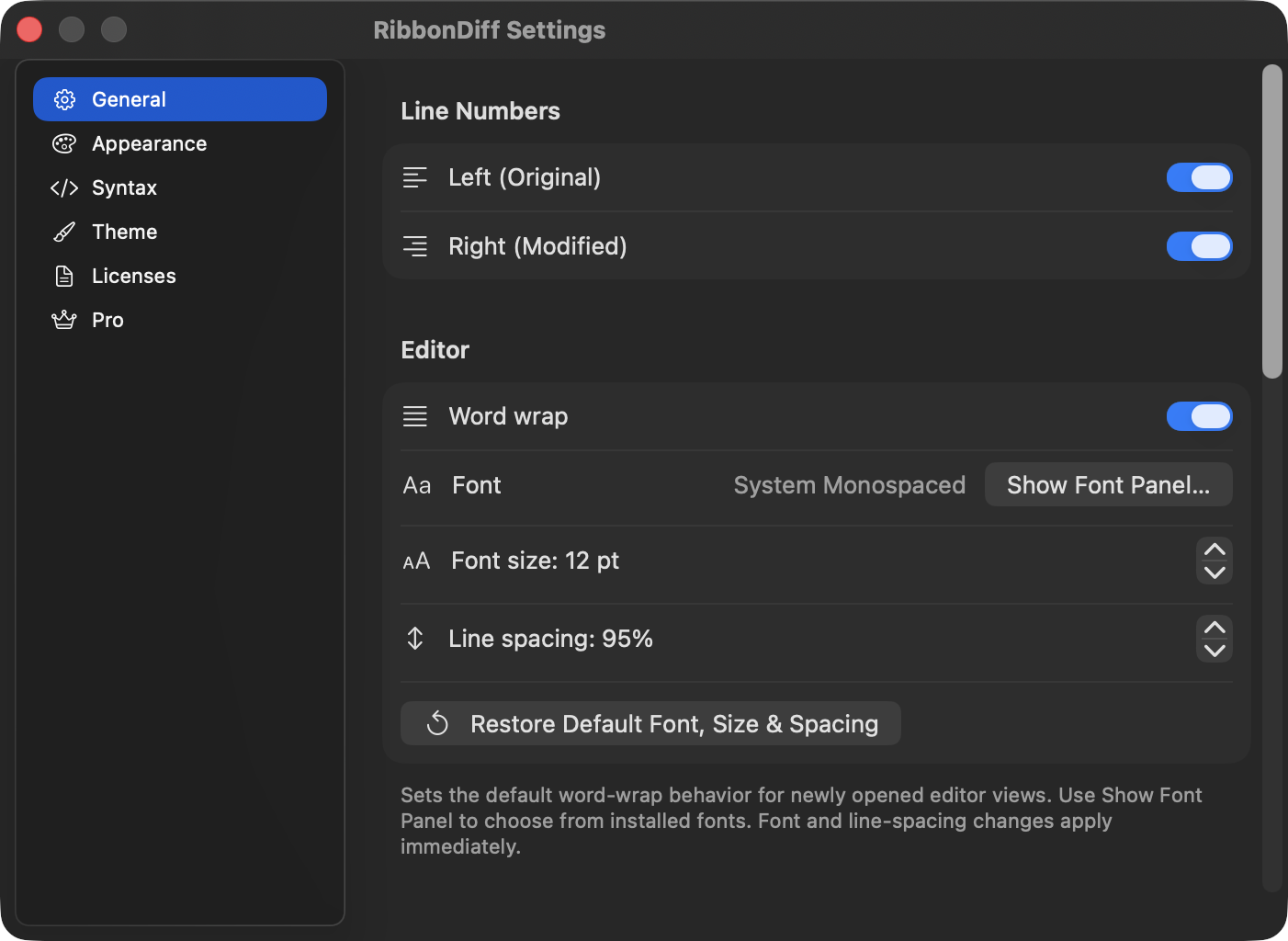
- Toggle line numbers independently for Left (Original) e Right (Modified).
- Imposta il valore predefinito di A capo per le viste editor aperte successivamente. Gli editor esistenti mantengono l’impostazione a capo corrente.
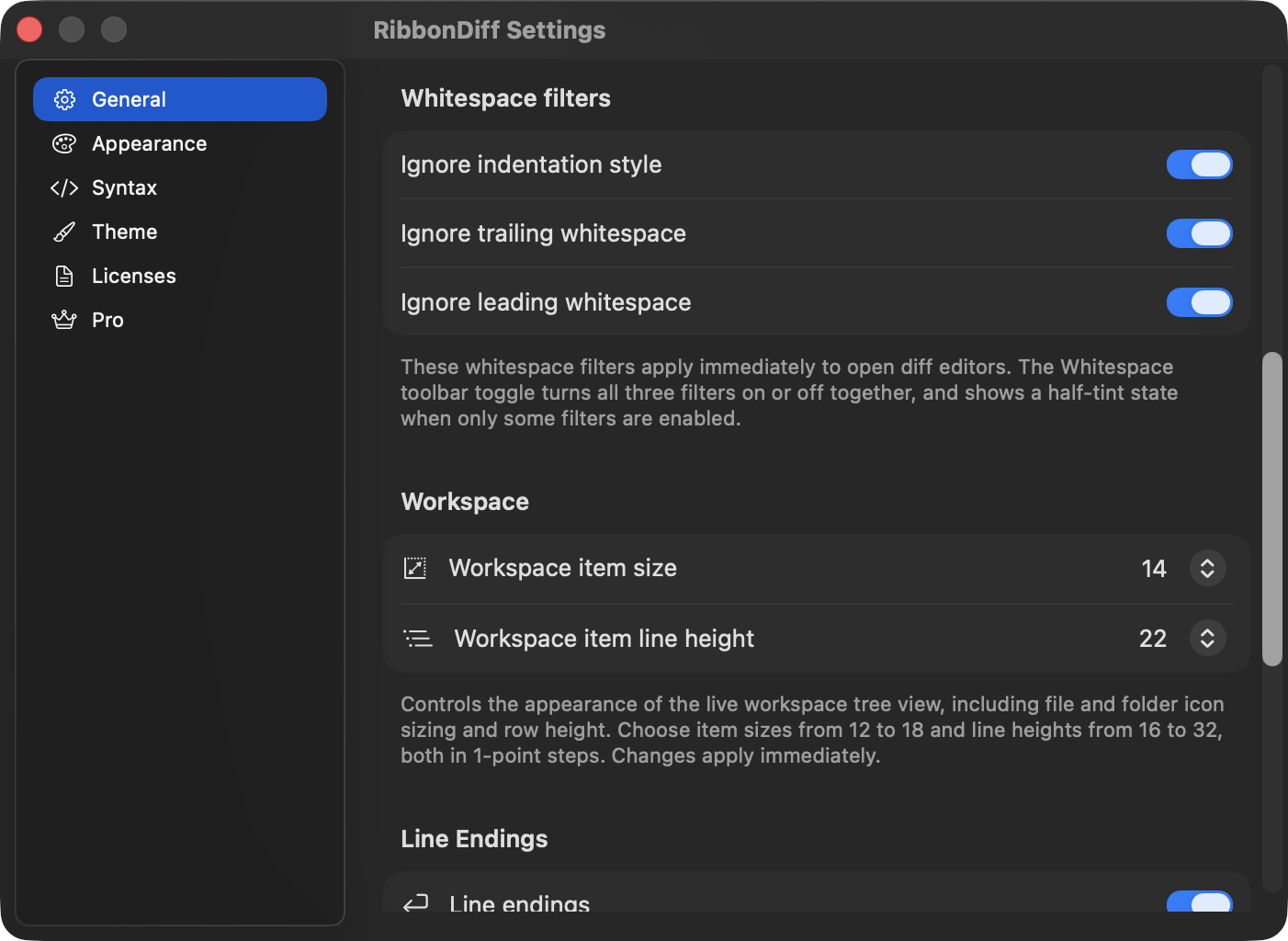
- Imposta il comportamento predefinito dei filtri Whitespace con Ignore indentation style, Ignore leading whitespace, Ignore trailing whitespace. Queste impostazioni si applicano immediatamente agli editor diff aperti.
- Attiva Align content near the middle per mantenere i contenuti corrispondenti vicino al centro di entrambi gli editor durante lo scorrimento collegato. Lascialo disattivato per usare l’allineamento predefinito al bordo superiore.
- Scegli Font, Font size e Line spacing dell’editor; su macOS usa Show Font Panel… per sfogliare i font installati. Queste modifiche tipografiche si applicano immediatamente.
- Usa: Restore Default Font, Size & Spacing per reimpostare solo la tipografia dell’editor.
- Regola Workspace item size e Workspace item line height per la barra laterale Workspace.
- Enable the per-pane terminazioni di riga badge (LF/CRLF/CR) and the per-pane Encoding badge (for example UTF-8, UTF-16LE, or UTF-32).
- Usa: Reset to Defaults per ripristinare numeri di riga, colori, sfondi, colori overlay Find, impostazioni sintassi, opzioni editor/workspace e selezione tema ai valori predefiniti integrati. Il tema integrato predefinito è Vivid. Imported user themes remain available.
Appearance
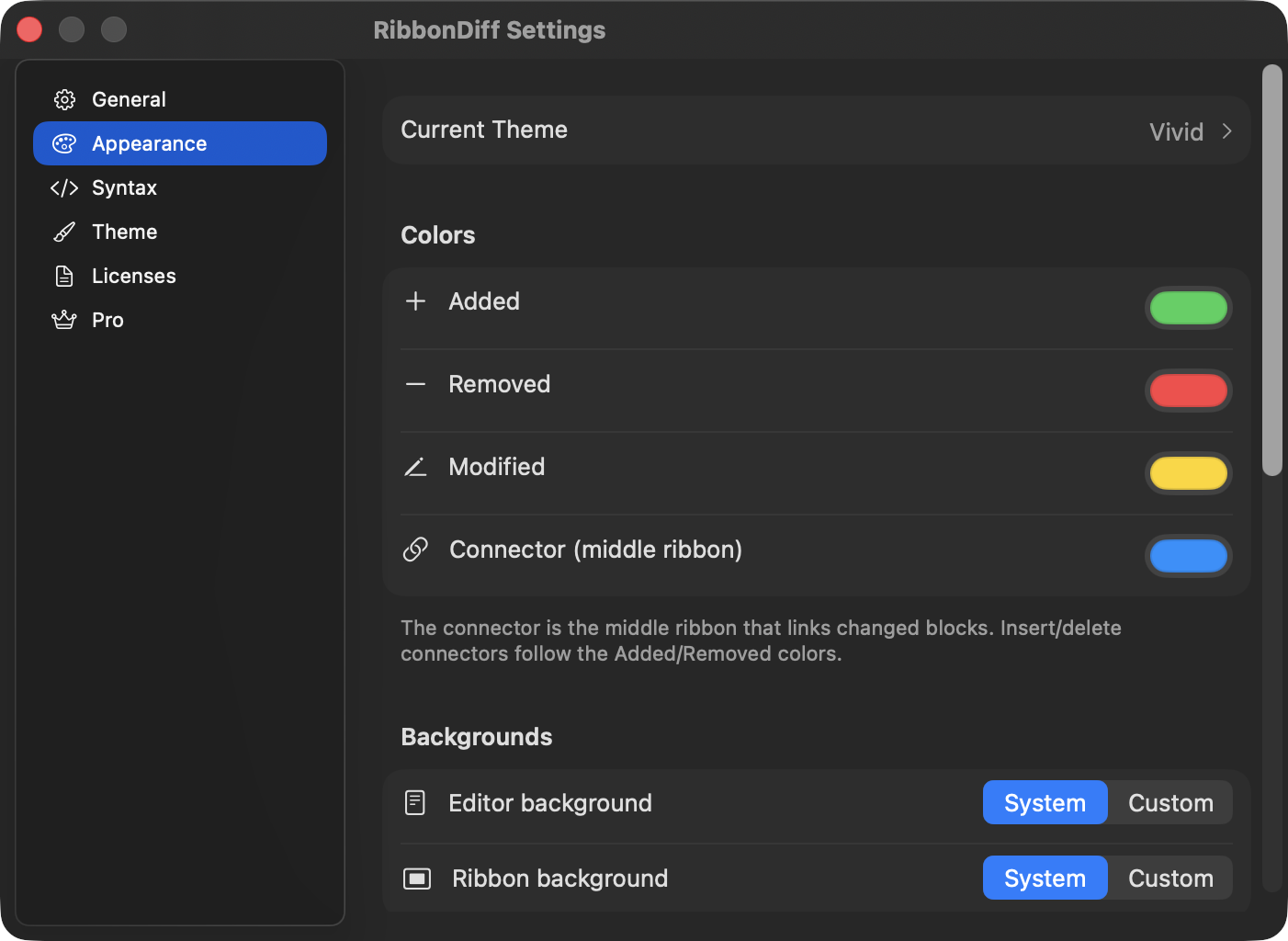
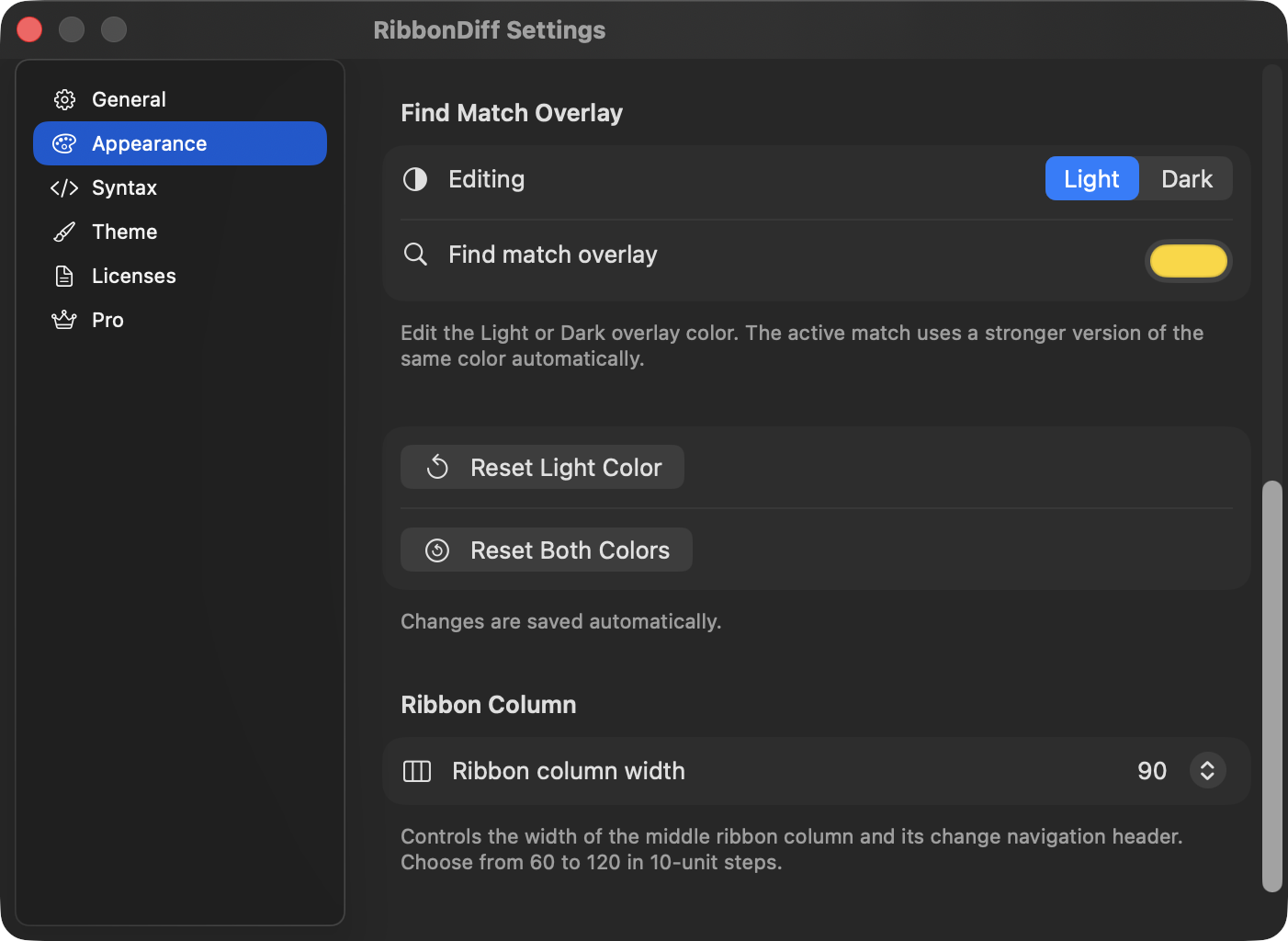
Il pannello Appearance mostra anche una riga Current Theme in alto. Fai clic per passare direttamente al pannello Theme. Se le impostazioni live non corrispondono più al tema selezionato, questa riga può mostrare un badge modifica badge.
- Personalizza i colori diff: aggiunta, rimozione, modifica e Connector (middle Ribbon).
- Modifica separatamente il colore Find Match Overlay per l’aspetto Light e Dark, usando lo stesso stile di modifica segmentato del pannello Syntax.
- Il risultato Find attivo usa automaticamente una versione più intensa dello stesso colore overlay.
- Regola Larghezza colonna Ribbon da 60 a 120 con incrementi di 10 unità.
- Scegli sfondi System oppure Custom per:
- Sfondo editor
- Sfondo Ribbon
- Quando uno sfondo è impostato su Custom, RibbonDiff mostra un selettore colore per quello sfondo.
- Usa: Reset Light Color / Reset Dark Color oppure Reset Both Colors per ripristinare i colori overlay Find integrati.
System backgrounds automatically follow macOS Light/Dark Mode.
Syntax
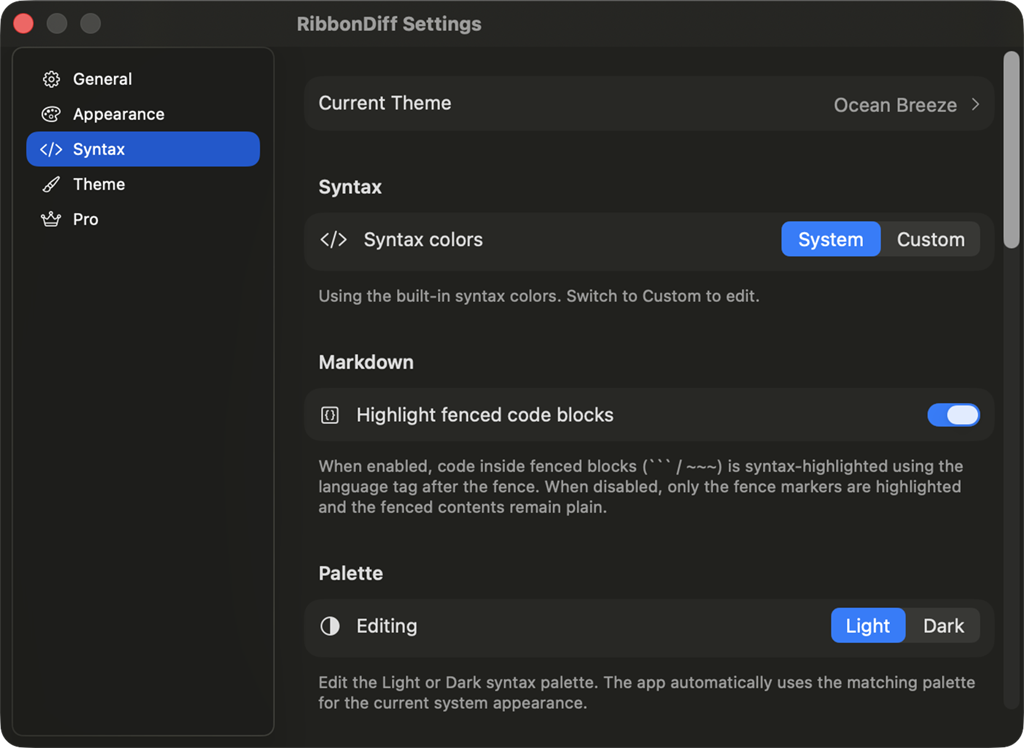
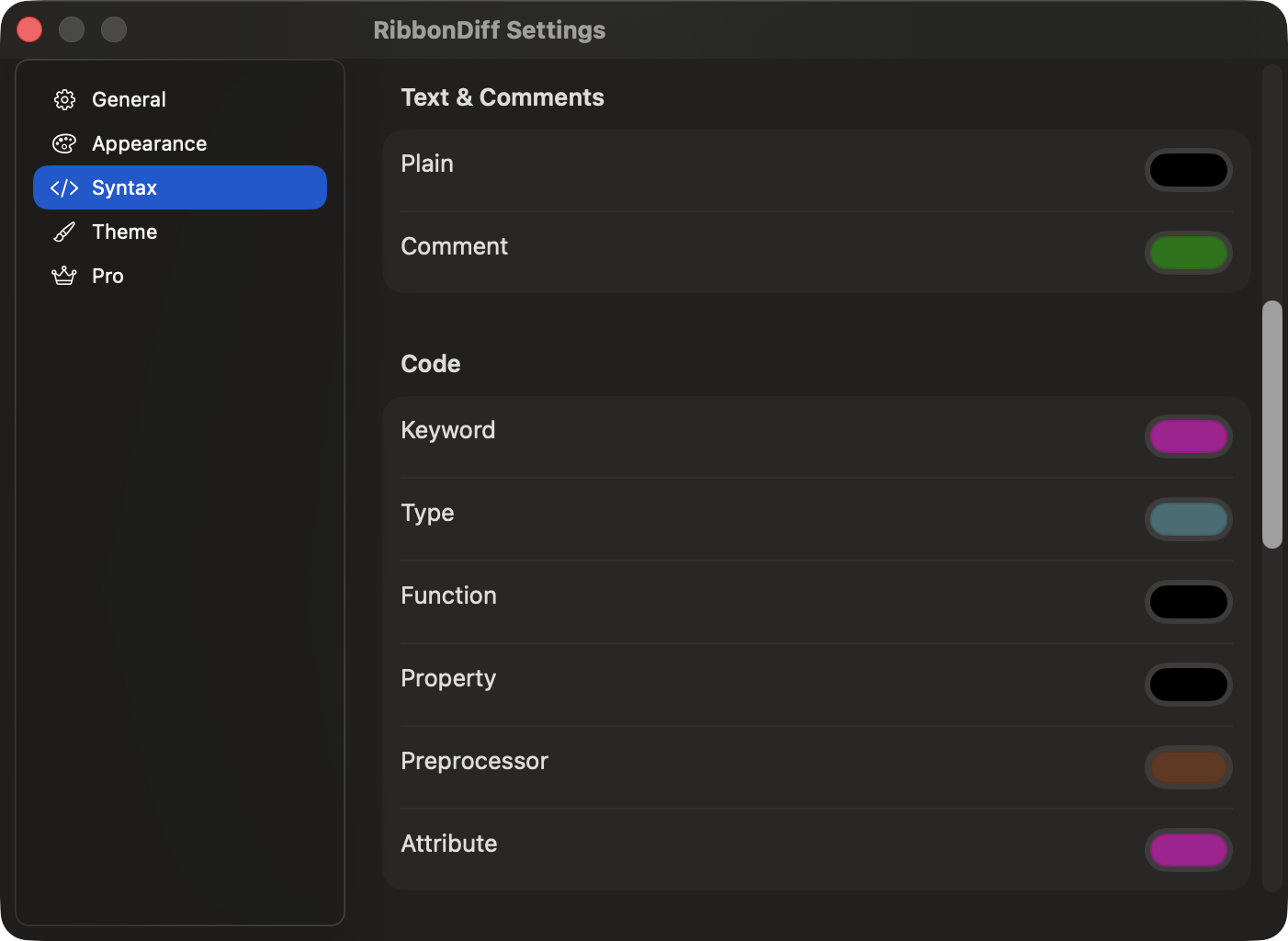
Il pannello Syntax mostra anche il tema corrente in alto, così puoi passare al pannello Theme mentre modifichi i colori.
- Use built-in System syntax colors or enable Custom.
- Toggle Highlight fenced code blocks for Markdown.
- Edit separate Light e Dark syntax palettes.
- Personalizza questi gruppi di colori sintattici:
- Text & Comments: Plain, Comment
- Code: Keyword, Type, Function, Property, Preprocessor, Attribute
- Values: Number, String, String (single quotes), String (backticks), Literal
- Formats: JSON key, XML tag, XML attribute
- Usa: Reset Light Palette / Reset Dark Palette oppure Reset Both Palettes per ripristinare i colori sintassi integrati.
Changes are saved automatically.
Theme
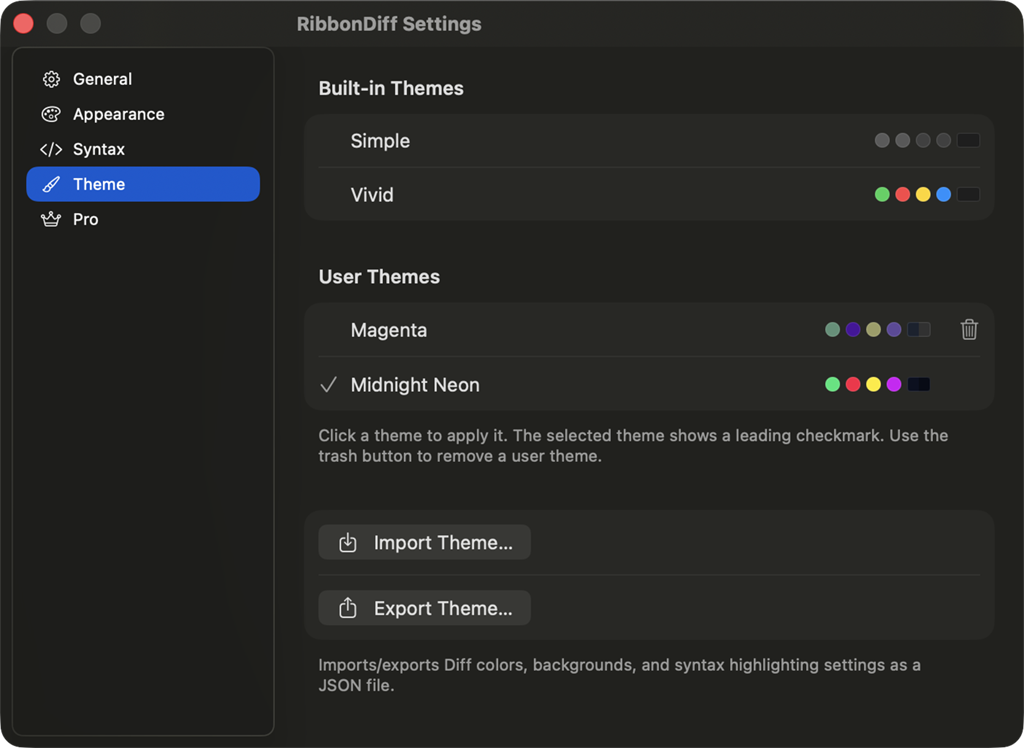
RibbonDiff supports:
- Built-in themes (Simple e Vivid)
- User themes (created, duplicated, renamed, or imported)
Al primo avvio, RibbonDiff seleziona il tema integrato Vivid theme by default. Reset to Defaults also returns to Vivid.
Theme list tips:
- Fai clic su un tema per applicarlo.
- Il tema selezionato mostra un segno di spunta iniziale.
- Una riga tema può mostrare un badge modifica se colori, sfondi, colori overlay Find o impostazioni sintassi correnti differiscono dai valori predefiniti salvati di quel tema.
- I temi utente mostrano un pulsante cestino per la rimozione rapida. Il tema utente attualmente selezionato non può essere rimosso finché non passi a un altro tema.
Le azioni tema e i comandi del menu contestuale possono includere:
- Revert to Theme Defaults (quando il tema selezionato è modificato)
- Save as New Theme… (quando il tema selezionato è modificato)
- Save Changes as Defaults (per un tema utente selezionato modificato)
- Duplicate…
- Rename… (user themes)
- Remove (user themes)
- Import Theme… e Export Theme…
- Export… dal menu contestuale di una riga tema per esportare la definizione salvata di quel tema
Se passi a un altro tema mentre quello corrente ha modifiche non salvate, RibbonDiff chiede prima conferma.
Licenses
- The Licenses mostra i testi delle licenze open source incluse con RibbonDiff.
- Questo pannello attualmente elenca le licenze incluse per SwiftGitX e libgit2.
Pro
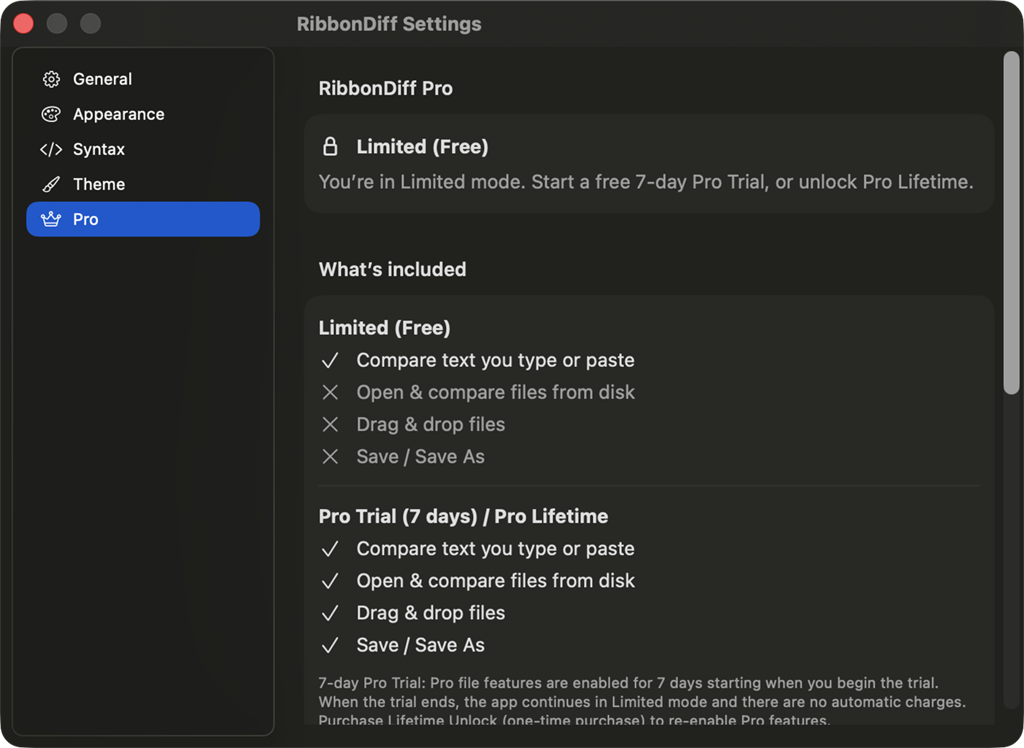
- Shows your access status: Limited (gratis), Pro Trial (7 days), or Pro Lifetime.
- Shows a What's included section for Pro features.
- Avvia il Pro Trial gratuito di 7 giorni (nessun addebito automatico al termine del trial).
- Unlock Pro Lifetime (one-time purchase).
- Usa Restore Purchases se l’accesso Pro non appare (per esempio dopo una reinstallazione o il passaggio a un altro Mac).
- Se provi un workflow solo Pro come aprire o salvare file, usare Workspace o la ricerca file Workspace, o usare Version History in modalità Limited, RibbonDiff mostra il prompt di upgrade Pro.
Se in precedenza hai acquistato RibbonDiff come download App Store a pagamento, dovrebbe sbloccare automaticamente Pro Lifetime sullo stesso Apple ID. Se non succede, apri RibbonDiff → Settings… → Pro and use Restore Purchases.
14. Import/export dei temi (avanzato)
I temi possono essere importati/esportati come JSON.
Importare un tema
- Open Settings → Theme
- Fai clic su Import Theme…
- Scegli un file tema
.jsonfile
Il tema importato viene aggiunto a User Themes and applied.
Esportare un tema
- Open Settings → Theme
- Fai clic su Export Theme…
- Inserisci un nome tema (salvato nel JSON come
Name) - Scegli una posizione di salvataggio
Il pulsante Export salva le impostazioni del tema corrente in un file JSON.
Il JSON esportato include:
- Colori diff, sfondi e colori Find Match Overlay
- Syntax palette(s) and Markdown options
15. Elenco scorciatoie da tastiera
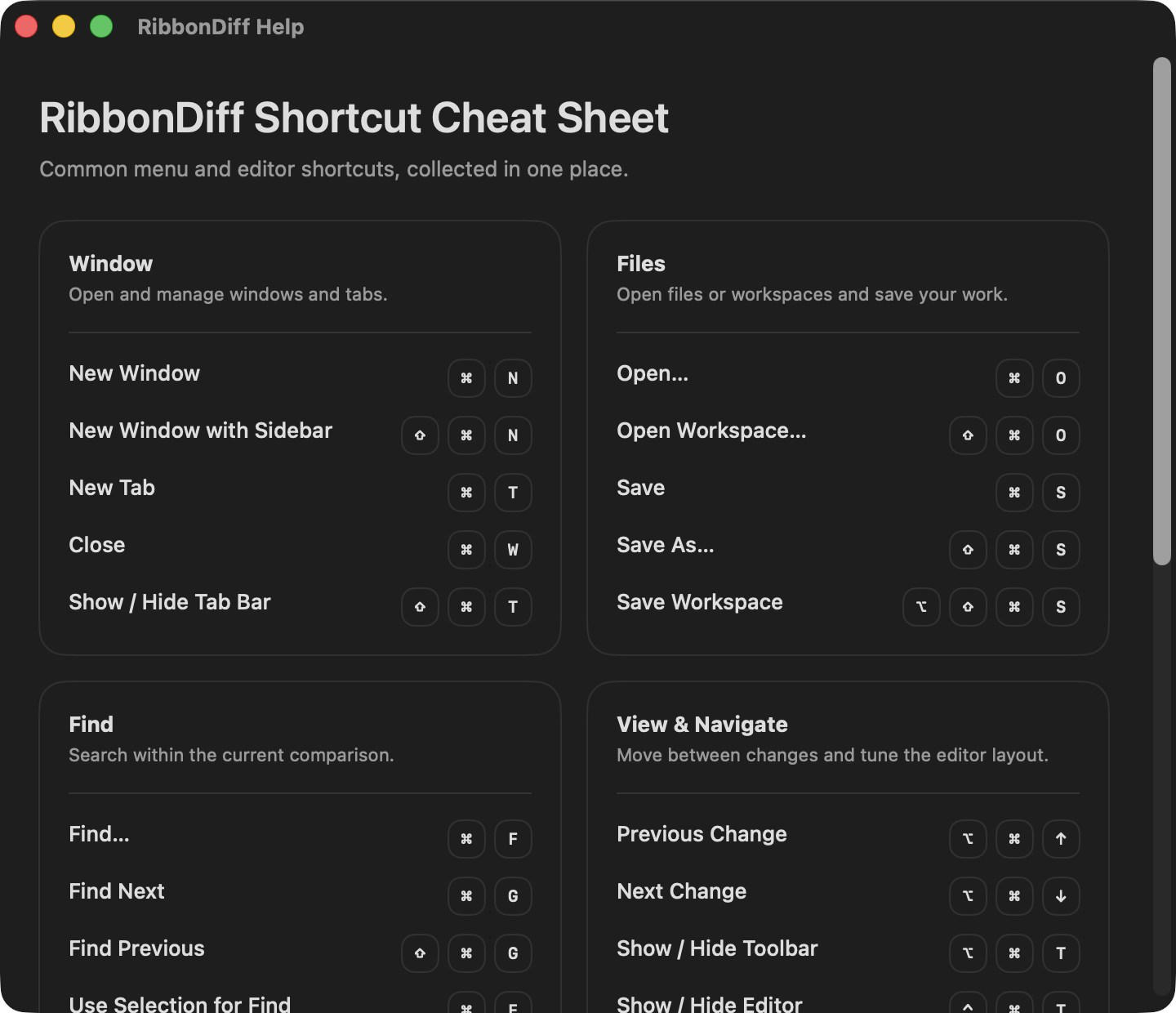
Scegli Help → RibbonDiff Help (⌘?) per aprire la finestra integrata delle scorciatoie, che raccoglie in un unico posto le scorciatoie comuni di Window, Files, Find, View & Navigate ed Editor.
| Azione | Scorciatoia | Note |
|---|---|---|
| New Window | ⌘N |
Menu File; apre una nuova finestra di confronto autonoma con la barra laterale Workspace chiusa |
| New Window with Sidebar | ⇧⌘N |
Menu File; apre una nuova finestra di confronto autonoma con la barra laterale Workspace aperta |
| New Tab | ⌘T |
Crea una nuova finestra di confronto con schede |
| Open… 👑 | ⌘O |
Apre nel pannello attivo; solo Pro |
| Open Workspace… 👑 | ⇧⌘O |
Apre il selettore documenti Workspace per una cartella o un documento .rd-workspace in una nuova finestra; solo Pro |
| Save 👑 | ⌘S |
Salva il pannello attivo |
| Save As… 👑 | ⇧⌘S |
Salva il pannello attivo in un nuovo file |
| Save Workspace / Save Workspace As… 👑 | ⇧⌥⌘S |
Menu File; salva un workspace basato su cartella oppure crea un altro documento .rd-workspace quando uno è già aperto |
| Close Window/Tab | ⌘W |
Chiede conferma se ci sono modifiche non salvate |
| RibbonDiff Help | ⌘? |
Menu Help; apre la finestra di riferimento delle scorciatoie |
| Increase Text Size | ⌘= |
Aumenta la dimensione testo condivisa dell’editor per entrambi i pannelli (stesso tasto di ⌘+ on many keyboards) |
| Decrease Text Size | ⌘- |
Diminuisce la dimensione testo condivisa dell’editor per entrambi i pannelli |
| Reset Text Size | ⌘0 |
Reimposta la dimensione testo condivisa dell’editor |
| Find… | ⌘F |
Porta il focus al campo Find del pannello attivo |
| Find Next | ⌘G |
Active pane |
| Find Previous | ⇧⌘G |
Active pane |
| Use Selection for Find | ⌘E |
Copia il testo selezionato dall’editor attivo nel campo Find del pannello attivo |
| Find in Workspace… 👑 | ⇧⌘F |
Menu Find; apre la ricerca file Workspace e focalizza il campo di ricerca |
| Indent | Tab |
Indenta la riga corrente o le righe selezionate; senza selezione di riga inserisce un livello di indentazione |
| Outdent | Shift-Tab |
Riduce l’indentazione della riga corrente o delle righe selezionate |
| Indent Selection | ⌘] |
Indenta la riga corrente o le righe selezionate |
| Outdent Selection | ⌘[ |
Riduce l’indentazione della riga corrente o delle righe selezionate |
| Previous Change | ⌥⌘↑ |
Passa al blocco modificato precedente (pannello attivo) |
| Next Change | ⌥⌘↓ |
Passa al blocco modificato successivo (pannello attivo) |
| Show/Hide Toolbar | ⌥⌘T |
Menu View; attiva/disattiva la riga dei controlli superiori (Wrap, Whitespace, Swap, Clear) e ricorda l’impostazione tra gli avvii |
| Show/Hide Editor Title Bar | ⌃⌘T |
Menu View; attiva/disattiva la riga intestazione dei pannelli che contiene titoli, Find, badge, reload e controlli clear |
| Show/Hide Tab Bar | ⇧⌘T |
Menu File; attiva/disattiva la barra schede nativa di macOS. La scorciatoia potrebbe non essere sempre mostrata accanto alla voce di menu, ma funziona comunque. |
| Show File Tree 👑 | ⌘1 |
Menu View; passa la barra laterale Workspace all’albero file |
| Show File Search 👑 | ⌘2 |
Menu View; passa la barra laterale Workspace alla ricerca file |
| Toggle Wrap | ⌃⌘W |
Menu View, locale alla finestra |
| Toggle Whitespace Filters | ⌃⌘I |
Menu View; attiva o disattiva insieme Ignore indentation style, Ignore leading whitespace e Ignore trailing whitespace |
| Swap Panes | ⌃⌘S |
Menu View; scambia entrambi i pannelli e le relative associazioni file |
| Clear Both Panes | ⌃⌘K |
Edit menu; clears both panes |
Tip: Pressing Return in un editor continua automaticamente l’indentazione della riga corrente. Open Workspace… (⇧⌘O) apre un Workspace in una nuova finestra; usa il pulsante della barra laterale o il target di rilascio quando vuoi invece collegare un Workspace alla finestra corrente.
16. Risoluzione dei problemi
“Can't open file”
Common reasons:
- Opening files is a Pro workflow. In Limited RibbonDiff mostra invece il prompt Pro.
- Il pannello di destinazione contiene già testo.
- Il pannello di destinazione ha già un file aperto con modifiche non salvate.
Fix:
- Se RibbonDiff mostra il prompt di upgrade, controlla RibbonDiff → Settings… → Pro.
- Use the pane's cestino / × per svuotarlo, oppure apri il file nell’altro pannello.
Il pulsante Workspace resta chiuso o mostra un prompt di upgrade
- Workspace is a Pro feature.
- Se RibbonDiff mostra il prompt Pro, avvia Pro Trial o sblocca Pro Lifetime da RibbonDiff → Settings… → Pro.
- Se Workspace è già aperto nella finestra corrente, usa quella barra laterale condivisa invece di provare a creare un Workspace separato per scheda.
La ricerca file Workspace non mostra risultati
- La ricerca file Workspace richiede un Workspace aperto e Pro Trial o Pro Lifetime.
- La ricerca copre file di testo leggibili nel Workspace. File binari, non leggibili o molto grandi possono essere saltati.
- Se hai appena modificato un file, salvalo e ripeti la ricerca così il testo salvato può apparire nei risultati Workspace.
Version History non è disponibile
- Version History è una funzione Workspace solo Pro.
- Funziona solo per file dentro un Workspace gestito da Git. Se il file corrente è fuori dal Workspace o il Workspace non è gestito da Git, i selettori branch e versione potrebbero non apparire.
- Le anteprime storiche sono in sola lettura; torna al file live se devi modificare.
Un file è cambiato su disco
- RibbonDiff ora ricarica automaticamente i file modificati quando non ci sono modifiche non salvate nell’app.
- Se hai modifiche non salvate, conferma il prompt prima di permettere a RibbonDiff di sostituirle con il nuovo contenuto su disco.
L’apertura da Finder/Terminale ha creato una nuova scheda
Quando apri file da Finder (doppio clic / Open With…) o da Terminale (open -a RibbonDiff …), RibbonDiff protegge il confronto corrente.
- Se la scheda in primo piano ha già contenuto, file aperti o modifiche non salvate, RibbonDiff apre i nuovi file in una new tab (o in una nuova finestra se necessario).
- Se la scheda in primo piano è nuova (entrambi i pannelli sono vuoti e non sono attualmente aperti da un file), RibbonDiff la riusa.
- Se vuoi che RibbonDiff riusi la scheda corrente, assicurati che entrambi i pannelli siano vuoti e non associati (non aperti da un file): usa il controllo del pannello cestino / × per svuotare/scollegare (oppure usa un’opzione CLI “reuse” se il tuo workflow la supporta).
La gestione file Workspace non è stata completata
- I nomi dei nuovi elementi Workspace non possono essere vuoti, contenere
/o duplicare un altro elemento nella stessa cartella. - Gli spostamenti drag & drop devono avere come destinazione una cartella dentro il Workspace. RibbonDiff blocca spostamenti senza effetto, spostamenti dentro l’elemento stesso o una sua sottocartella e conflitti da nomi duplicati.
- Delete invia gli elementi confermati al Cestino, quindi usa il Cestino del Finder se devi recuperare qualcosa dopo l’eliminazione.
Open Workspace… ha aperto una nuova finestra
- È previsto: File → Open Workspace… apre sempre la cartella o il documento
.rd-workspacein una nuova finestra indipendente. - Se vuoi sostituire il confronto della finestra corrente con un Workspace, usa il pulsante della barra laterale Open Folder or Workspace File oppure trascina una cartella /
.rd-workspacefile sulla barra laterale.
Text looks garbled (wrong encoding)
Se un file si apre con caratteri illeggibili (mojibake), probabilmente è stato decodificato con la codifica sbagliata.
- Enable the Encoding badge in RibbonDiff → Settings… (General).
- Nell’intestazione del pannello, fai clic sul badge Reload icon (↻) and choose Reload with Encoding per riaprire il file usando una codifica diversa.
- Se RibbonDiff mostra un foglio Choose Encoding all’apertura, scegli la codifica corretta per continuare.
- Note: Reload rilegge da disco e scarta le modifiche non salvate in quel pannello.
Il campo Find o i badge dei pannelli sono scomparsi
La title bar dell’editor potrebbe essere nascosta.
- Scegli View → Show Editor Title Bar, oppure premi
⌃⌘T. - Pressing
⌘Frivela automaticamente anche la title bar, così il campo Find del pannello attivo può ricevere il focus.
Wrap / Whitespace / Swap / Clear sono scomparsi
La riga toolbar superiore potrebbe essere nascosta.
- Scegli View → Show Toolbar, oppure premi
⌥⌘T. - Questo ripristina la riga toolbar superiore, incluso Wrap, Whitespace, Swap, Clear; il contenuto dell’editor, Workspace e diff restano invariati.
⇧⌘T funziona, ma il menu File non mostra la scorciatoia
- In alcune versioni di macOS, il menu File può omettere la scorciatoia visualizzata per Hide Tab Bar / Show Tab Bar even though
⇧⌘Tcontinua comunque ad attivare/disattivare la barra schede nativa. - Questo influisce su come la scorciatoia viene mostrata nel menu, non sul supporto da parte di RibbonDiff.
“Theme Import Failed”
- Il file JSON selezionato potrebbe non corrispondere al formato tema di RibbonDiff oppure essere malformato.
Syntax highlighting looks disabled
RibbonDiff potrebbe saltare l’evidenziazione sintattica per testi molto grandi, per mantenere reattiva la modifica.
17. Livelli di accesso (Limited e Pro)
RibbonDiff è gratuito da scaricare e usare in modalità Limited per confrontare testo digitato o incollato. Aprire o salvare file, usare Workspace e la ricerca file Workspace, e usare Version History sono workflow Pro. Poiché Version History è disponibile solo dentro Workspace, è anch’essa solo Pro.
| Funzione | Limited (gratis) | Pro Trial (7 days) | Pro Lifetime |
|---|---|---|---|
| Confrontare testo digitato / incollato | ✅ | ✅ | ✅ |
Salvare il contenuto del pannello su disco (⌘S / ⇧⌘S) |
❌ | ✅ | ✅ |
| Restore Purchases | ✅ | ✅ | ✅ |
| Aprire file (File → Open…, drag & drop, Finder, Terminale) | ❌ | ✅ | ✅ |
| Sidebar Workspace e ricerca file; apri/salva documenti Workspace | ❌ | ✅ | ✅ |
| Version History per file Workspace gestiti da Git | ❌ | ✅ | ✅ |
In modalità Limited: se provi ad aprire o salvare file, aprire o salvare un Workspace, usare la ricerca file Workspace o usare Version History, RibbonDiff mostra il prompt Pro.
Pro Trial di 7 giorni: il trial inizia quando tocchi Start 7-Day Pro Trial e dura 7 giorni. Non si rinnova automaticamente. Al termine, RibbonDiff torna alla modalità Limited a meno che tu non sblocchi Pro Lifetime.
Avviare Pro Trial
- Apri: RibbonDiff → Settings… e seleziona Pro.
- Fai clic su Start 7-Day Pro Trial.
Sbloccare Pro Lifetime
Apri: RibbonDiff → Settings… → Pro apri e fai clic su: Sbloccare Pro Lifetime. È un acquisto una tantum associato al tuo Apple ID.
Ripristinare gli acquisti
Se hai acquistato in precedenza Pro Lifetime (o RibbonDiff quando era un’app App Store a pagamento), ripristina l’accesso da Settings → Pro → Restore Purchases. Assicurati di aver effettuato l’accesso con lo stesso Apple ID dell’acquisto originale.
Utenti della precedente versione a pagamento
Se hai acquistato RibbonDiff quando era un download App Store a pagamento, l’app ti migra automaticamente a Pro Lifetime sullo stesso Apple ID. Se non risulta subito sbloccato, usa Restore Purchases.