RibbonDiff es una herramienta de diff editable lado a lado para macOS. La app actual incluye los flujos exclusivos de Pro Workspace, búsqueda de archivos en Workspace y Version History para que puedas mantener, buscar y organizar un proyecto en una barra lateral compartida, saltar entre comparaciones relacionadas sin reconstruir el contexto y revisar snapshots de historial respaldados por Git directamente dentro de la app. El editor sigue admitiendo diff en vivo, Find por panel, resaltado de sintaxis, tipografía ajustable y el familiar Ribbon central que conecta bloques de cambio correspondientes mientras te desplazas.
👑 marca una función Pro (disponible en Pro Trial o Pro Lifetime). Haz clic en la corona para ver detalles.
Contenido
- 1. Inicio rápido
- 2. La interfaz de un vistazo
- 3. Comparar texto (cómo se muestra el diff)
- 4. Workspace
- 5. Version History
- 6. Abrir archivos y carpetas
- 7. Guardar archivos y workspaces
- 8. Cuando los archivos cambian en disco
- 9. Comportamiento de cambios sin guardar
- 10. Find (búsqueda) en cualquier panel
- 11. Resaltado de sintaxis
- 12. Barra de herramientas, barra de título, pestañas, ajuste y ancho del Ribbon
- 13. Preferencias y temas
- 14. Importar y exportar temas (avanzado)
- 15. Referencia de atajos de teclado
- 16. Solución de problemas
- 17. Niveles de acceso (Limited y Pro)
1. Inicio rápido
-
Empieza con texto, archivos o un Workspace
- Pega texto en Text 1 (izquierdo / Original) y Text 2 (derecho / Modified), o
- Abre archivos en los paneles izquierdo y derecho desde Finder, arrastrando y soltando, desde la barra de menús o desde Terminal 👑.
- Abre una carpeta o un
.rd-workspacedocumento existente en la barra lateral Workspace para comparar archivos relacionados sin salir del mismo contexto de proyecto 👑. - Usa Open Workspace… (
⇧⌘O) desde el menú File para abrir el selector de documentos Workspace en una nueva ventana independiente, o usa la acción de la barra lateral Open Folder or Workspace File para vincular un workspace a la ventana actual 👑.
-
Usa Workspace para revisión basada en proyecto 👑
- Selecciona un archivo en la barra lateral Workspace para abrirlo directamente en el izquierdo lado de la comparación.
- Option-clic en un archivo de la barra lateral para abrirlo en otra pestaña de la misma ventana.
- Usa Find in Workspace… (
⇧⌘F) para buscar texto en el Workspace abierto, saltar directamente a líneas coincidentes o abrir resultados en otra pestaña con Option-clic. - Usa el menú de acciones de la barra lateral o el menú contextual de una carpeta para añadir archivos y carpetas, y luego termina el renombrado en línea.
- Usa Command-clic o Shift-clic para seleccionar varios ítems de Workspace y moverlos por arrastre o eliminarlos con confirmación mediante la papelera.
- Haz clic en un archivo que ya esté abierto para cambiar directamente a su pestaña existente.
-
Edita libremente o inspecciona el historial
- Los paneles activos son editables. Las vistas previas históricas abiertas mediante Version History 👑 son de solo lectura.
- El resaltado del diff aparece cuando ambos lados tienen contenido y se actualiza automáticamente mientras escribes, pegas, abres archivos o cambias snapshots del historial.
- Cuando una comparación está disponible por primera vez, RibbonDiff salta automáticamente al primer bloque cambiado (si existe).
-
Navega, revisa y guarda
- Usa el Ribbon central y los controles Next Change / Previous Change para moverte rápidamente por diffs grandes.
- Guarda el panel activo cuando esté listo, o guarda un documento Workspace para poder restaurar más tarde el mismo árbol de proyecto y estado de expansión 👑.
- Si un archivo abierto cambia en disco, RibbonDiff ahora lo recarga automáticamente o pregunta antes de reemplazar ediciones sin guardar dentro de la app.
2. La interfaz de un vistazo
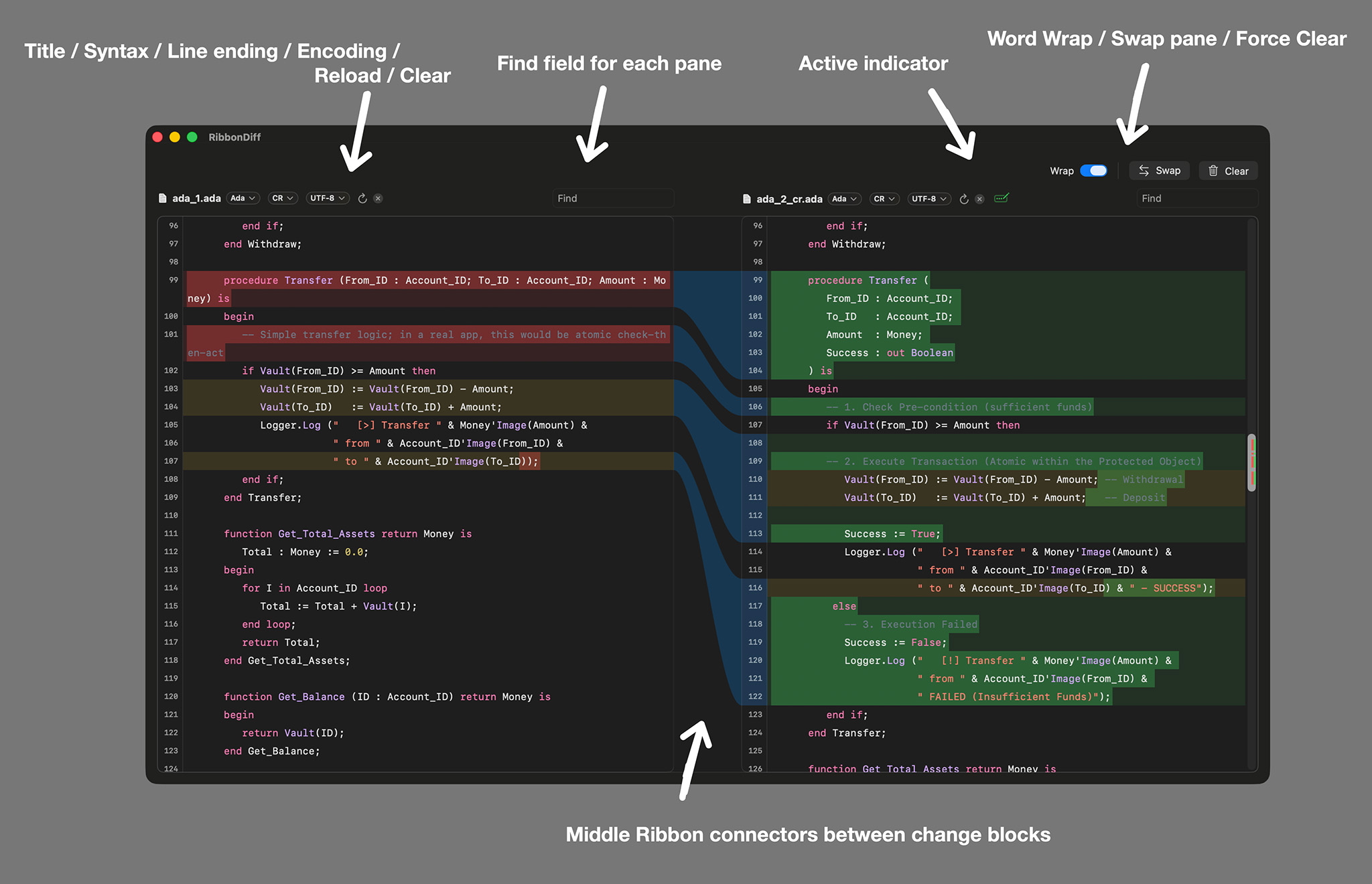
La captura anterior muestra el layout principal de comparación. La misma ventana también puede mostrar la barra lateral Workspace exclusiva de Pro, la búsqueda de archivos en Workspace y los controles de Version History cuando esos flujos están activos.
Barra de herramientas (fila superior de controles)
La fila superior de controles actúa como una barra de herramientas ligera para acciones de ventana. Elige View → Hide Toolbar / View → Show Toolbar o pulsa ⌥⌘T para ocultar o mostrar esta fila. RibbonDiff recuerda este ajuste de visibilidad entre lanzamientos.
-
Wrap: alterna el ajuste de línea en esta ventana. También disponible desde View → Word Wrap.
Atajo:⌃⌘W -
Whitespace: alterna los filtros de espacios guardados para la comparación actual. Este interruptor activa o desactiva juntos Ignore indentation style, Ignore leading whitespace, y Ignore trailing whitespace. También disponible desde View → Whitespace Filters.
Atajo:⌃⌘I -
Swap: intercambia los textos izquierdo/derecho (y cualquier asociación de archivo de cada panel). También disponible desde View → Swap Panes.
Atajo:⌃⌘S -
Borrar: borra ambos paneles. Si cualquiera de los paneles tiene cambios sin guardar, el icono de papelera se vuelve naranja como advertencia. También disponible desde Edit → Clear.
Atajo:⌃⌘K
Acciones de ventana
- Nuevas ventanas independientes: elige File → New Window (
⌘N) para abrir una nueva ventana de comparación con la barra lateral Workspace cerrada, o File → New Window with Sidebar (⇧⌘N) para abrir una con la barra lateral abierta. - Nueva pestaña: pulsa
⌘Tpara abrir otra pestaña en el grupo de ventanas actual.
Controles de la ventana
- Barra de título del editor: la fila de cabecera de panel que contiene el área de título de cada panel, el campo Find, los badges, el control de recarga, el bloqueo de vista previa y el control de borrado. Elige View → Hide Editor Title Bar / View → Show Editor Title Bar o pulsa
⌃⌘T. RibbonDiff recuerda este ajuste entre lanzamientos. - Find cuando la barra de título está oculta: al pulsar
⌘Fvuelve a mostrar automáticamente la barra de título del editor para que el campo Find del panel activo pueda recibir el foco. - Barra de pestañas nativa: elige File → Hide Tab Bar / File → Show Tab Bar o pulsa
⇧⌘Tpara alternar la barra de pestañas nativa de macOS. En algunas versiones de macOS, el menú File puede no mostrar este atajo junto al comando aunque el atajo funcione. RibbonDiff recuerda este ajuste entre lanzamientos.
Barra lateral Workspace
- Árbol de Workspace 👑: explora una carpeta o
.rd-workspacedocumento en una barra lateral dedicada que se comparte entre todas las pestañas de la ventana. - Búsqueda de archivos en Workspace 👑: pulsa
⇧⌘Fpara buscar texto en el Workspace abierto, con resultados agrupados por archivo; los archivos añadidos a Git se marcan con A y los modificados, con M. - Cambio entre File Tree / File Search: usa View → Show File Tree (
⌘1) y View → Show File Search (⌘2) para cambiar el modo de la barra lateral Workspace. - Acciones de Workspace: el menú de cabecera de la barra lateral puede añadir archivos o carpetas en la raíz del workspace y mostrar la carpeta del workspace en Finder.
- Menús contextuales: haz clic derecho en carpetas para añadir archivos o carpetas, eliminar ítems, mostrarlos en Finder o copiar sus rutas; haz clic derecho en archivos para abrirlos en una pestaña nueva, eliminarlos, mostrarlos en Finder o copiar sus rutas.
- Selección múltiple: Command-clic alterna ítems y Shift-clic selecciona un rango visible para mover o eliminar varios ítems.
- Renombrado en línea: los ítems nuevos permanecen en el árbol mientras editas el nombre, con validación para nombres vacíos, caracteres
/y nombres duplicados. - Indicadores de archivos abiertos: los archivos que ya están abiertos en pestañas se marcan en la barra lateral.
- Resaltado de archivo activo: el archivo actual permanece resaltado al moverte entre pestañas.
- Estado de Git: los archivos recién añadidos pueden mostrar un badge A, los archivos modificados pueden mostrar M y los archivos cambiados pueden revelarse automáticamente en el árbol.
- Acceso rápido a Modified Files: cuando Git informa archivos modificados, RibbonDiff puede mostrar una sección de acceso rápido contraíble encima del árbol para que puedas saltar directamente a los archivos cambiados o copiar sus rutas.
- Redimensionamiento de Modified Files: arrastra el divisor bajo la lista de acceso rápido para redimensionarla en vivo. De forma predeterminada, la sección expandida muestra hasta seis filas antes de desplazarse.
- Estado de Modified Files: las pestañas del mismo grupo de ventanas comparten el estado contraído/expandido y la altura expandida confirmada de la sección, mientras que el arrastre en vivo permanece local a la pestaña que estás redimensionando hasta que sueltas el divisor.
- Sensación nativa: la barra lateral usa iconos de archivo nativos de macOS, se atenúa en ventanas inactivas y da más espacio a nombres largos de archivos y carpetas.
Navegación de cambios
-
Salta al bloque cambiado anterior/siguiente (añadido/eliminado/modificado). Usa los chevrones arriba/abajo sobre el Ribbon central, o Navigate → Previous Change / Navigate → Next Change en la barra de menús.
Atajos:⌥⌘↑(Previous Change),⌥⌘↓(Next Change) - Los cambios más cortos se centran durante la navegación, mientras que el inicio de los bloques de cambios largos permanece visible para que puedas revisarlos desde el principio.
Cabecera de panel (cada lado)
Cada panel tiene una fila de cabecera que contiene:
- Área de título: fuera de ventanas Workspace, muestra el nombre del archivo abierto, un título de vista previa de Version History, o Text 1 / Text 2. En ventanas vinculadas a Workspace, RibbonDiff omite este texto en la cabecera del panel para dejar más espacio para badges y Find.
- Marcador de panel activo: el panel que enfocaste más recientemente muestra una pequeña marca de editor activo junto a su área de título. Se vuelve naranja cuando ese panel tiene cambios sin guardar.
- Campo Find: cada panel tiene su propio campo Find en la fila de cabecera. Pulsa
⌘Fpara enfocar el campo del panel activo; si la barra de título del editor está oculta, RibbonDiff la muestra primero. Las coincidencias se resaltan mientras escribes. - Badge de sintaxis: muestra la sintaxis detectada (Auto) o tu selección manual.
- Badge Line Endings (opcional): cuando está activado en RibbonDiff → Settings…, muestra LF/CRLF/CR y controla qué finales de línea se escriben al guardar. Este badge se oculta para vistas previas de Version History de solo lectura.
- Badge Encoding (opcional): cuando está activado en RibbonDiff → Settings…, muestra la codificación de texto actual (por ejemplo UTF-8, UTF-16LE, UTF-32) y controla qué codificación se usa al guardar. Este badge se oculta para vistas previas de Version History de solo lectura.
- Icono Reload (↻, solo paneles respaldados por archivo y solo cuando el badge Encoding está activado): abre la hoja Reload with Encoding para que puedas elegir una codificación y recargar el archivo desde disco. Usa esto si el archivo se abre con una codificación incorrecta (texto corrupto). Reload descarta los cambios sin guardar en ese panel.
- Bloqueo de vista previa de solo lectura: cuando un panel muestra un snapshot de Version History, aparece un icono de candado para indicar que la vista previa no puede editarse.
- Control Clear: los paneles respaldados por archivo y las vistas previas de Version History muestran un botón ×; los paneles de texto no vinculados muestran un botón papelera. Para un panel respaldado por archivo, × desvincula el archivo y borra el panel. Para una vista previa de Version History, × borra la vista previa. Estos iconos se vuelven naranja cuando el panel tiene cambios sin guardar. Borrar o desvincular cualquier panel también borra los resaltados del diff hasta que ambos paneles vuelvan a tener contenido.
Controles de Version History
- Selector de rama 👑: para archivos dentro de un Workspace respaldado por Git, explora ramas directamente dentro de RibbonDiff.
- Selector de versión 👑: elige revisiones históricas; el selector muestra resúmenes de commit, hashes cortos, autores y fechas relativas.
- Popover de filtro de commits: busca commits por resumen, hash o autor, y alterna entre Affected y All cuando quieras el historial específico del archivo o el historial completo de la rama.
- Live Edit: cuando el lado izquierdo está anclado al archivo actual de Workspace, el selector de versión puede volver a la versión editable del working tree después de inspeccionar el historial.
- Resaltado de revisiones afectadas: las revisiones que tocaron el archivo actual se resaltan para que el historial relevante sea más fácil de detectar.
Título de ventana / pestaña: cuando cualquiera de los paneles se abre desde un archivo, el título de la ventana y la pestaña de macOS sigue ese nombre de archivo. Si ambos paneles están respaldados por archivos, prevalece el nombre del archivo izquierdo. Si ningún panel está respaldado por archivo, el título vuelve a RibbonDiff. En sesiones basadas en Workspace, los títulos se comportan de forma más natural al cambiar archivos y pestañas. Cuando un archivo aporta el título, macOS también muestra el icono proxy estándar y el menú de ruta en la barra de título.
Los editores + Ribbon
- Editor izquierdo: normalmente tratado como Original. Los archivos abiertos desde Workspace permanecen fijados al lado izquierdo para que el archivo de Workspace siga siendo el ancla del diff.
- Editor derecho: normalmente tratado como Modified.
- Vista previa histórica 👑: cuando Version History está activo, RibbonDiff mantiene correctamente orientados el archivo actual y el snapshot histórico para que el resaltado de añadidos/eliminados siga siendo intuitivo.
- Ribbon central: conectores entre bloques de cambios (se muestran cuando ambos paneles tienen contenido), más un indicador de progreso mientras se calcula el diff.
- Resaltado de línea actual: la línea activa del cursor se muestra con una banda sutil para orientarte mejor al editar.
- Desplazamiento: el desplazamiento del editor sigue el comportamiento estándar de macOS, incluido el desplazamiento elástico. El desplazamiento vinculado alinea de forma predeterminada el contenido correspondiente con el borde superior; activa Align content near the middle en Settings → General si prefieres alinearlo cerca del centro.
3. Comparar texto (cómo se muestra el diff)
RibbonDiff resalta cambios usando colores configurables:
Los resaltados del diff (tintes de fondo de línea, marcadores de cambio y Ribbon central) aparecen cuando ambos los paneles tienen contenido. Borrar o desvincular cualquiera de los paneles oculta el diff hasta que ambos lados vuelvan a tener texto. Cuando una comparación está disponible por primera vez (por ejemplo después de abrir archivos, seleccionar un archivo de Workspace o pegar en el segundo panel), RibbonDiff se desplaza automáticamente al primer bloque cambiado (si existe).
- Añadido: contenido que existe solo en el lado derecho.
- Eliminado: contenido que existe solo en el lado izquierdo.
- Modified: regiones cambiadas (y, en muchos casos, fragmentos cambiados dentro de una línea).
- Conector (Ribbon): los enlaces centrales entre bloques cambiados.
Cuando comparas contenido actual con Version History, RibbonDiff mantiene alineados el archivo actual y la vista previa histórica para que el resaltado de añadidos/eliminados siga leyéndose de forma natural.
Navegar entre cambios (Next/Previous Change)
En diffs grandes, puedes saltar directamente entre bloques cambiados sin desplazarte manualmente.
Cómo usarlo
- Haz clic en los botones chevron up / chevron down sobre el Ribbon central.
- O usa la barra de menús: Navigate → Previous Change / Navigate → Next Change.
- Atajos de teclado:
⌥⌘↑(Previous Change),⌥⌘↓(Next Change).
Qué cuenta como “cambio”
- Añadido, Eliminado, y Modified bloques.
- Las regiones sin cambios se omiten.
Notas
- Consejo: cuando una comparación está disponible por primera vez, RibbonDiff se desplaza automáticamente al primer cambio (si existe).
- La navegación sigue el panel activo (izquierdo o derecho). Haz clic en un panel para activarlo.
- Si el desplazamiento vinculado está activado, RibbonDiff mantiene el otro panel alineado con el bloque correspondiente.
- Los cambios más cortos se centran durante la navegación. Si un bloque de cambios es demasiado largo para caber en el editor, RibbonDiff mantiene visible su inicio.
- Al llegar al final (o al principio), la navegación vuelve al otro extremo.
- La navegación de cambios permanece alineada con el panel activo incluso justo después de que RibbonDiff salte automáticamente al primer cambio.
4. Workspace 👑
Workspace está disponible en Pro (Pro Trial o Pro Lifetime). Le da a RibbonDiff una barra lateral con contexto de proyecto para que puedas explorar archivos y compararlos sin reconstruir el contexto para cada nuevo diff.
Qué hace Workspace
- Abre una carpeta o un
.rd-workspacedocumento en una barra lateral dedicada. - Mantén un Workspace compartido por ventana, no por pestaña. Cada pestaña de esa ventana usa el mismo contexto de proyecto.
- Abre un archivo seleccionado directamente en el izquierdo lado de la comparación, donde permanece fijado como ancla del diff.
- Busca texto en los archivos del Workspace y luego abre un archivo y una línea coincidentes directamente desde la lista de resultados.
- Crea nuevos archivos y carpetas con renombrado en línea, y luego mueve, elimina y muestra archivos o carpetas sin salir del árbol de Workspace.
- Muévete entre comparaciones relacionadas sin perder tu lugar en el árbol del proyecto.
Abrir una fuente de workspace
- File → Open Workspace… (
⇧⌘O) abre la carpeta elegida o.rd-workspacedocumento en una nueva ventana independiente. - El botón de la barra lateral vacía Open Folder or Workspace File, o soltar una carpeta /
.rd-workspacearchivo sobre la barra lateral, vincula un workspace a la ventana actual. - Cuando vinculas un workspace a la ventana actual, RibbonDiff cierra primero las pestañas hermanas y te pide guardar o descartar el trabajo sin guardar antes de reemplazar la comparación actual.
Explorar y abrir archivos
- Haz clic en un archivo del árbol de Workspace para abrirlo en la pestaña actual.
- Option-clic en un archivo para abrirlo en otra pestaña.
- Si el archivo ya está abierto en una pestaña, hacer clic de nuevo cambia a esa pestaña existente en lugar de abrir un duplicado.
- El archivo activo permanece resaltado en la barra lateral mientras trabajas.
Archivos con prefijo de punto y metadatos ocultos
- Los archivos y carpetas con prefijo de punto, como
.env,.gitignorey.github, aparecen en el árbol de archivos de Workspace. - Las carpetas de metadatos del repositorio, como
.git,.hg,.svny.DS_Store, permanecen ocultas.
Buscar archivos de Workspace
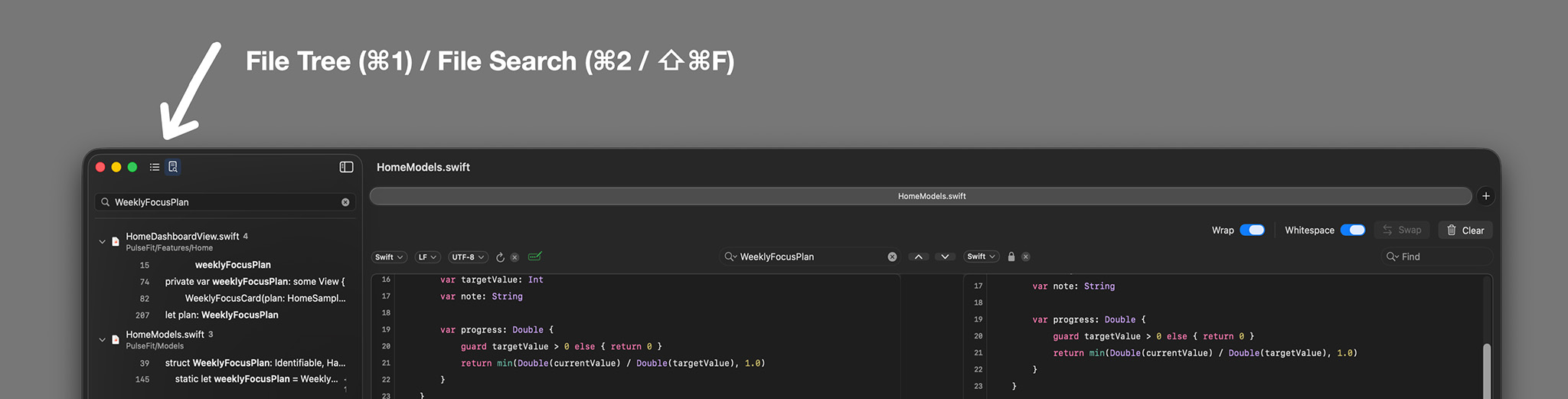
- Elige Find → Find in Workspace… o pulsa
⇧⌘Fpara cambiar la barra lateral a File Search y enfocar el campo de búsqueda. - Escribe una consulta para buscar archivos de texto legibles en el Workspace abierto.
- Los resultados se agrupan por archivo en el orden del Workspace y muestran contexto de carpeta, números de línea, recuento de coincidencias, vistas previas resaltadas y los mismos badges de estado de Git que el árbol de archivos: A para archivos recién añadidos y M para archivos modificados.
- Expande o contrae un grupo de archivo para mostrar u ocultar sus líneas coincidentes.
- Haz clic en una línea coincidente para abrir ese archivo de Workspace en el editor izquierdo y mantener el editor enfocado en la coincidencia seleccionada.
- Option-clic en un encabezado de resultado o en una línea coincidente para abrirlo en otra pestaña conservando la coincidencia revelada.
- Haz clic derecho en un encabezado de resultado para usar Open in New Tab, Copy Relative Path o Copy Full Path.
- Usa View → Show File Tree (
⌘1) y View → Show File Search (⌘2) para cambiar entre el árbol de archivos y los resultados de búsqueda. - RibbonDiff mantiene visible la búsqueda de archivos cuando te mueves entre pestañas, y conserva tu consulta de búsqueda, resultados, archivos expandidos y posición de desplazamiento al cambiar entre modos de barra lateral.
- La búsqueda de archivos en Workspace se actualiza cuando cambian archivos de Workspace o cuando se guarda un archivo de Workspace.
Gestionar archivos y carpetas desde la barra lateral
- Usa el menú Workspace Actions en la parte superior de la barra lateral para añadir un archivo nuevo, añadir una carpeta nueva o mostrar la carpeta del workspace en Finder.
- Haz clic derecho en una carpeta para usar Add New File, Add New Folder, Rename, Delete, Show in Finder, Copy Relative Path o Copy Full Path.
- Haz clic derecho en un archivo para usar Open in New Tab, Rename, Delete, Show in Finder, Copy Relative Path o Copy Full Path.
- Los archivos nuevos reciben nombres únicos como
Untitled.swiftoUntitled 2.swiftcuando RibbonDiff puede inferir una extensión desde la carpeta de destino. Si no puede inferirla, usaUntitled.txtcomo alternativa. - Las carpetas nuevas usan nombres únicos como
Untitled FolderoUntitled Folder 2. - Tras crear un ítem o elegir Rename, edita el nombre en línea y pulsa Return para confirmar o Escape para cancelar. RibbonDiff rechaza nombres vacíos, nombres que contienen
/y duplicados en la misma carpeta. - Delete mueve los archivos o carpetas seleccionados a la papelera tras una confirmación. Eliminar una carpeta incluye su contenido, y la raíz del workspace no puede eliminarse desde la barra lateral.
Seleccionar y mover ítems de Workspace
- Command-clic alterna archivos o carpetas individuales en el árbol visible.
- Shift-clic selecciona un rango visible desde el ancla de selección actual.
- Arrastra los ítems seleccionados sobre una carpeta o al espacio vacío del árbol para moverlos a la raíz del workspace.
- Cuando se seleccionan una carpeta y uno de sus hijos, RibbonDiff mueve o elimina la carpeta externa una sola vez en lugar de repetir la operación del hijo.
- RibbonDiff bloquea movimientos a la misma carpeta, dentro del propio ítem o uno de sus descendientes, fuera del workspace o hacia un destino con un nombre duplicado.
- Tras un movimiento correcto, los editores abiertos, la selección de la barra lateral, el estado de expansión, la monitorización de archivos y el estado de Git se actualizan a las rutas nuevas.
Documentos Workspace
- Los Workspaces pueden guardarse como
.rd-workspacedocumentos y reabrirse más tarde. - Usa Open Workspace… (
⇧⌘O) para abrir el selector de documentos Workspace en una nueva ventana, o usa el botón/área de soltado de la barra lateral para reemplazar la comparación de la ventana actual con un workspace. - RibbonDiff conserva el estado de expansión de carpetas de la barra lateral al guardar y reabrir un documento Workspace.
- Las ventanas Workspace se restauran de forma más limpia entre relanzamientos, con colocación más segura tras cambios de pantalla.
Señales de la barra lateral y pistas compatibles con Git
- Los iconos de archivo nativos de macOS hacen que la barra lateral se sienta como el resto del sistema.
- Los archivos que ya están abiertos en pestañas muestran indicadores más claros en el árbol.
- Los archivos recién añadidos muestran un badge A y los archivos modificados muestran M de forma coherente en el árbol de archivos, los resultados de búsqueda de archivos en Workspace y la sección Modified Files.
- Una sección contraíble Modified Files puede aparecer sobre el árbol para que puedas saltar rápidamente a archivos cambiados o copiar sus rutas relativas o completas.
- Puedes arrastrar el divisor bajo Modified Files para redimensionar en vivo esa área de acceso rápido. De forma predeterminada, la sección expandida muestra hasta seis filas antes de desplazarse.
- Las pestañas del mismo grupo de ventanas comparten el estado contraído/expandido y la altura expandida confirmada de la sección, mientras que el arrastre en vivo permanece local a la pestaña que estás redimensionando hasta que sueltas el divisor.
- Los archivos cambiados pueden revelarse automáticamente en el árbol cuando pasan a estar modificados.
- La barra lateral se atenúa automáticamente en ventanas inactivas y permite más anchura para nombres largos.
Nota: Workspace es una Pro función. En Limited modo, RibbonDiff muestra el mensaje Pro en lugar de abrir la barra lateral. Consulta Niveles de acceso.
5. Version History 👑
Version History es una función de Workspace exclusiva de Pro: para archivos dentro de un Workspace respaldado por Git, RibbonDiff puede explorar ramas y revisiones directamente dentro de la app y comparar el archivo actual con snapshots históricos de solo lectura.
Qué puedes hacer
- Explora ramas sin salir de RibbonDiff.
- Elige revisiones históricas desde dentro del flujo de comparación.
- Ve resúmenes de commit, hashes, autores y fechas en los selectores de rama/versión.
- Busca en la lista de revisiones por resumen, hash o autor.
- Alterna entre Affected y All alcances de commit cuando quieras solo commits que tocaron el archivo actual, o el historial completo de la rama.
- Detecta más fácilmente qué revisiones tocaron realmente el archivo actual, porque esas revisiones están resaltadas.
- Previsualiza contenido anterior como texto de solo lectura directamente en la vista de comparación.
- Vuelve a Live Edit en el lado izquierdo después de explorar el historial.
Flujo típico
- Abre un archivo desde un Workspace respaldado por Git.
- Elige una rama, si es necesario.
- Elige una revisión histórica desde el selector de versión.
- Revisa el snapshot de solo lectura contra el archivo actual, usando los colores del diff y el Ribbon para ver qué cambió.
Notas
- Version History requiere Pro, y el archivo debe estar dentro de un Workspace respaldado por Git.
- Las vistas previas históricas son para inspección; no se editan en su lugar.
- RibbonDiff mantiene orientados el archivo actual y la vista previa histórica para que el resaltado de añadidos/eliminados siga siendo intuitivo.
6. Abrir archivos y carpetas 👑
Todos los flujos de apertura de esta sección requieren Pro (Pro Trial o Pro Lifetime). Eso incluye arrastrar y soltar, File → Open…, aperturas desde Finder, aperturas desde Terminal/CLI y abrir un Workspace. En Limited modo, RibbonDiff compara texto escrito o pegado y muestra el mensaje Pro si intentas uno de estos flujos.
Arrastrar y soltar (Finder → panel)
- Suelta un archivo directamente sobre el panel izquierdo o derecho para abrirlo allí.
- RibbonDiff usa la extensión del archivo (por ejemplo
.swift,.json,.md) para elegir un lenguaje inicial de resaltado de sintaxis.
Protección contra sobrescritura: RibbonDiff evita sobrescribir texto por accidente.
- Si el panel ya contiene texto, se te pedirá borrarlo primero.
- Si el panel ya tiene un archivo abierto con cambios sin guardar, RibbonDiff se niega a reemplazarlo hasta que lo borres o desvincules.
- Si un panel está respaldado por archivo y no tiene cambios sin guardar, RibbonDiff puede ofrecer una confirmación Reemplazar.
Abrir desde el menú (⌘O)
- Haz clic primero dentro del panel de destino (izquierdo o derecho).
- Elige File → Open… (
⌘O). - RibbonDiff aplica las mismas reglas de sobrescritura que arrastrar y soltar.
Abrir un Workspace 👑
- Elige Open Workspace… (
⇧⌘O) para abrir el selector de documentos Workspace en una nueva ventana independiente. - El selector acepta una carpeta o un
.rd-workspacedocumento existente. - Usa la acción de la barra lateral Open Folder or Workspace File, o suelta una carpeta /
.rd-workspacearchivo sobre la barra lateral, para vincular un workspace a la ventana actual en su lugar. - El Workspace pertenece a una ventana, de modo que todas las pestañas de esa ventana comparten la misma barra lateral y el mismo árbol de proyecto.
- Guardados
.rd-workspacelos documentos se reabren con el estado de expansión de carpetas conservado.
Abrir desde Finder (doble clic / “Open With…”)
- Puedes abrir archivos directamente desde Finder:
- Configura RibbonDiff como la app predeterminada para un tipo de archivo y haz doble clic, o
- Haz clic derecho en un archivo y elige Open With → RibbonDiff.
- RibbonDiff abre hasta dos archivos por pestaña:
- 1 archivo: se abre en el izquierdo panel.
- 2 archivos: primer archivo → izquierdo, segundo archivo → derecho.
- 3 o más archivos: se abren en pares entre pestañas de forma predeterminada: (1,2), (3,4), …
Abrir desde Terminal (CLI)
Puedes abrir archivos desde la línea de comandos usando el comando integrado de macOS open:
open -a RibbonDiff /path/to/old.txt /path/to/new.txtSi las rutas de tus archivos contienen espacios, ponlas entre comillas:
open -a "RibbonDiff" "Old File.txt" "New File.txt"Comportamiento de pestañas/ventanas (protección contra sobrescritura)
- Predeterminado: RibbonDiff reutiliza la pestaña en primer plano solo cuando ambos paneles están vacíos y no están abiertos actualmente desde un archivo (una pestaña nueva). De lo contrario, abre los archivos en una pestaña nueva (o en una ventana nueva si es necesario), para que la comparación actual no se sobrescriba.
Avanzado: modos de reutilización (envoltorios CLI)
Algunos wrappers CLI pueden solicitar una política de reutilización diferente al abrir archivos. RibbonDiff lee esta política desde un archivo de control opcional incluido en la misma solicitud de apertura.
- Automático (predeterminado): reutiliza la pestaña/ventana actual solo cuando ambos paneles están vacíos y no están abiertos actualmente desde un archivo (una pestaña nueva); de lo contrario, abre una nueva pestaña/ventana.
- Reuse: reutiliza la pestaña/ventana actual cuando no hay cambios sin guardar; de lo contrario, abre una nueva pestaña/ventana.
- Force Reuse: reutiliza siempre la pestaña/ventana actual (esto puede descartar cambios sin guardar).
Nota: Al usar Reuse o Force Reuse, abrir 3 o más archivos (varios pares) puede reutilizar repetidamente la misma pestaña. En ese caso, prevalece el último par. Usa Automático si quieres que cada par se abra en su propia pestaña/ventana nueva.
Requisitos del archivo de control
- Nombre: el nombre del archivo debe comenzar con
ribbondiff-cli-o.ribbondiff-cli-(por ejemploribbondiff-cli--control.jsono.ribbondiff-cli--control.json). La extensión puede ser cualquiera, pero.jsonse recomienda. - Contenido: JSON con un campo
mode(sin distinguir mayúsculas/minúsculas):automatic(también aceptaautoydefault),reuse, oforceReuse. Para Force Reuse,force-reuse,force_reuse, yforcetambién se aceptan. - Validación: RibbonDiff trata el archivo como archivo de control solo cuando el JSON se decodifica y el valor
modese reconoce. De lo contrario, el archivo se trata como un archivo normal para abrir/comparar. - Varios archivos de control: si se proporciona más de un válido archivo de control, prevalece el último válido.
- No se abre como contenido: cuando se reconoce como archivo de control, se usa solo para configuración; no rellena ningún panel.
Ejemplo (crear un archivo de control y luego abrir dos archivos):
echo '{"mode":"reuse","version":1}' > /tmp/.ribbondiff-cli--control.json open -a RibbonDiff /tmp/.ribbondiff-cli--control.json old.txt new.txt7. Guardar archivos y workspaces 👑
Guardar archivos y guardar documentos Workspace requiere Pro (Pro Trial o Pro Lifetime). RibbonDiff guarda por panel (el panel que esté activo). Las vistas previas históricas de Version History son de solo lectura; guarda el archivo activo en su lugar.
Save (⌘S)
- Si el panel se abrió desde un archivo, Guardar escribe de nuevo en ese mismo archivo.
- Si el panel aún no está respaldado por un archivo, Guardar se comporta como “crear un archivo nuevo” y te pide elegir una ubicación.
Save As (⇧⌘S)
- Siempre pide un nuevo destino y nombre de archivo.
- Si el panel ya está respaldado por un archivo, Save As usa el nombre del archivo actual como sugerencia predeterminada.
Guardar Workspaces
- Los Workspaces pueden guardarse como
.rd-workspacedocumentos y reabrirse más tarde. - Save Workspace crea un nuevo
.rd-workspacedocumento para un workspace respaldado por carpeta. Atajo:⇧⌥⌘S. - Cuando un workspace ya está respaldado por un documento
.rd-workspaceRibbonDiff mantiene actualizado en el mismo lugar el estado guardado de la barra lateral y el comando del menú File cambia a Save Workspace As… si quieres otro documento Workspace. - Un Workspace guardado conserva el contexto del proyecto y el estado de expansión de carpetas de la barra lateral para que puedas volver al mismo layout más tarde.
- Las ventanas Workspace también se restauran de forma más fiable entre relanzamientos.
Finales de línea y codificación
RibbonDiff enfoca el diff en el contenido de texto, no en los detalles de almacenamiento del archivo. Los finales de línea y las codificaciones de caracteres se normalizan internamente, por lo que dos archivos pueden compararse como idénticos aunque usen estilos de final de línea o codificaciones Unicode distintos.
Finales de línea
- Qué es: un final de línea es la forma en que un archivo separa líneas: LF (
\n), CRLF (\r\n), o CR (\r). - Cómo compara RibbonDiff: los finales de línea se normalizan internamente, por lo que LF frente a CRLF no crea un diff por sí solo.
- Badge del panel: cuando está activado en RibbonDiff → Settings…, cada panel del editor muestra un badge LF/CRLF/CR. Úsalo para elegir qué finales de línea se escriben en el próximo guardado.
- Al abrir archivos: RibbonDiff detecta el estilo de final de línea dominante del archivo al abrirlo y ajusta el badge según corresponda.
- Al guardar archivos: RibbonDiff guarda el archivo usando la selección actual del badge. Cambiar solo el badge de finales de línea puede reescribir el archivo sin cambiar el texto visible; esto es esperado.
Codificación de texto
- Qué es: la codificación es la forma en que los caracteres se almacenan como bytes en disco. RibbonDiff trabaja con texto Unicode internamente.
- Cómo compara RibbonDiff: los archivos se decodifican a texto Unicode antes de comparar. Si dos archivos se decodifican al mismo texto (por ejemplo, uno es UTF-8 y el otro UTF-32), el diff se verá idéntico.
- Badge del panel: cuando está activado en RibbonDiff → Settings…, cada panel del editor muestra un badge Encoding. El badge controla qué codificación se usa en el próximo guardado. (Cambiar el badge no vuelve a decodificar el texto ya abierto.)
- Al abrir archivos: RibbonDiff intenta detectar automáticamente la codificación de texto del archivo al abrirlo. Si la detección automática es ambigua, RibbonDiff muestra una hoja Choose Encoding; elige la codificación correcta para abrir el archivo.
- Corregir texto ilegible: si el texto se ve incorrecto (mojibake), usa el control Reload del panel (↻) para Reload with Encoding, elegir otra codificación y recargar desde disco. (Reload descarta los cambios sin guardar de ese panel).
- Al guardar archivos: RibbonDiff escribe el archivo usando la codificación que muestra el badge. Elige UTF-8 (con BOM) si necesitas un BOM al guardar. Cambiar solo el badge de codificación puede reescribir el archivo sin cambiar el texto visible; esto es esperado.
Codificaciones compatibles
Estas opciones aparecen en el menú del badge Encoding por panel:
| Categoría | Codificaciones |
|---|---|
| Unicode | UTF-8, UTF-8 (with BOM), UTF-16, UTF-16 Little Endian, UTF-16 Big Endian, UTF-32, UTF-32 Little Endian, UTF-32 Big Endian |
| Japonés | Shift_JIS, EUC-JP, ISO-2022-JP, x-mac-japanese |
| Chino | GB18030, GBK, GB2312, HZ-GB-2312, Big5, Big5-HKSCS |
| Coreano | EUC-KR, CP949 |
| Occidental | Windows-1252, MacRoman, Windows-1250 (Central European), Windows-1251 (Cyrillic), Windows-1253 (Greek), Windows-1254 (Turkish), Windows-1257 (Baltic), ISO-8859-1 (Latin-1), US-ASCII |
| Oriente Medio | Windows-1255 (Hebrew), Windows-1256 (Arabic) |
| Sudeste asiático | Windows-874 (Thai), Windows-1258 (Vietnamese) |
Consejo: cuando comparas texto del portapapeles (no un archivo), los valores predeterminados del panel suelen ser LF + UTF-8 para guardar.
8. Cuando los archivos cambian en disco
RibbonDiff gestiona correctamente los archivos cambiados externamente.
- Si un archivo abierto cambia en disco y tienes cambios sin guardar en RibbonDiff, el panel se recarga automáticamente.
- Si el panel tiene ediciones sin guardar dentro de RibbonDiff, la app pregunta antes de reemplazar esos cambios dentro de la app con el nuevo contenido en disco.
- Esto mantiene los paneles respaldados por archivos alineados con lo que realmente hay en disco, al tiempo que protege las ediciones que aún no has guardado.
- Si en cambio necesitas reabrir el mismo archivo con otra codificación, usa el control Reload del panel en lugar de esperar una recarga automática.
9. Comportamiento de cambios sin guardar
RibbonDiff registra las ediciones sin guardar de forma independiente para cada panel.
- La ventana muestra el indicador estándar de macOS punto de documento editado cuando cualquiera de los paneles tiene ediciones sin guardar.
- Los cambios sin guardar incluyen ediciones de texto y también cambios en los badges por panel de Finales de línea y Encoding (cuando están activados en Settings).
- En sesiones Workspace, las pestañas pueden mostrar cambios sin guardar mientras el archivo activo permanece resaltado en la barra lateral.
- Si cierras una ventana/pestaña (
⌘W) con ediciones sin guardar, RibbonDiff muestra una alerta Unsaved Changes con:- Cancel
- Close Without Saving
Nota: El aviso de cierre es intencionalmente “sin guardar”; guarda primero los paneles relevantes usando
⌘So⇧⌘S👑.
10. Find (búsqueda) en cualquier panel
RibbonDiff usa campos Find por panel en la fila de encabezado, manteniendo los atajos estándar de Find de macOS para el panel activo.
Uso básico
- Haz clic en el editor izquierdo o derecho para activar ese panel.
- Pulsa ⌘F para enfocar el campo Find de ese panel en el encabezado. Si la barra de título del editor está oculta, RibbonDiff la muestra primero. Si hay texto seleccionado en el editor, RibbonDiff usa esa selección como consulta. De lo contrario, si el campo Find de ese panel está vacío, RibbonDiff puede rellenarlo con la cadena compartida estándar de Find de macOS.
- Escribe tu consulta. Case-insensitive las coincidencias se resaltan mientras escribes.
- Pulsa Return o ⌘G para la siguiente coincidencia, y ⇧Return o ⇧⌘G para la coincidencia anterior. La navegación de Find vuelve al principio o al final cuando llegas al extremo del panel.
Atajos de teclado
- Find…:
⌘F(enfoca el campo Find del panel activo) - Find Next:
⌘G - Find Previous:
⇧⌘G - Use Selection for Find:
⌘E
Notas
- Cada panel conserva su propia consulta Find, pero RibbonDiff también se sincroniza con la cadena Find compartida estándar de macOS.
- Las acciones Find siguen el panel activo. Hacer clic en el editor de un panel o en su campo Find activa ese lado.
- Los colores de resaltado de Find pueden personalizarse en Settings → Appearance, con colores superpuestos separados para Light y Dark.
- Use Selection for Find (
⌘E) usa el texto seleccionado en el editor activo. - Pulsa Esc mientras editas un campo Find para devolver el foco al editor de ese panel.
- Usa el menú del campo Find para Find Next, Find Previous, Recent Searches, y Clear Recent Searches.
Find in Workspace 👑
Cuando un Workspace está abierto, elige Find → Find in Workspace… o pulsa ⇧⌘F para buscar en archivos de texto legibles dentro de ese Workspace. Los resultados aparecen en la barra lateral Workspace, agrupados por archivo, con los archivos recién añadidos marcados con A y los modificados con M. Al hacer clic en una línea coincidente se abre el archivo en el editor izquierdo y el foco permanece en esa coincidencia; Option-clic abre el resultado en otra pestaña.
- Show File Tree:
⌘1 - Show File Search:
⌘2 - Find in Workspace…:
⇧⌘F
11. Resaltado de sintaxis
RibbonDiff incluye resaltado de sintaxis integrado y detección automática de lenguaje.
Automático frente a manual
- Auto: RibbonDiff detecta el lenguaje a partir del texto.
- Reemplazo manual: haz clic en el badge de sintaxis y elige un lenguaje.
Lenguajes compatibles (badge)
- Texto plano
- Swift
- C-like (C/C++/ObjC style)
- C#
- Java
- Kotlin
- PHP
- Go
- Ada
- Rust
- Python
- Ruby
- Lua
- Dart
- JavaScript / TypeScript family
- CSS
- Shell
- SQL
- JSON
- YAML
- TOML
.env- Dockerfile
- HTML/XML
- Markdown
Bloques de código fenced de Markdown
En Settings puedes elegir si los bloques fenced de Markdown (``` / ~~~) se resaltan usando la etiqueta de lenguaje posterior al fence (por ejemplo ```swift). Los bloques fenced pueden usar la misma cobertura de lenguajes ampliada, incluidos CSS, Shell, SQL, TOML, .env, Dockerfile, TypeScript, C#, Kotlin, Ruby, Lua y Dart.
12. Barra de herramientas, barra de título, pestañas, ajuste y ancho del Ribbon
Visibilidad de la barra de herramientas
- Elige View → Hide Toolbar para ocultar la fila superior de controles (Wrap, Whitespace, Swap, y Borrar).
- Elige View → Show Toolbar para volver a mostrar la fila.
- Atajo:
⌥⌘T - RibbonDiff recuerda este ajuste de visibilidad entre lanzamientos.
- Los encabezados de panel, campos Find, botones de navegación de cambios y la barra lateral Workspace (si está abierta) permanecen visibles cuando la barra de herramientas está oculta.
Visibilidad de la barra de título del editor
- Elige View → Hide Editor Title Bar para ocultar la fila de encabezado de panel.
- Elige View → Show Editor Title Bar para volver a mostrarla.
- Atajo:
⌃⌘T - La barra de título del editor contiene el área de título de cada panel, el campo Find, badges, botón de recarga, bloqueo de vista previa y control de borrar/desvincular.
- Si pulsas
⌘Fmientras la barra de título del editor está oculta, RibbonDiff la revela automáticamente para que el campo Find del panel activo pueda tomar el foco.
Visibilidad de la barra de pestañas
- Elige File → Hide Tab Bar / File → Show Tab Bar para alternar la barra de pestañas nativa de macOS.
- Atajo:
⇧⌘T - En algunas versiones de macOS, el menú File puede no mostrar este atajo junto al comando aunque
⇧⌘Tsiga funcionando. - RibbonDiff recuerda este ajuste entre lanzamientos.
- Esto controla la barra de pestañas de macOS, no la barra lateral Workspace.
Ajuste de línea
- Alternar Wrap en la barra de herramientas cuando esté visible, o elige View → Word Wrap (local de la ventana).
- Atajo:
⌃⌘W - View → Word Wrap y el atajo siguen funcionando aunque la barra de herramientas esté oculta.
Importante: Wrap es por ventana, no global. Settings solo define el default para nuevas ventanas de editor.
Filtros de espacios
- Alternar Whitespace en la barra de herramientas cuando esté visible, o elige View → Whitespace Filters.
- Atajo:
⌃⌘I - Este interruptor maestro activa o desactiva juntas las tres opciones de comparación de espacios: Ignore indentation style, Ignore leading whitespace, y Ignore trailing whitespace.
- Si solo algunos filtros de espacios están activados, el interruptor de la barra de herramientas muestra un estado mixto, pero al usarlo igualmente activa o desactiva todo el conjunto.
- Los valores predeterminados guardados de filtros de espacios se aplican inmediatamente a los editores de diff abiertos.
Números de línea
Activa o desactiva los números de línea de forma independiente para:
- Izquierdo (Original)
- Derecho (Modified)
Puedes cambiarlo en Settings.
Ancho de columna del Ribbon
- RibbonDiff incluye un ajuste Ancho de columna del Ribbon en Apariencia.
- Puedes ajustar el Ribbon central desde 60 a 120.
- Usa valores más estrechos para dar más espacio a los editores, o valores más anchos para dar más énfasis visual al Ribbon.
Fuente, tamaño de fuente y espaciado de línea
RibbonDiff te permite ajustar la tipografía del editor para que las comparaciones largas sean más cómodas de leer.
- Abrir RibbonDiff → Settings… (
⌘,) y ve a General → Editor. - En macOS, usa Show Font Panel… para elegir entre las fuentes instaladas. La selección actual se muestra junto a Fuente.
- Ajusta Tamaño de fuente y Espaciado de línea. Estos cambios se aplican inmediatamente a ambos paneles.
- Mientras editas, usa
⌘=(o⌘+en teclados donde+comparte la misma tecla) para aumentar el tamaño del texto,⌘-para reducirlo, y⌘0para restablecer el tamaño del texto del editor. El tamaño actual del texto se comparte entre ambos paneles y persiste entre lanzamientos. - Usa Restore Default Font, Size & Spacing para devolver los tres ajustes de tipografía del editor a sus valores predeterminados.
Comportamiento de edición
- Autoindentación al pulsar Return: al pulsar Return continúa automáticamente la indentación de la línea actual.
- Indentar / desindentar con Tab: usa Tab para indentar y Shift-Tab para desindentar la línea actual o las líneas seleccionadas.
- Indentación / desindentación en bloque: usa ⌘] para indentar y ⌘[ para desindentar la línea actual o las líneas seleccionadas.
- Indentación inferida: RibbonDiff intenta detectar el ancho de indentación del panel activo a partir de su texto y lo usa al editar. Si no puede inferir un estilo claro, recurre al ancho de indentación predeterminado.
- Resaltado de línea actual: la línea del cursor se resalta de forma sutil para ayudarte a seguir tu posición mientras editas.
13. Preferencias y temas
Abre Settings desde el menú de la app:
- RibbonDiff → Settings… (normalmente
⌘,)
General
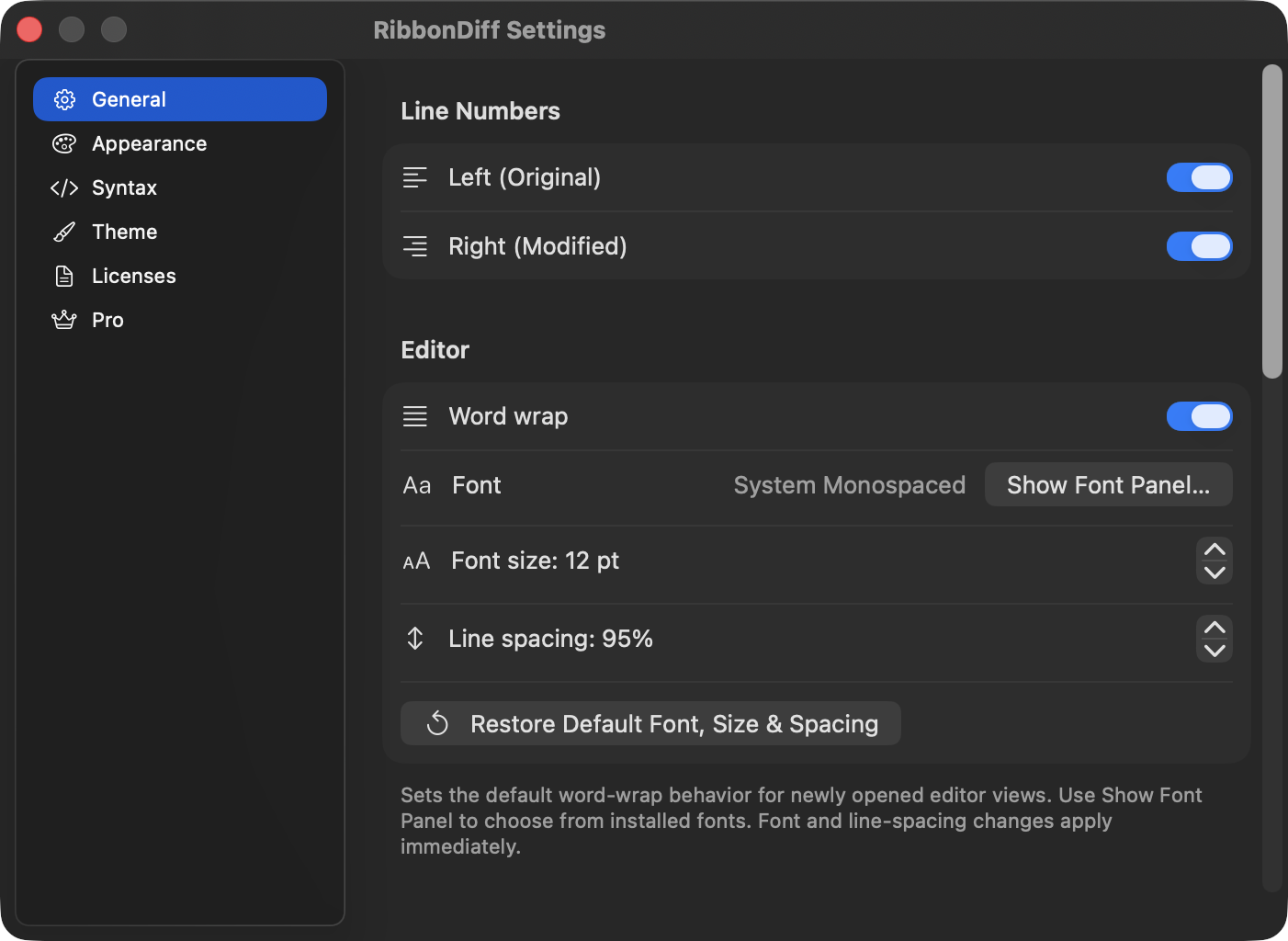
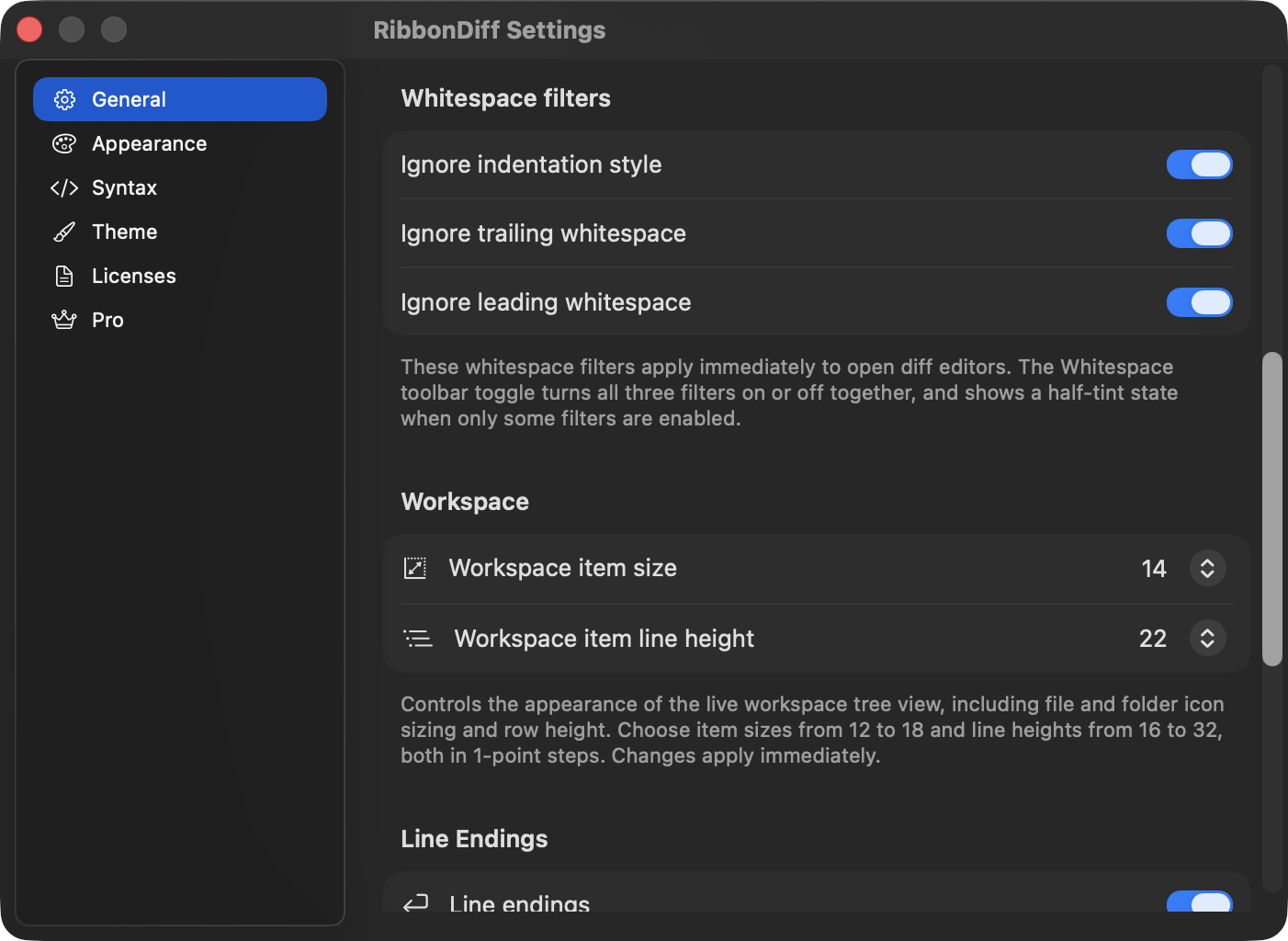
- Alterna los números de línea de forma independiente para Izquierdo (Original) y Derecho (Modified).
- Define el comportamiento predeterminado de Ajuste de línea para nuevas vistas de editor. Los editores existentes conservan su ajuste actual de wrap.
- Define el comportamiento predeterminado de filtros de espacios con Ignore indentation style, Ignore leading whitespace, y Ignore trailing whitespace. Estos ajustes se aplican inmediatamente a los editores de diff abiertos.
- Activa Align content near the middle para mantener el contenido correspondiente cerca del centro de ambos editores durante el desplazamiento vinculado. Déjalo desactivado para usar la alineación predeterminada con el borde superior.
- Elige la Fuente, Tamaño de fuente, y Espaciado de línea; en macOS, usa Show Font Panel… para explorar las fuentes instaladas. Estos cambios de tipografía se aplican inmediatamente.
- Usa Restore Default Font, Size & Spacing para restablecer solo la tipografía del editor.
- Ajusta Tamaño de elementos de Workspace y Altura de línea de elementos de Workspace para la barra lateral Workspace.
- Activa el badge por panel Finales de línea (LF/CRLF/CR) y el badge por panel Encoding (por ejemplo UTF-8, UTF-16LE, o UTF-32).
- Usa Reset to Defaults para restaurar números de línea, colores, fondos, colores de superposición de Find, ajustes de sintaxis, opciones de editor/workspace y selección de tema a los valores integrados predeterminados. El tema integrado predeterminado es Vivid. Los temas de usuario importados siguen disponibles.
Apariencia
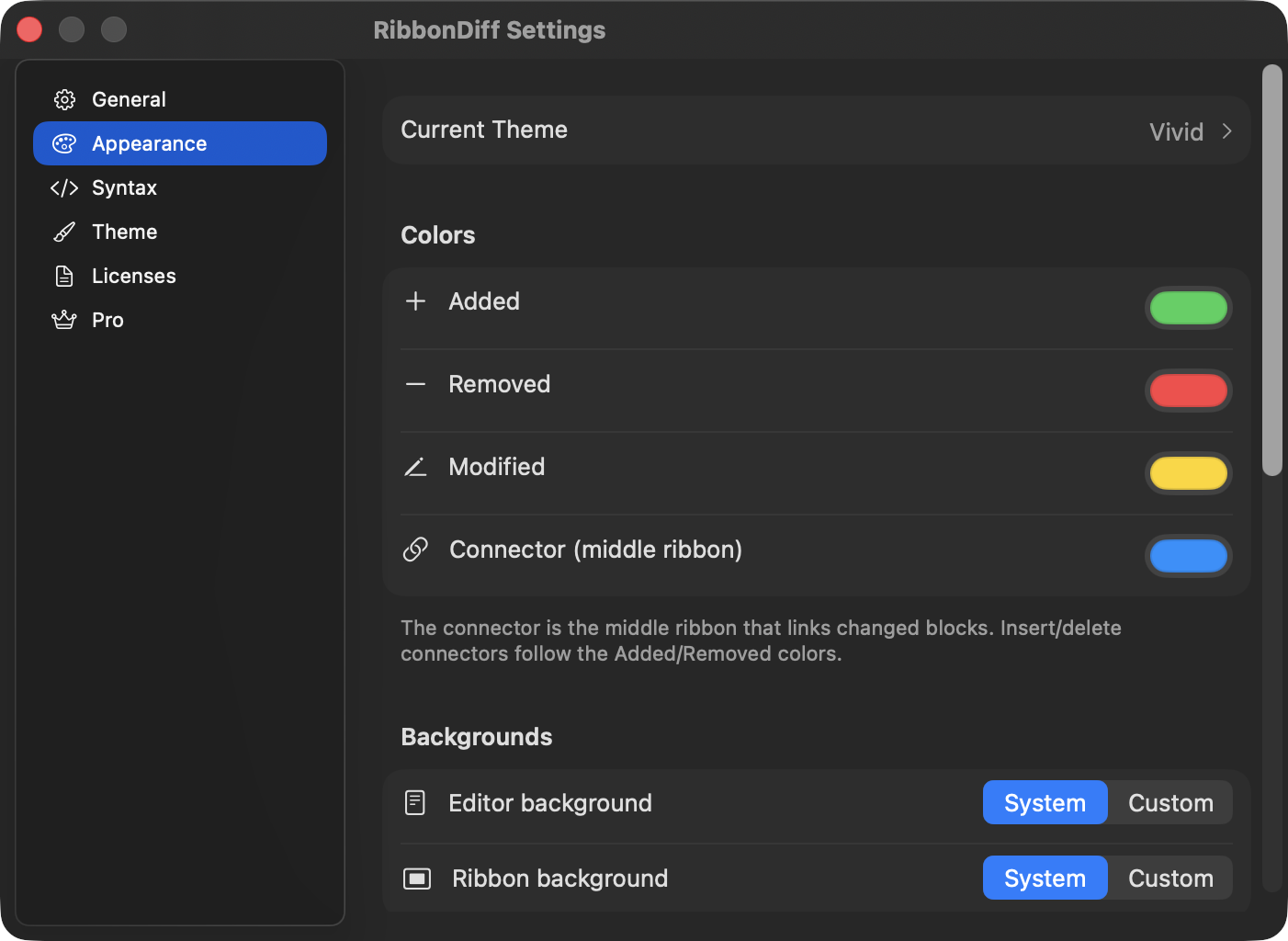
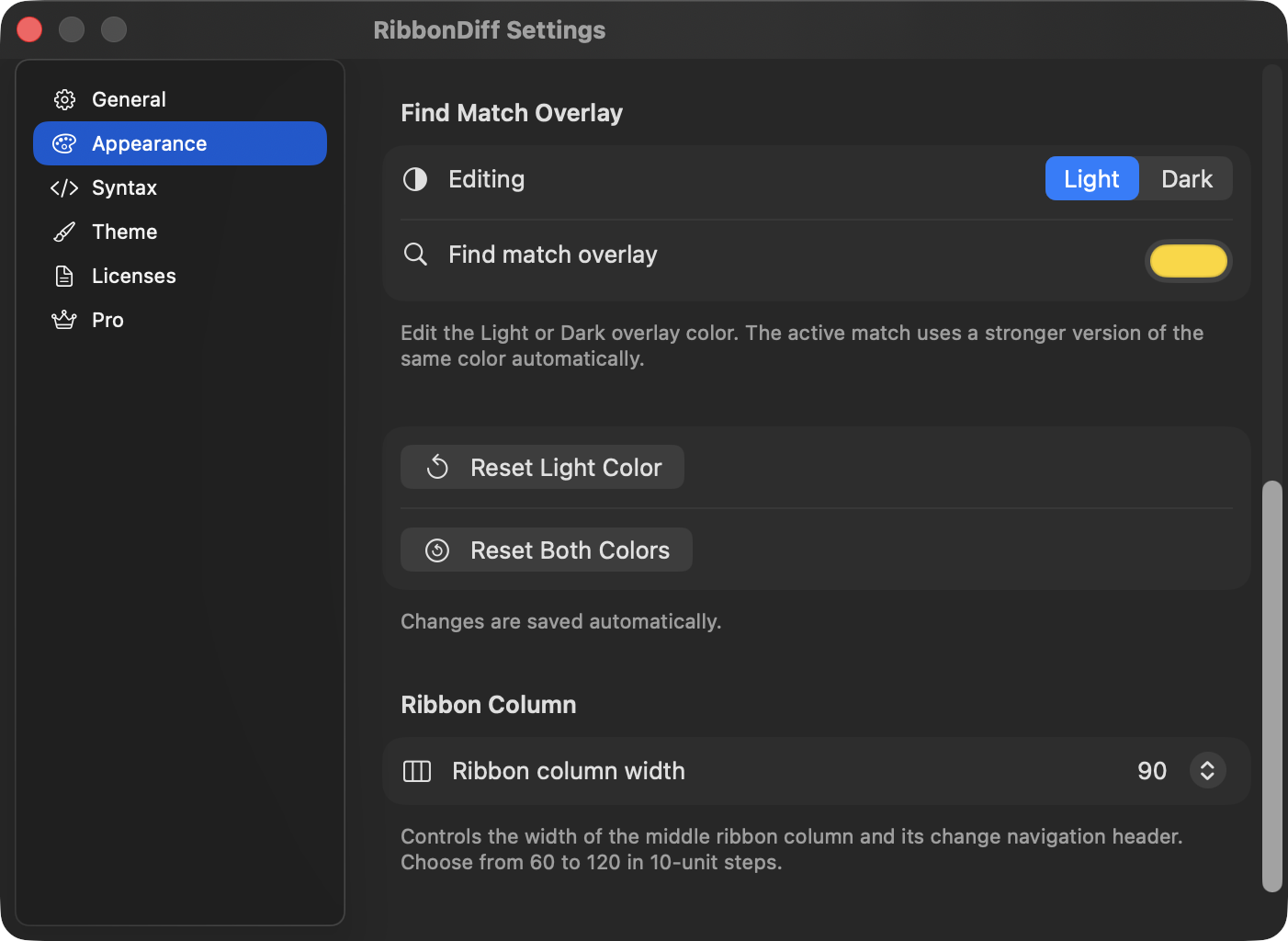
El panel Appearance también muestra una fila Current Theme en la parte superior. Haz clic en ella para saltar directamente al panel Theme. Si tus ajustes activos ya no coinciden con el tema seleccionado, esta fila puede mostrar un estado Modified badge.
- Personaliza los colores del diff: Añadido, Eliminado, Modified, y Conector (Ribbon central).
- Edita el color Find Match Overlay por separado para la apariencia Light y Dark, usando el mismo estilo de edición segmentado que el panel Syntax.
- El resultado activo de Find usa automáticamente una versión más intensa del mismo color superpuesto.
- Ajusta Ancho de columna del Ribbon desde 60 a 120 en 10unidades.
- Elige System o Custom fondos para:
- Fondo del editor
- Fondo del Ribbon
- Cuando un fondo está configurado como Custom, RibbonDiff muestra un selector de color para ese fondo.
- Usa Reset Light Color / Reset Dark Color o Reset Both Colors para restaurar los colores superpuestos de Find integrados.
Los fondos System siguen automáticamente el modo claro/oscuro de macOS.
Sintaxis
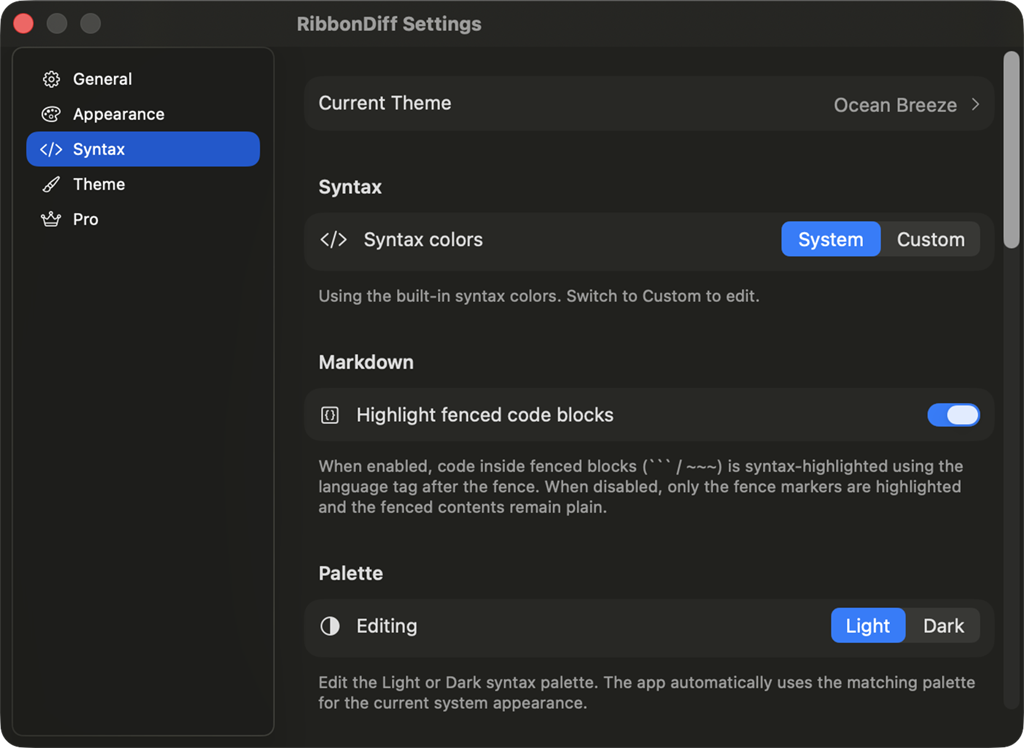
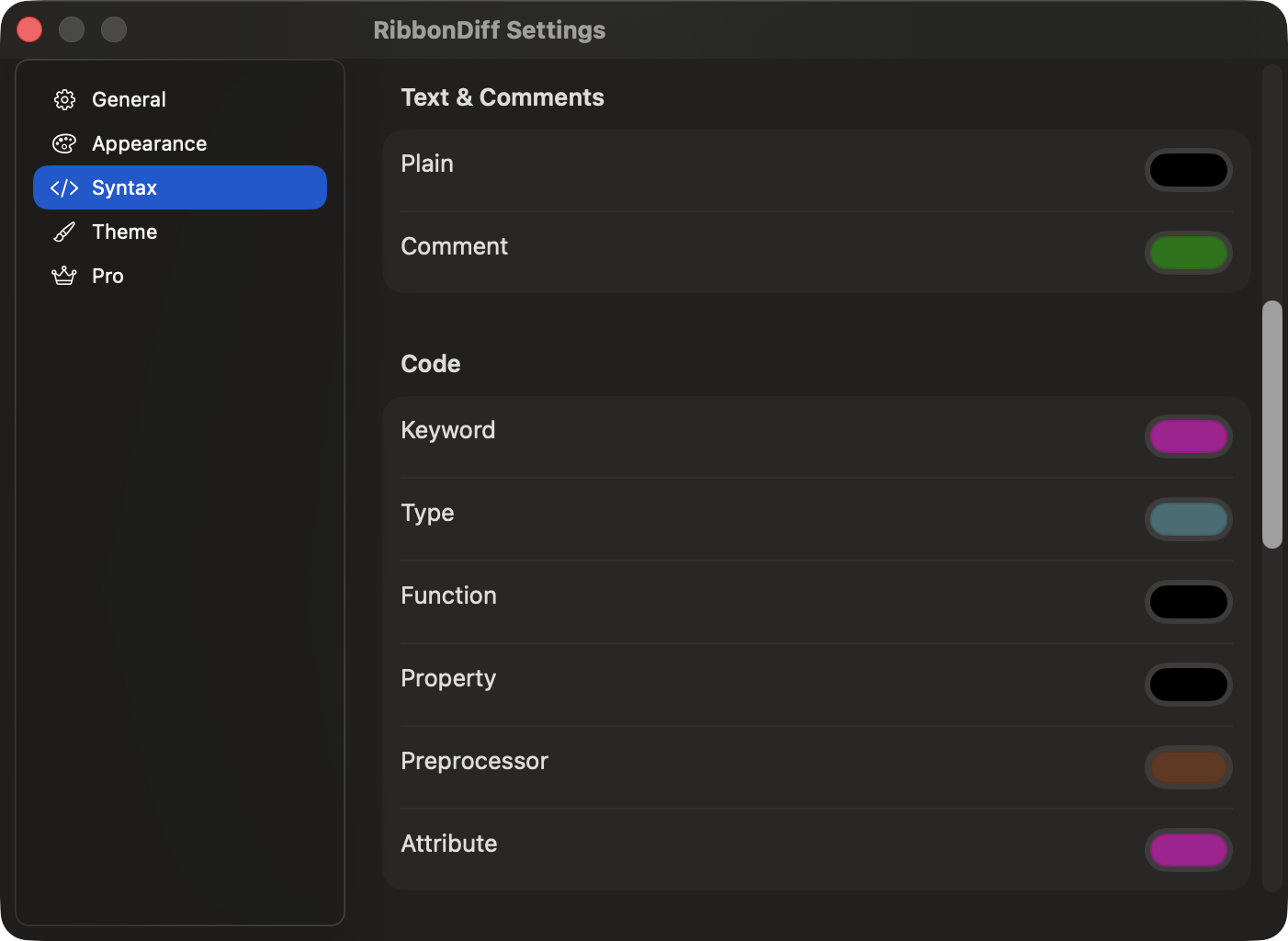
El panel Syntax también muestra el tema actual en la parte superior para que puedas saltar al panel Theme mientras editas colores.
- Usa colores de sintaxis integrados System o activa colores Custom.
- Alternar Highlight fenced code blocks para Markdown.
- Edita paletas de sintaxis separadas Light y Dark.
- Personaliza estos grupos de colores de sintaxis:
- Text & Comments: Plain, Comment
- Code: Keyword, Type, Function, Property, Preprocessor, Attribute
- Values: Number, String, String (single quotes), String (backticks), Literal
- Formats: JSON key, XML tag, XML attribute
- Usa Reset Light Palette / Reset Dark Palette o Reset Both Palettes para restaurar los colores de sintaxis integrados.
Los cambios se guardan automáticamente.
Tema
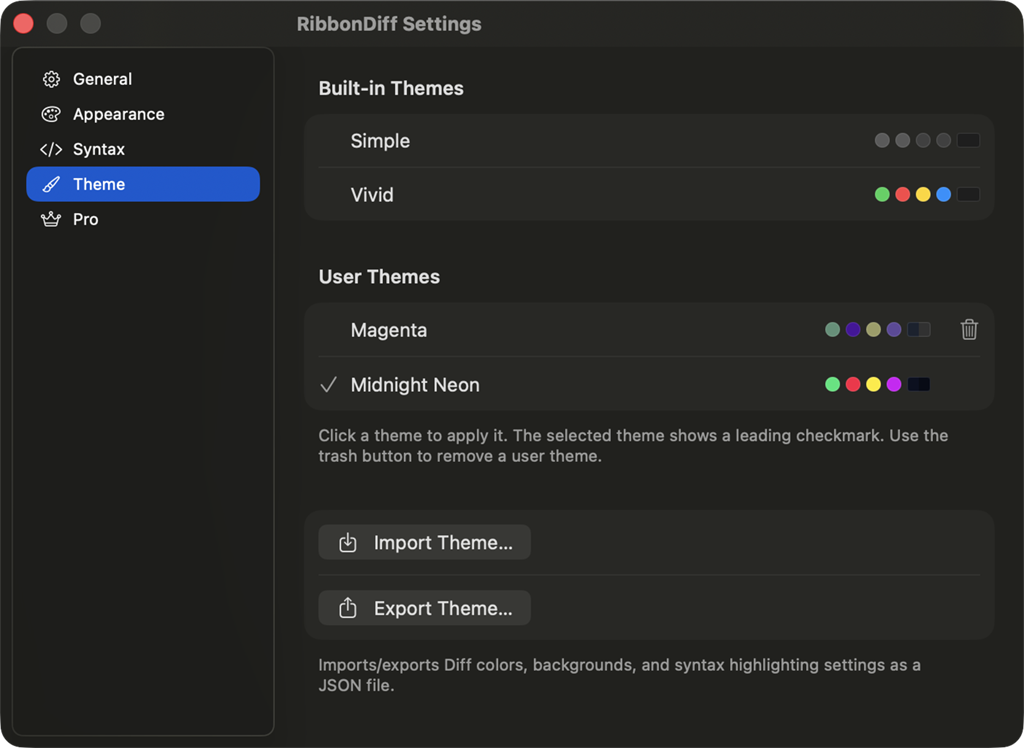
RibbonDiff admite:
- Temas integrados (Simple y Vivid)
- Temas de usuario (creados, duplicados, renombrados o importados)
En el primer lanzamiento, RibbonDiff selecciona el tema integrado Vivid de forma predeterminada. Reset to Defaults también vuelve a Vivid.
Consejos de la lista de temas:
- Haz clic en un tema para aplicarlo.
- El tema seleccionado muestra una marca de verificación al inicio.
- Una fila de tema puede mostrar un badge Modified si tus colores, fondos, colores superpuestos de Find o ajustes de sintaxis actuales difieren de los valores predeterminados guardados de ese tema.
- Los temas de usuario muestran un botón de papelera para eliminarlos rápidamente. El tema de usuario actualmente seleccionado no puede eliminarse hasta que cambies a otro tema.
Las acciones de tema y los comandos del menú contextual pueden incluir:
- Revert to Theme Defaults (cuando el tema seleccionado está modificado)
- Save as New Theme… (cuando el tema seleccionado está modificado)
- Save Changes as Defaults (para un tema de usuario seleccionado y modificado)
- Duplicate…
- Rename… (temas de usuario)
- Remove (temas de usuario)
- Import Theme… y Export Theme…
- Export… desde el menú contextual de una fila de tema para exportar la definición guardada de ese tema
Si cambias a otro tema mientras el tema actual tiene cambios sin guardar, RibbonDiff pide confirmación primero.
Licencias
- El panel Licencias muestra los textos de licencias open source incluidos con RibbonDiff.
- Actualmente este panel enumera las licencias incluidas para SwiftGitX y libgit2.
Pro
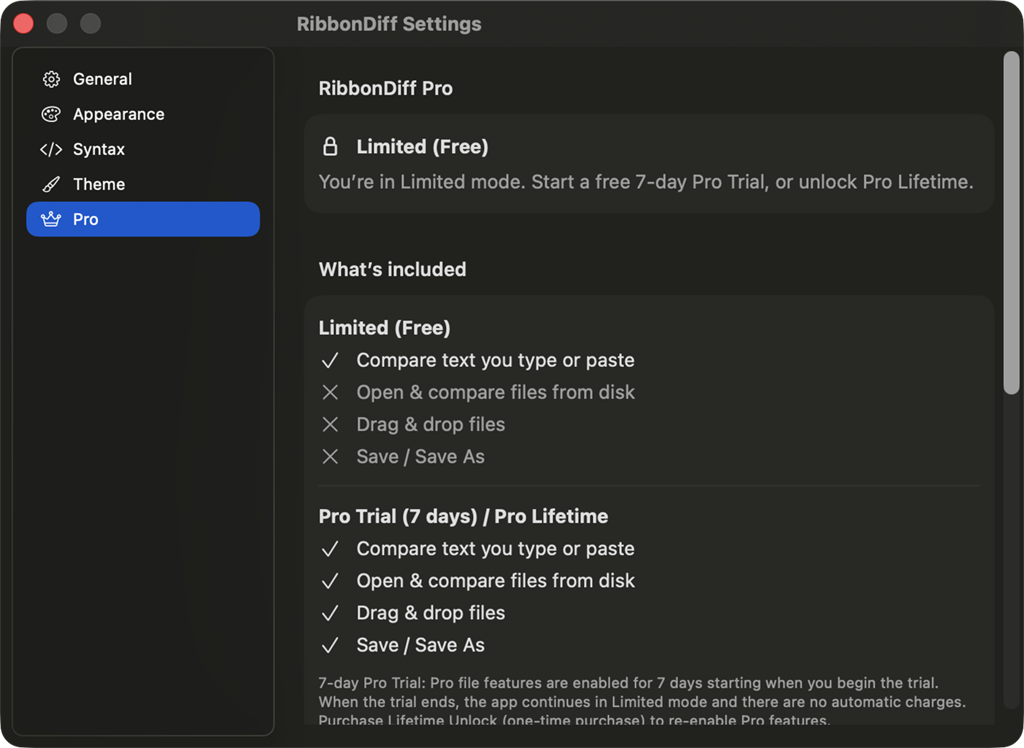
- Muestra tu estado de acceso: Limited (gratis), Pro Trial (7 días), o Pro Lifetime.
- Muestra una sección What's included para las funciones Pro.
- Inicia la prueba gratuita Pro de 7 días (sin cargos automáticos cuando termina la prueba).
- Desbloquea Pro Lifetime (compra de pago único).
- Usa Restore Purchases si el acceso Pro no aparece (por ejemplo, después de reinstalar o cambiar de Mac).
- Si intentas un flujo exclusivo de Pro, como abrir o guardar archivos, usar Workspace o la búsqueda de archivos en Workspace, o usar Version History en modo Limited, RibbonDiff muestra el mensaje de actualización Pro.
Si compraste RibbonDiff anteriormente como descarga de pago en App Store, debería desbloquear automáticamente Pro Lifetime en el mismo Apple ID. Si no lo hace, abre RibbonDiff → Settings… → Pro y usa Restore Purchases.
14. Importar y exportar temas (avanzado)
Los temas pueden importarse/exportarse como JSON.
Importar un tema
- Open Settings → Tema
- Haz clic en Import Theme…
- Elige un tema
.jsonarchivo
El tema importado se añade a User Themes y se aplica.
Exportar un tema
- Open Settings → Tema
- Haz clic en Export Theme…
- Introduce un nombre de tema (guardado en el JSON como
Name) - Elige una ubicación de guardado
El botón Export guarda los ajustes del tema actual en un archivo JSON.
El JSON exportado incluye:
- Colores de diff, fondos y colores de Find Match Overlay
- Paletas de sintaxis y opciones de Markdown
15. Referencia de atajos de teclado
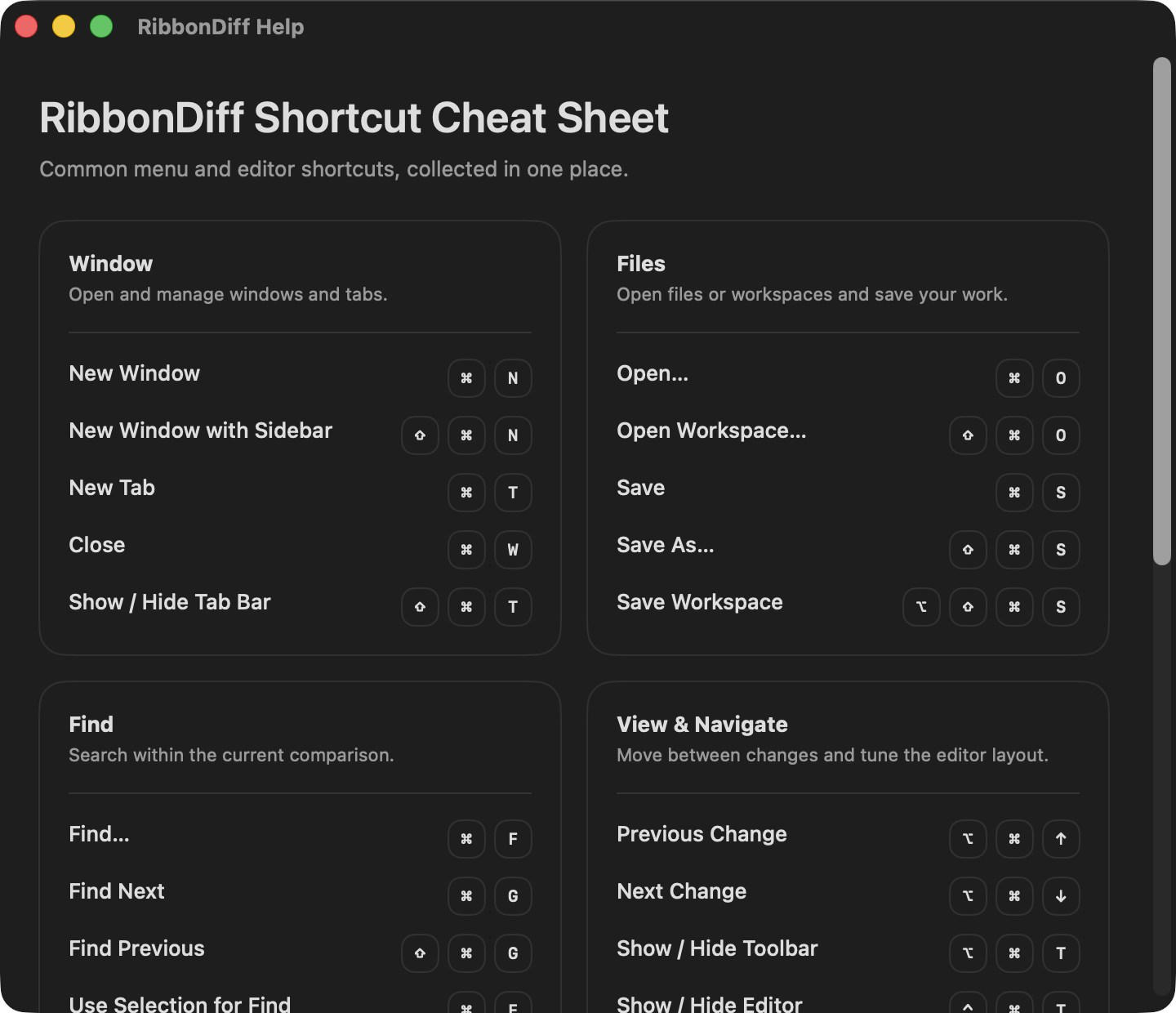
Elige Help → RibbonDiff Help (⌘?) para abrir la ventana integrada de referencia rápida de atajos, que agrupa en un lugar atajos comunes de Window, Files, Find, View & Navigate y Editor.
| Acción | Atajo | Notas |
|---|---|---|
| New Window | ⌘N |
Menú File; abre una nueva ventana de comparación independiente con la barra lateral Workspace cerrada |
| New Window with Sidebar | ⇧⌘N |
Menú File; abre una nueva ventana de comparación independiente con la barra lateral Workspace abierta |
| New Tab | ⌘T |
Crea una nueva ventana de comparación en pestaña |
| Open… 👑 | ⌘O |
Abre en el panel activo; exclusivo de Pro |
| Open Workspace… 👑 | ⇧⌘O |
Abre el selector de documentos Workspace para una carpeta o un .rd-workspace documento en una nueva ventana; exclusivo de Pro |
| Guardar 👑 | ⌘S |
Guarda el panel activo |
| Save As… 👑 | ⇧⌘S |
Guarda el panel activo en un archivo nuevo |
| Save Workspace / Save Workspace As… 👑 | ⇧⌥⌘S |
Menú File; guarda un workspace respaldado por carpeta, o crea otro .rd-workspace documento cuando ya hay uno abierto |
| Cerrar ventana/pestaña | ⌘W |
Pregunta si hay cambios sin guardar |
| RibbonDiff Help | ⌘? |
Menú Help; abre la ventana de referencia rápida de atajos |
| Aumentar tamaño de texto | ⌘= |
Aumenta el tamaño de texto compartido del editor en ambos paneles (misma tecla que ⌘+ en muchos teclados) |
| Reducir tamaño de texto | ⌘- |
Reduce el tamaño de texto compartido del editor en ambos paneles |
| Restablecer tamaño de texto | ⌘0 |
Restablece el tamaño de texto compartido del editor |
| Find… | ⌘F |
Enfoca el campo Find del panel activo |
| Find Next | ⌘G |
Panel activo |
| Find Previous | ⇧⌘G |
Panel activo |
| Use Selection for Find | ⌘E |
Copia el texto seleccionado del editor activo al campo Find del panel activo |
| Find in Workspace… 👑 | ⇧⌘F |
Menú Find; abre la búsqueda de archivos en Workspace y enfoca el campo de búsqueda |
| Indentar | Tab |
Indenta la línea actual o las líneas seleccionadas; sin selección de líneas, inserta un nivel de indentación |
| Desindentar | Shift-Tab |
Desindenta la línea actual o las líneas seleccionadas |
| Indentar selección | ⌘] |
Indenta la línea actual o las líneas seleccionadas |
| Desindentar selección | ⌘[ |
Desindenta la línea actual o las líneas seleccionadas |
| Previous Change | ⌥⌘↑ |
Salta al bloque cambiado anterior (panel activo) |
| Next Change | ⌥⌘↓ |
Salta al siguiente bloque cambiado (panel activo) |
| Mostrar/ocultar barra de herramientas | ⌥⌘T |
Menú View; alterna la fila superior de controles (Wrap, Whitespace, Swap, Borrar) y recuerda el ajuste entre lanzamientos |
| Mostrar/ocultar barra de título del editor | ⌃⌘T |
Menú View; alterna la fila de encabezado de panel que contiene títulos, Find, badges, recarga y controles de borrado |
| Mostrar/ocultar barra de pestañas | ⇧⌘T |
Menú File; alterna la barra de pestañas nativa de macOS. Puede que el atajo no siempre se muestre junto al elemento del menú, pero sigue funcionando. |
| Show File Tree 👑 | ⌘1 |
Menú View; cambia la barra lateral Workspace al árbol de archivos |
| Show File Search 👑 | ⌘2 |
Menú View; cambia la barra lateral Workspace a la búsqueda de archivos |
| Alternar ajuste | ⌃⌘W |
Menú View, local de la ventana |
| Alternar filtros de espacios | ⌃⌘I |
Menú View; activa o desactiva juntos Ignore indentation style, Ignore leading whitespace e Ignore trailing whitespace |
| Intercambiar paneles | ⌃⌘S |
Menú View; intercambia ambos paneles y sus vínculos de archivo |
| Borrar ambos paneles | ⌃⌘K |
Menú Edit; borra ambos paneles |
Consejo: al pulsar Return en un editor se continúa automáticamente la indentación de la línea actual. Open Workspace… (⇧⌘O) abre un workspace en una ventana nueva; usa el botón de la barra lateral o el área de soltar cuando quieras vincular un workspace a la ventana actual.
16. Solución de problemas
“No se puede abrir el archivo”
Motivos comunes:
- Abrir archivos es un flujo Pro. En modo Limited, RibbonDiff muestra el aviso de Pro en su lugar.
- El panel de destino ya contiene texto.
- El panel de destino ya tiene un archivo abierto con ediciones sin guardar.
Solución:
- Si RibbonDiff muestra el aviso de actualización, revisa RibbonDiff → Settings… → Pro.
- Usa el control papelera / × del panel para borrarlo, o abre el archivo en el otro panel.
El botón Workspace permanece contraído o muestra un aviso de actualización
- Workspace es una Pro feature.
- Si RibbonDiff muestra el aviso de Pro, inicia una Pro Trial o desbloquea Pro Lifetime desde RibbonDiff → Settings… → Pro.
- Si Workspace ya está abierto en la ventana actual, usa esa barra lateral compartida en lugar de intentar crear un Workspace separado por pestaña.
La búsqueda de archivos en Workspace no tiene resultados
- La búsqueda de archivos en Workspace requiere un Workspace abierto y Pro Trial o Pro Lifetime.
- La búsqueda cubre archivos de texto legibles en el Workspace. Los archivos binarios, no legibles o muy grandes pueden omitirse.
- Si acabas de editar un archivo, guárdalo y vuelve a buscar para que el texto guardado pueda aparecer en los resultados de Workspace.
Version History no está disponible
- Version History es una función de Workspace exclusiva de Pro.
- Funciona solo para archivos dentro de un Workspace respaldado por Git. Si el archivo actual está fuera del Workspace, o el Workspace no está respaldado por Git, puede que no aparezcan los selectores de rama y versión.
- Las vistas previas históricas son de solo lectura; vuelve al archivo activo si necesitas editar.
Un archivo cambió en disco
- RibbonDiff ahora recarga automáticamente los archivos cambiados cuando no hay ediciones sin guardar en la app.
- Si tienes ediciones sin guardar, confirma el aviso antes de permitir que RibbonDiff las reemplace con el nuevo contenido en disco.
Abrir desde Finder/Terminal creó una pestaña nueva
Cuando abres archivos desde Finder (doble clic / Open With…) o desde Terminal (open -a RibbonDiff …), RibbonDiff protege tu comparación actual.
- Si la pestaña en primer plano ya tiene contenido, archivos abiertos o ediciones sin guardar, RibbonDiff abre los archivos nuevos en una pestaña nueva (o en una ventana nueva si es necesario).
- Si la pestaña en primer plano es nueva (ambos paneles están vacíos y no están abiertos actualmente desde un archivo), RibbonDiff la reutiliza.
- Si quieres que RibbonDiff reutilice la pestaña actual, asegúrate de que ambos paneles estén vacíos y desvinculados (no abiertos desde un archivo); usa el control papelera / × para borrar/desvincular (o usa una opción CLI “reuse” si tu flujo la admite).
La gestión de archivos en Workspace no se completó
- Los nombres de ítems nuevos o renombrados de Workspace no pueden estar vacíos, contener
/ni duplicar otro ítem de la misma carpeta. - Los movimientos por arrastre deben dirigirse a una carpeta dentro del workspace. RibbonDiff bloquea movimientos sin efecto, movimientos dentro del propio ítem o una carpeta descendiente, y conflictos de nombres duplicados.
- Delete envía los ítems confirmados a la papelera, así que usa la papelera de Finder si necesitas recuperar algo después de eliminarlo.
Open Workspace… abrió una nueva ventana
- Esto es lo esperado: File → Open Workspace… siempre abre la carpeta elegida o el
.rd-workspacedocumento en una nueva ventana independiente. - Si quieres reemplazar la comparación de la ventana actual con un workspace, usa el botón de la barra lateral Open Folder or Workspace File o suelta una carpeta /
.rd-workspacearchivo sobre la barra lateral en su lugar.
El texto se ve ilegible (codificación incorrecta)
Si un archivo se abre con caracteres ilegibles (mojibake), probablemente se decodificó con la codificación incorrecta.
- Activa Encoding en RibbonDiff → Settings… (General).
- En el encabezado del panel, haz clic en el icono Reload (↻) y elige Reload with Encoding para reabrir el archivo usando otra codificación.
- Si RibbonDiff muestra una hoja Choose Encoding al abrir, elige la codificación correcta para continuar.
- Nota: Reload vuelve a leer desde disco y descarta las ediciones sin guardar de ese panel.
El campo Find o los badges del panel desaparecieron
La barra de título del editor puede estar oculta.
- Elige View → Show Editor Title Bar, o pulsa
⌃⌘T. - Al pulsar
⌘Ftambién se revela automáticamente la barra de título para que el campo Find del panel activo pueda tomar el foco.
Wrap / Whitespace / Swap / Clear desaparecieron
La fila superior de la barra de herramientas puede estar oculta.
- Elige View → Show Toolbar, o pulsa
⌥⌘T. - Esto restaura la fila superior de la barra de herramientas, incluidos Wrap, Whitespace, Swap, y Borrar; el contenido del editor, Workspace y el diff no cambian.
⇧⌘T funciona, pero el menú File no muestra el atajo
- En algunas versiones de macOS, el menú File puede omitir el atajo mostrado para Hide Tab Bar / Show Tab Bar aunque
⇧⌘Tsiga alternando la barra de pestañas nativa. - Esto afecta a cómo se muestra el atajo en el menú, no a si RibbonDiff lo admite.
“Theme Import Failed”
- Es posible que el archivo JSON seleccionado no coincida con el formato de tema de RibbonDiff o que esté mal formado.
El resaltado de sintaxis parece desactivado
RibbonDiff puede omitir el resaltado de sintaxis en textos muy grandes para mantener una edición fluida.
17. Niveles de acceso (Limited y Pro)
RibbonDiff se puede descargar gratis y usar en modo Limited para comparar texto escrito o pegado. Abrir o guardar archivos, usar Workspace y la búsqueda de archivos en Workspace, y usar Version History son flujos Pro. Como Version History solo está disponible dentro de Workspace, también es exclusivo de Pro.
| Función | Limited (gratis) | Pro Trial (7 días) | Pro Lifetime |
|---|---|---|---|
| Comparar texto escrito / pegado | ✅ | ✅ | ✅ |
Guardar contenido del panel en disco (⌘S / ⇧⌘S) |
❌ | ✅ | ✅ |
| Restore Purchases | ✅ | ✅ | ✅ |
| Open files (File → Open…, drag & drop, Finder, Terminal) | ❌ | ✅ | ✅ |
| Barra lateral Workspace y búsqueda de archivos; abrir/guardar documentos Workspace | ❌ | ✅ | ✅ |
| Version History para archivos de Workspace respaldados por Git | ❌ | ✅ | ✅ |
En modo Limited: si intentas abrir o guardar archivos, abrir o guardar un Workspace, usar la búsqueda de archivos en Workspace o usar Version History, RibbonDiff muestra el mensaje Pro.
Pro Trial de 7 días: la prueba comienza cuando pulsas Start 7-Day Pro Trial y dura 7 días. No se renueva automáticamente. Cuando termina, RibbonDiff vuelve al modo Limited a menos que desbloquees Pro Lifetime.
Iniciar la prueba Pro
- Abrir RibbonDiff → Settings… y selecciona Pro.
- Haz clic en Start 7-Day Pro Trial.
Unlock Pro Lifetime
Abrir RibbonDiff → Settings… → Pro y haz clic en Unlock Pro Lifetime. Es una compra de pago único vinculada a tu Apple ID.
Restaurar compras
Si compraste Pro Lifetime anteriormente (o compraste RibbonDiff cuando era una app de pago en App Store), restaura el acceso desde Settings → Pro → Restore Purchases. Asegúrate de haber iniciado sesión con el mismo Apple ID que hizo la compra original.
Clientes de pago anteriores
Si compraste RibbonDiff cuando era una descarga de pago en App Store, la app te migra automáticamente a Pro Lifetime en el mismo Apple ID. Si no aparece desbloqueado de inmediato, usa Restore Purchases.