RibbonDiff est un outil de diff modifiable côte à côte pour macOS. L’app actuelle inclut les workflows Pro Workspace, recherche de fichiers Workspace et Version History, afin de conserver, rechercher et organiser un projet dans une barre latérale partagée, passer entre des comparaisons liées sans reconstruire le contexte, et consulter des snapshots d’historique Git directement dans l’app. L’éditeur prend toujours en charge le diff en direct, Find par panneau, la coloration syntaxique, la typographie ajustable et le Ribbon central familier qui relie les blocs de changement correspondants pendant le défilement.
👑 marque une fonctionnalité Pro (disponible avec Pro Trial ou Pro Lifetime). Cliquez sur la couronne pour les détails.
Sommaire
- 1. Démarrage rapide
- 2. Interface en un coup d’œil
- 3. Comparer du texte (affichage du diff)
- 4. Workspace
- 5. Version History
- 6. Ouvrir fichiers et dossiers
- 7. Enregistrer fichiers et workspaces
- 8. Lorsque les fichiers changent sur le disque
- 9. Comportement des modifications non enregistrées
- 10. Find (recherche) dans chaque panneau
- 11. Coloration syntaxique
- 12. Barre d’outils, barre de titre, barre d’onglets, retour à la ligne et largeur du Ribbon
- 13. Préférences et thèmes
- 14. Importer et exporter des thèmes (avancé)
- 15. Référence des raccourcis clavier
- 16. Dépannage
- 17. Niveaux d’accès (Limited et Pro)
1. Démarrage rapide
-
Commencer avec du texte, des fichiers ou un Workspace
- Collez du texte dans Text 1 (gauche / Original) et Text 2 (droite / Modified), ou
- Ouvrez des fichiers dans les panneaux gauche et droit depuis Finder, par glisser-déposer, depuis la barre de menus ou depuis Terminal 👑.
- Ouvrez un dossier ou un document
.rd-workspacedans la barre latérale Workspace pour comparer des fichiers liés sans quitter le même contexte de projet 👑. - Utilisez Open Workspace… (
⇧⌘O) depuis le menu File pour ouvrir le sélecteur de documents Workspace dans une nouvelle fenêtre indépendante, ou utilisez l’action de la barre latérale Open Folder or Workspace File pour lier un workspace à la fenêtre actuelle 👑.
-
Utiliser Workspace pour une revue basée sur le projet 👑
- Sélectionnez un fichier dans la barre latérale Workspace pour l’ouvrir directement du côté gauche de la comparaison.
- Option-cliquez un fichier dans la barre latérale pour l’ouvrir dans un autre onglet de la même fenêtre.
- Utilisez Find in Workspace… (
⇧⌘F) pour rechercher du texte dans le Workspace ouvert, accéder directement aux lignes correspondantes ou ouvrir les résultats dans un autre onglet avec Option-clic. - Utilisez le menu d’actions de la barre latérale ou le menu contextuel d’un dossier pour ajouter des fichiers et dossiers, puis terminez le renommage en ligne.
- Command-cliquez ou Shift-cliquez pour sélectionner plusieurs éléments Workspace à déplacer par glisser-déposer ou à supprimer après confirmation vers la Corbeille.
- Cliquez sur un fichier déjà ouvert pour passer directement à son onglet existant.
-
Modifier librement ou inspecter l’historique
- Les panneaux actifs sont modifiables. Les aperçus historiques ouverts via Version History 👑 sont en lecture seule.
- Le surlignage du diff apparaît dès que les deux côtés ont du contenu et se met à jour automatiquement lorsque vous saisissez, collez, ouvrez des fichiers ou changez d’instantané historique.
- Lorsqu’une comparaison devient disponible pour la première fois, RibbonDiff saute automatiquement au premier bloc modifié, s’il existe.
-
Naviguer, réviser et enregistrer
- Utilisez le Ribbon central et les contrôles Next Change / Previous Change pour parcourir rapidement de grands diffs.
- Enregistrez le panneau actif quand vous êtes prêt, ou enregistrez un document Workspace afin de restaurer plus tard la même arborescence de projet et le même état d’expansion 👑.
- Si un fichier ouvert change sur le disque, RibbonDiff le recharge désormais automatiquement, ou demande confirmation avant de remplacer des modifications non enregistrées dans l’app.
2. Interface en un coup d’œil
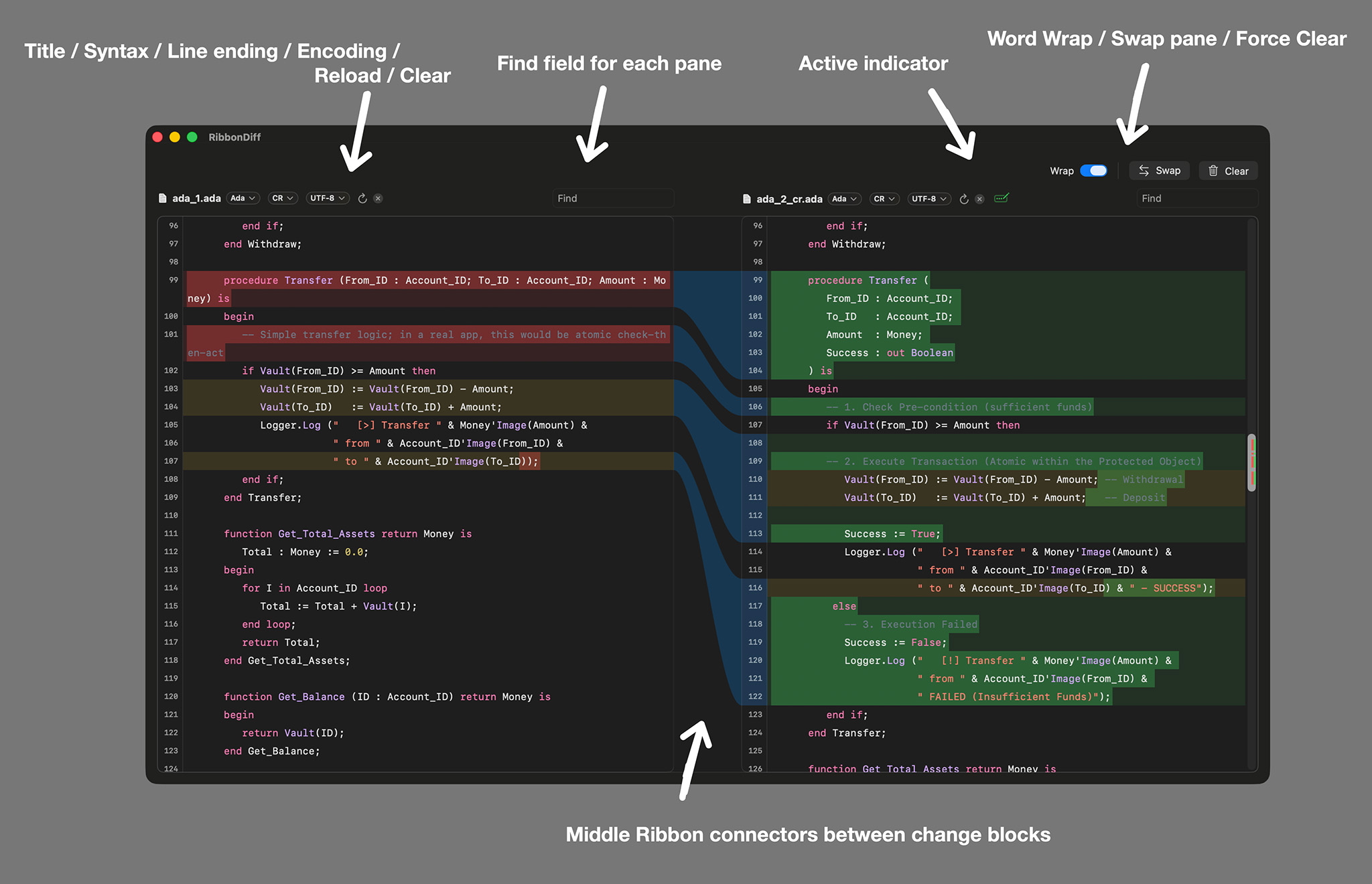
La capture ci-dessus montre la disposition principale de comparaison. La même fenêtre peut aussi afficher la barre latérale Workspace Pro, la recherche de fichiers Workspace et les contrôles Version History lorsque ces workflows sont actifs.
Barre d’outils (rangée supérieure de contrôles)
La rangée supérieure de contrôles fait office de barre d’outils légère pour les actions de fenêtre. Choisissez View → Hide Toolbar / View → Show Toolbar ou appuyez sur ⌥⌘T pour masquer ou afficher cette rangée. RibbonDiff mémorise ce réglage de visibilité entre les lancements.
-
Wrap : active le retour à la ligne dans cette fenêtre. Également disponible depuis View → Word Wrap.
Raccourci :⌃⌘W -
Whitespace : active les filtres Whitespace enregistrés pour la comparaison actuelle. Cet interrupteur active ou désactive ensemble Ignore indentation style, Ignore leading whitespaceet Ignore trailing whitespace Également disponible depuis View → Whitespace Filters.
Raccourci :⌃⌘I -
Swap : échange les textes gauche/droite (ainsi que l’association de fichier de chaque panneau). Également disponible depuis View → Swap Panes.
Raccourci :⌃⌘S -
Clear : efface les deux panneaux. Si un panneau contient des modifications non enregistrées, l’icône de corbeille devient orange en avertissement. Également disponible depuis Edit → Clear.
Raccourci :⌃⌘K
Actions de fenêtre
- Nouvelles fenêtres indépendantes : choisissez File → New Window (
⌘N) pour ouvrir une nouvelle fenêtre de comparaison avec la barre latérale Workspace fermée, ou File → New Window with Sidebar (⇧⌘N) pour en ouvrir une avec la barre latérale ouverte. - Nouvel onglet: press
⌘Tpour ouvrir un autre onglet dans le groupe de fenêtres actuel.
Contrôles de l’habillage de fenêtre
- Barre de titre de l’éditeur : la rangée d’en-tête qui contient la zone de titre, le champ Find, les badges, le contrôle de rechargement, le verrou d’aperçu et le contrôle d’effacement de chaque panneau. Choisissez View → Hide Editor Title Bar / View → Show Editor Title Bar ou appuyez sur
⌃⌘T. RibbonDiff mémorise ce réglage entre les lancements. - Find lorsque la barre de titre est masquée : appuyer sur
⌘Faffiche automatiquement à nouveau la barre de titre de l’éditeur afin que le champ Find du panneau actif puisse prendre le focus. - Barre d’onglets native : choisissez File → Hide Tab Bar / File → Show Tab Bar ou appuyez sur
⇧⌘Tpour basculer la barre d’onglets native de macOS. Sur certaines versions de macOS, le menu File peut ne pas afficher ce raccourci à côté de la commande même si le raccourci fonctionne. RibbonDiff mémorise ce réglage entre les lancements.
Barre latérale Workspace
- Arborescence Workspace 👑 : parcourez un dossier ou un
.rd-workspacedans une barre latérale dédiée partagée par tous les onglets de la fenêtre. - Recherche de fichiers Workspace 👑 : appuyez sur
⇧⌘Fpour rechercher du texte dans le Workspace ouvert, avec des résultats regroupés par fichier, les fichiers ajoutés à Git marqués par A et les fichiers modifiés marqués par M. - Bascule File Tree / File Search : utilisez View → Show File Tree (
⌘1) et View → Show File Search (⌘2) pour changer le mode de la barre latérale Workspace. - Actions Workspace : le menu d’en-tête de la barre latérale peut ajouter des fichiers ou dossiers à la racine du workspace et afficher le dossier workspace dans le Finder.
- Menus contextuels : faites un clic droit sur des dossiers pour ajouter des fichiers ou dossiers, supprimer des éléments, les afficher dans le Finder ou copier leurs chemins ; faites un clic droit sur des fichiers pour les ouvrir dans un nouvel onglet, les supprimer, les afficher dans le Finder ou copier leurs chemins.
- Sélection multiple : Command-clic active ou désactive des éléments et Shift-clic sélectionne une plage visible pour déplacer ou supprimer plusieurs éléments.
- Renommage en ligne : les nouveaux éléments restent dans l’arborescence pendant que vous modifiez leur nom, avec validation des noms vides, des caractères
/et des noms en double. - Indicateurs de fichiers ouverts : les fichiers déjà ouverts dans des onglets sont marqués dans la barre latérale.
- Surlignage du fichier actif : le fichier actuel reste surligné lorsque vous passez d’un onglet à l’autre.
- État Git : les fichiers nouvellement ajoutés peuvent afficher un badge A, les fichiers modifiés un badge M, et les fichiers changés peuvent être révélés automatiquement dans l’arborescence.
- Accès rapide Modified Files : lorsque Git signale des fichiers modifiés, RibbonDiff peut afficher une section d’accès rapide repliable au-dessus de l’arborescence pour aller directement aux fichiers changés ou copier leurs chemins.
- Redimensionnement de Modified Files : faites glisser le séparateur sous la liste d’accès rapide pour la redimensionner en direct. Par défaut, la section développée affiche jusqu’à six lignes avant de défiler.
- État de Modified Files : les onglets d’un même groupe de fenêtres partagent l’état replié/développé de la section et sa hauteur développée validée, tandis que le glissement en direct reste local à l’onglet redimensionné jusqu’au relâchement du séparateur.
- Sensation native : la barre latérale utilise les icônes de fichiers natives de macOS, s’atténue dans les fenêtres inactives et laisse plus de place aux noms longs de fichiers et dossiers.
Navigation dans les changements
-
Allez au bloc modifié précédent/suivant (ajouté/supprimé/modifié). Utilisez les chevrons haut/bas au-dessus du Ribbon central, ou Navigate → Previous Change / Navigate → Next Change dans la barre de menus.
Raccourcis :⌥⌘↑(Previous Change),⌥⌘↓(Next Change) - Les changements courts sont centrés pendant la navigation, tandis que le début des longs blocs de changements reste visible afin de pouvoir les examiner depuis le début.
En-tête de panneau (chaque côté)
Chaque panneau possède une rangée d’en-tête contenant :
- Zone de titre : hors fenêtres Workspace, affiche le nom du fichier ouvert, le titre d’un aperçu Version History, ou Text 1 / Text 2. Dans les fenêtres liées à Workspace, RibbonDiff omet ce texte dans l’en-tête pour laisser plus de place aux badges et à Find.
- Marqueur de panneau actif : le panneau le plus récemment ciblé affiche une petite marque d’éditeur actif près de sa zone de titre. Elle devient orange lorsque ce panneau contient des modifications non enregistrées.
- Champ Find : chaque panneau possède son propre champ Find dans la rangée d’en-tête. Appuyez sur
⌘Fpour focaliser le champ du panneau actif ; si la barre de titre de l’éditeur est masquée, RibbonDiff l’affiche d’abord. Les correspondances se surlignent à mesure que vous saisissez. - Badge Syntax : affiche la syntaxe détectée (Auto) ou votre sélection manuelle.
- Badge Line endings (facultatif) : lorsqu’il est activé dans RibbonDiff → Settings…affiche LF/CRLF/CR et contrôle quelles fins de ligne sont écrites à l’enregistrement. Ce badge est masqué pour les aperçus Version History en lecture seule.
- Badge Encoding (facultatif) : lorsqu’il est activé dans RibbonDiff → Settings…affiche l’encodage de texte actuel (par exemple UTF-8, UTF-16LE, UTF-32) et contrôle l’encodage utilisé à l’enregistrement. Ce badge est masqué pour les aperçus Version History en lecture seule.
- Icône Reload (↻, panneaux associés à un fichier uniquement, et seulement si le badge Encoding est activé) : ouvre la feuille Reload with Encoding afin de choisir un encodage et de recharger le fichier depuis le disque. Utilisez-la si le fichier s’ouvre avec le mauvais encodage (texte illisible). Reload abandonne les modifications non enregistrées dans ce panneau.
- Verrou d’aperçu en lecture seule : lorsqu’un panneau affiche un instantané Version History, une icône de cadenas indique que l’aperçu ne peut pas être modifié.
- Contrôle d’effacement : les panneaux associés à un fichier et les aperçus Version History affichent un bouton × ; les panneaux de texte non liés affichent un bouton trash Pour un panneau associé à un fichier, × dissocie le fichier et efface le panneau. Pour un aperçu Version History, × efface l’aperçu. Ces icônes deviennent orange lorsque le panneau contient des modifications non enregistrées. Effacer ou dissocier l’un des panneaux efface aussi les surlignages de diff jusqu’à ce que les deux panneaux contiennent de nouveau du contenu.
Contrôles Version History
- Sélecteur de branche 👑 : pour les fichiers dans un Workspace suivi par Git, parcourez les branches directement dans RibbonDiff.
- Sélecteur de version 👑 : choisissez des révisions historiques ; résumés de commits, hachages courts, auteurs et dates relatives apparaissent dans le sélecteur.
- Popover de filtre de commits : recherchez des commits par résumé, hachage ou auteur, et basculez entre Affected et All selon que vous voulez l’historique propre au fichier ou l’historique complet de la branche.
- Live Edit : lorsque le côté gauche est ancré au fichier Workspace actuel, le sélecteur de version peut revenir à la version modifiable de l’arbre de travail après inspection de l’historique.
- Surlignage des révisions affectées : les révisions qui ont touché le fichier actuel sont surlignées afin que l’historique significatif soit plus facile à repérer.
Titre de fenêtre / onglet : lorsqu’un panneau est ouvert depuis un fichier, le titre de la fenêtre et de l’onglet macOS suit ce nom de fichier. Si les deux panneaux sont associés à un fichier, le nom du fichier gauche prime. Si aucun panneau n’est associé à un fichier, le titre revient à RibbonDiff. Dans les sessions basées sur Workspace, les titres se comportent plus naturellement lorsque vous changez de fichiers et d’onglets. Lorsqu’un fichier fournit le titre, macOS affiche aussi l’icône proxy standard et le menu de chemin dans la barre de titre.
Les éditeurs + Ribbon
- Éditeur gauche : généralement traité comme Original. Les fichiers ouverts depuis Workspace restent épinglés à gauche afin que le fichier Workspace reste l’ancre du diff.
- Éditeur droit : généralement traité comme Modified.
- Aperçu historique 👑 : lorsque Version History est actif, RibbonDiff garde le fichier actuel et l’instantané historique correctement orientés afin que le surlignage ajouté/supprimé reste intuitif.
- Ribbon central : connecteurs entre blocs de changements (affichés dès que les deux panneaux ont du contenu), avec un indicateur de progression pendant le calcul du diff.
- Surlignage de la ligne actuelle : la ligne du curseur actif est indiquée par une bande subtile pour faciliter le repérage pendant l’édition.
- Défilement : le défilement de l’éditeur suit le comportement standard de macOS, y compris le défilement élastique. Le défilement lié aligne les contenus correspondants sur le bord supérieur par défaut ; activez Align content near the middle dans Settings → General si vous préférez un alignement près du milieu.
3. Comparer du texte (affichage du diff)
RibbonDiff surligne les changements avec des couleurs configurables :
Les surlignages de diff (teintes de fond de ligne, marqueurs de changement et Ribbon central) apparaissent dès que des deux panneaux ont du contenu. Effacer ou dissocier un panneau masque le diff jusqu’à ce que les deux côtés aient de nouveau du texte. Lorsqu’une comparaison devient disponible pour la première fois (par exemple après ouverture de fichiers, sélection d’un fichier Workspace ou collage dans le second panneau), RibbonDiff défile automatiquement jusqu’au premier bloc modifié, s’il existe.
- Ajout de : contenu qui existe uniquement du côté droit côté.
- Supprimé : contenu qui existe uniquement du côté gauche côté.
- Modified : régions modifiées (et, dans de nombreux cas, fragments modifiés dans une ligne).
- Connecteur (Ribbon) : les liens centraux entre blocs modifiés.
Lorsque vous comparez le contenu actuel à Version History, RibbonDiff garde le fichier actuel et l’aperçu historique alignés afin que le surlignage ajouté/supprimé reste naturel à lire.
Naviguer entre les changements (Next/Previous Change)
Pour de grands diffs, vous pouvez passer directement d’un bloc modifié à l’autre sans faire défiler manuellement.
Comment utiliser
- Cliquez sur chevron vers le haut / chevron vers le bas boutons au-dessus du Ribbon central.
- Ou utilisez la barre de menus : Navigate → Previous Change / Navigate → Next Change.
- Raccourcis clavier :
⌥⌘↑(Previous Change),⌥⌘↓(Next Change).
Ce qui compte comme « changement »
- Ajout de, Suppriméet Modified blocs.
- Les régions inchangées sont ignorées.
Remarques
- Astuce : lorsqu’une comparaison devient disponible pour la première fois, RibbonDiff défile automatiquement jusqu’au premier changement, s’il existe.
- La navigation suit le panneau actif (gauche ou droit). Cliquez dans un panneau pour le rendre actif.
- Si le défilement lié est activé, RibbonDiff garde l’autre panneau aligné sur le bloc correspondant.
- Les changements courts sont centrés pendant la navigation. Pour un bloc de changements trop long pour tenir dans l’éditeur, RibbonDiff garde plutôt son début visible.
- Lorsque vous atteignez la fin (ou le début), la navigation revient de l’autre côté.
- La navigation dans les changements reste alignée sur le panneau actif même juste après le saut automatique de RibbonDiff vers le premier changement.
4. Workspace 👑
Workspace est disponible avec Pro (Pro Trial ou Pro Lifetime). Il donne à RibbonDiff une barre latérale consciente du projet pour parcourir les fichiers et les comparer sans reconstruire le contexte pour chaque nouveau diff.
Ce que fait Workspace
- Ouvrez un dossier ou un document
.rd-workspacedans une barre latérale dédiée. - Conservez un Workspace partagé par fenêtre, et non par onglet. Chaque onglet de cette fenêtre utilise le même contexte de projet.
- Ouvrez un fichier sélectionné directement dans le côté gauche de la comparaison, où il reste épinglé comme ancre du diff.
- Rechercher du texte dans les fichiers du Workspace, puis ouvrir un fichier et une ligne correspondants directement depuis la liste de résultats.
- Créez de nouveaux fichiers et dossiers avec renommage en ligne, puis déplacez, supprimez et révélez des fichiers ou dossiers sans quitter l’arborescence Workspace.
- Passez entre comparaisons liées sans perdre votre position dans l’arborescence du projet.
Ouvrir une source Workspace
- File → Open Workspace… (
⇧⌘O) ouvre le dossier ou le document.rd-workspacedans une nouvelle fenêtre indépendante. - Le bouton de la barre latérale vide Open Folder or Workspace File ou le dépôt d’un dossier /
.rd-workspacefichier sur la barre latérale lie un workspace à la fenêtre actuelle. - Lorsque vous liez un workspace à la fenêtre actuelle, RibbonDiff ferme d’abord les onglets frères et vous demande d’enregistrer ou d’abandonner le travail non enregistré avant de remplacer la comparaison actuelle.
Parcourir et ouvrir des fichiers
- Cliquez sur un fichier dans l’arborescence Workspace pour l’ouvrir dans l’onglet actuel.
- Option-cliquez un fichier pour l’ouvrir dans un autre onglet.
- Si le fichier est déjà ouvert dans un onglet, cliquer à nouveau dessus bascule vers cet onglet existant au lieu d’ouvrir un doublon.
- Le fichier actif reste surligné dans la barre latérale pendant votre travail.
Fichiers commençant par un point et métadonnées masquées
- Les fichiers et dossiers commençant par un point, comme
.env,.gitignoreet.github, apparaissent dans l’arborescence de fichiers Workspace. - Les dossiers de métadonnées de dépôt comme
.git,.hg,.svnet.DS_Storerestent masqués.
Rechercher dans les fichiers Workspace
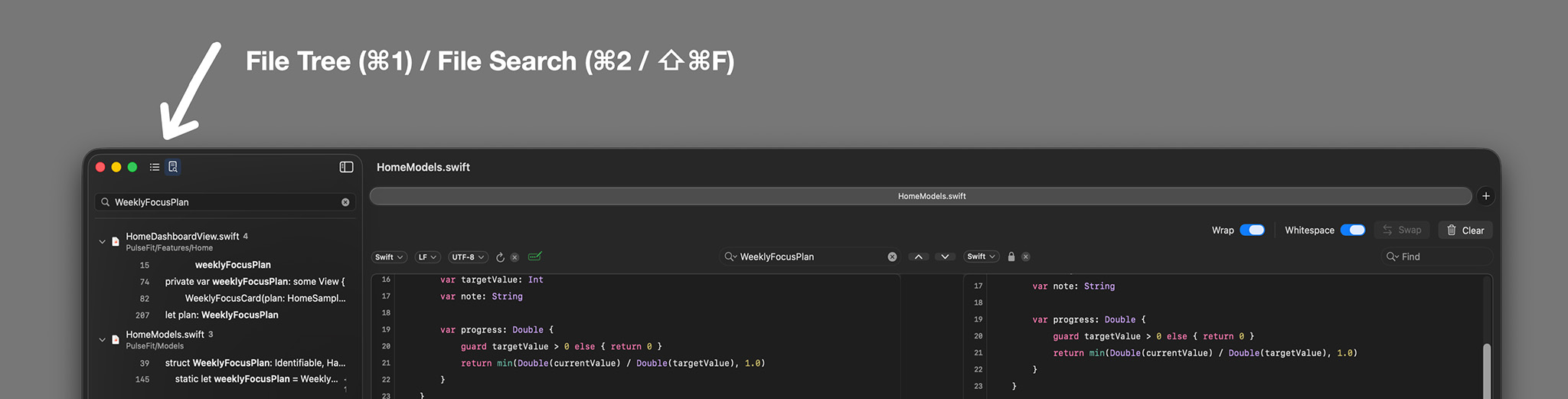
- Choisissez Find → Find in Workspace… ou appuyez sur
⇧⌘Fpour basculer la barre latérale vers File Search et focaliser le champ de recherche. - Saisissez une requête pour rechercher dans les fichiers texte lisibles du Workspace ouvert.
- Les résultats sont regroupés par fichier dans l’ordre du Workspace et affichent le contexte du dossier, les numéros de ligne, le nombre de correspondances, les aperçus surlignés et les mêmes badges d’état Git que l’arborescence : A pour les fichiers nouvellement ajoutés et M pour les fichiers modifiés.
- Développez ou réduisez un groupe de fichier pour afficher ou masquer ses lignes correspondantes.
- Cliquez sur une ligne correspondante pour ouvrir ce fichier Workspace dans l’éditeur gauche et garder l’éditeur focalisé sur la correspondance cliquée.
- Option-clic sur un en-tête de résultat ou une ligne correspondante pour l’ouvrir dans un autre onglet tout en conservant la correspondance affichée.
- Faites un clic droit sur un en-tête de résultat pour utiliser Open in New Tab, Copy Relative Path ou Copy Full Path.
- Utilisez View → Show File Tree (
⌘1) et View → Show File Search (⌘2) pour alterner entre l’arborescence et les résultats de recherche. - RibbonDiff garde la recherche de fichiers visible lorsque vous passez d’un onglet à l’autre, et conserve la requête, les résultats, les fichiers développés et la position de défilement lorsque vous changez de mode de barre latérale.
- La recherche de fichiers Workspace se rafraîchit après des changements de fichiers Workspace ou lorsqu’un fichier Workspace est enregistré.
Gérer les fichiers et dossiers depuis la barre latérale
- Utilisez le menu Workspace Actions en haut de la barre latérale pour ajouter un nouveau fichier, ajouter un nouveau dossier ou afficher le dossier workspace dans le Finder.
- Faites un clic droit sur un dossier pour choisir Add New File, Add New Folder, Rename, Delete, Show in Finder, Copy Relative Path ou Copy Full Path.
- Faites un clic droit sur un fichier pour choisir Open in New Tab, Rename, Delete, Show in Finder, Copy Relative Path ou Copy Full Path.
- Les nouveaux fichiers reçoivent des noms uniques comme
Untitled.swiftouUntitled 2.swiftlorsque RibbonDiff peut déduire une extension depuis le dossier cible. S’il ne le peut pas, il se rabat surUntitled.txt. - Les nouveaux dossiers utilisent des noms uniques comme
Untitled FolderouUntitled Folder 2. - Après avoir créé un élément ou choisi Rename, modifiez son nom en ligne et appuyez sur Return pour valider ou sur Escape pour annuler. RibbonDiff rejette les noms vides, les noms contenant
/et les doublons dans le même dossier. - Delete déplace les fichiers ou dossiers sélectionnés vers la Corbeille après confirmation. La suppression d’un dossier inclut son contenu, et la racine du workspace ne peut pas être supprimée depuis la barre latérale.
Sélectionner et déplacer des éléments Workspace
- Command-clic active ou désactive des fichiers ou dossiers individuels dans l’arborescence visible.
- Shift-clic sélectionne une plage visible depuis l’ancre de sélection actuelle.
- Faites glisser les éléments sélectionnés sur un dossier, ou dans un espace vide de l’arborescence pour les déplacer vers la racine du workspace.
- Lorsqu’un dossier et l’un de ses enfants sont tous deux sélectionnés, RibbonDiff déplace ou supprime le dossier parent une seule fois au lieu de répéter l’opération sur l’enfant.
- RibbonDiff bloque les déplacements vers le même dossier, vers l’élément lui-même ou l’un de ses descendants, hors du workspace, ou vers une destination contenant un nom en double.
- Après un déplacement réussi, les éditeurs ouverts, la sélection de la barre latérale, l’état d’expansion, la surveillance des fichiers et l’état Git se mettent à jour avec les nouveaux chemins.
Documents Workspace
- Les workspaces peuvent être enregistrés comme documents
.rd-workspaceet rouverts plus tard. - Utilisez Open Workspace… (
⇧⌘O) pour ouvrir le sélecteur de documents Workspace dans une nouvelle fenêtre, ou utilisez le bouton/la zone de dépôt de la barre latérale pour remplacer la comparaison de la fenêtre actuelle par un workspace. - RibbonDiff conserve l’état d’expansion des dossiers de la barre latérale lors de l’enregistrement et de la réouverture d’un document Workspace.
- Les fenêtres Workspace se restaurent plus proprement entre les relancements, avec un placement plus sûr après changements d’écran.
Repères de barre latérale et indices liés à Git
- Les icônes de fichiers natives de macOS donnent à la barre latérale une sensation cohérente avec le système.
- Les fichiers déjà ouverts dans des onglets affichent des indicateurs plus clairs dans l’arborescence.
- Les fichiers nouvellement ajoutés affichent un badge A et les fichiers modifiés un badge M de façon cohérente dans l’arborescence, les résultats de recherche de fichiers Workspace et la section Modified Files.
- Une section repliable Modified Files peut apparaître au-dessus de l’arborescence afin d’accéder rapidement aux fichiers modifiés ou de copier leurs chemins relatifs ou complets.
- Vous pouvez faire glisser le séparateur sous Modified Files pour redimensionner en direct cette zone d’accès rapide. Par défaut, la section développée affiche jusqu’à six lignes avant de défiler.
- Les onglets d’un même groupe de fenêtres partagent l’état replié/développé de la section et sa hauteur développée validée, tandis que le glissement en direct reste local à l’onglet redimensionné jusqu’au relâchement du séparateur.
- Les fichiers changés peuvent être révélés automatiquement dans l’arborescence lorsqu’ils deviennent modifiés.
- La barre latérale s’atténue automatiquement dans les fenêtres inactives et permet une largeur plus grande pour les noms longs.
Remarque : Workspace est une fonctionnalité Pro fonctionnalité. En Limité En mode Limited, RibbonDiff affiche l’invite Pro au lieu d’ouvrir la barre latérale. Voir Niveaux d’accès.
5. Version History 👑
Version History est une fonctionnalité Workspace réservée à Pro : pour les fichiers situés dans un Workspace suivi par Git, RibbonDiff peut parcourir les branches et révisions directement dans l’application et comparer le fichier actuel à des instantanés historiques en lecture seule.
Ce que vous pouvez faire
- Parcourir les branches sans quitter RibbonDiff.
- Choisir des révisions historiques depuis le workflow de comparaison.
- Voir les résumés de commit, hachages, auteurs et dates dans les sélecteurs de branche/version.
- Rechercher dans la liste des révisions par résumé, hachage ou auteur.
- Basculer entre Affected et All portées de commits lorsque vous voulez uniquement les commits ayant touché le fichier actuel, ou tout l’historique de branche.
- Repérer plus facilement quelles révisions ont réellement touché le fichier actuel, car elles sont surlignées.
- Prévisualiser l’ancien contenu comme en lecture seule texte directement dans la vue de comparaison.
- Revenez à Live Edit sur le côté gauche après consultation de l’historique.
Workflow typique
- Ouvrez un fichier depuis un Workspace suivi par Git.
- Choisissez une branche si nécessaire.
- Choisissez une révision historique dans le sélecteur de version.
- Révisez l’instantané en lecture seule par rapport au fichier actuel, avec les couleurs de diff et le Ribbon pour voir ce qui a changé.
Remarques
- Version History nécessite Pro, et le fichier doit se trouver dans un Workspace suivi par Git.
- Les aperçus historiques servent à l’inspection ; ils ne sont pas modifiables sur place.
- RibbonDiff garde le fichier actuel et l’aperçu historique orientés correctement afin que le surlignage ajouté/supprimé reste intuitif.
6. Ouvrir fichiers et dossiers 👑
Tous les workflows d’ouverture de cette section nécessitent Pro (Pro Trial ou Pro Lifetime). Cela inclut le glisser-déposer, File → Open…l’ouverture depuis Finder, Terminal/CLI et l’ouverture d’un Workspace. En mode Limité RibbonDiff compare le texte saisi ou collé et affiche l’invite Pro si vous tentez l’un de ces workflows.
Glisser-déposer (Finder → panneau)
- Déposez un fichier directement sur le panneau gauche ou droit pour l’y ouvrir.
- RibbonDiff utilise l’extension du fichier (par exemple
.swift,.json,.md) pour choisir le langage initial de surlignage syntaxique.
Protection contre l’écrasement : RibbonDiff évite d’écraser du texte accidentellement.
- Si le panneau contient déjà du texte, vous devrez d’abord l’effacer.
- Si le panneau contient déjà un fichier ouvert avec des modifications non enregistrées, RibbonDiff refuse de le remplacer tant que vous ne l’avez pas effacé ou détaché.
- Si un panneau est lié à un fichier et ne contient aucune modification non enregistrée, RibbonDiff peut proposer une confirmation Replace de remplacement.
Ouvrir depuis le menu (⌘O)
- Cliquez d’abord dans le panneau cible (gauche ou droit).
- Choisissez File → Open… (
⌘O). - RibbonDiff applique les mêmes règles de protection contre l’écrasement que pour le glisser-déposer.
Ouvrir un Workspace 👑
- Choisissez Open Workspace… (
⇧⌘O) pour ouvrir le sélecteur de document Workspace dans une nouvelle fenêtre indépendante. - Le sélecteur accepte soit un dossier, soit un document
.rd-workspaceexistant. - Utilisez l’action Open Folder or Workspace File de la barre latérale, ou déposez un dossier / fichier
.rd-workspacesur la barre latérale pour lier un workspace à la fenêtre actuelle à la place. - Le Workspace appartient à une fenêtre ; chaque onglet de cette fenêtre partage donc la même barre latérale et la même arborescence de projet.
- Les documents
.rd-workspaceenregistrés se rouvrent avec l’état d’ouverture des dossiers conservé.
Ouvrir depuis Finder (double-clic / « Open With… »)
- Vous pouvez ouvrir des fichiers directement depuis le Finder :
- définissez RibbonDiff comme app par défaut pour un type de fichier et double-cliquez, ou
- ou faites un clic droit sur un fichier et choisissez Ouvrir avec → RibbonDiff.
- RibbonDiff ouvre jusqu’à deux fichiers par onglet:
- 1 fichier : s’ouvre dans le panneau gauche .
- 2 fichiers : premier fichier → gauche, deuxième fichier → droite.
- 3 fichiers et plus : ouverts par paires dans plusieurs onglets par défaut : (1,2), (3,4), …
Ouvrir depuis Terminal (CLI)
Vous pouvez ouvrir des fichiers depuis la ligne de commande avec la commande intégrée de macOS open :
open -a RibbonDiff /path/to/old.txt /path/to/new.txtSi vos chemins de fichiers contiennent des espaces, mettez-les entre guillemets :
open -a "RibbonDiff" "Old File.txt" "New File.txt"Comportement des onglets/fenêtres (protection contre l’écrasement)
- Par défaut : RibbonDiff réutilise l’onglet au premier plan uniquement lorsque les deux panneaux sont vides et ne sont pas ouverts depuis un fichier (un onglet neuf). Sinon, il ouvre les fichiers dans un nouvel onglet (ou une nouvelle fenêtre si nécessaire) afin de ne pas écraser votre comparaison actuelle.
Avancé : modes de réutilisation (wrappers CLI)
Certains wrappers CLI peuvent demander une politique de réutilisation différente lors de l’ouverture de fichiers. RibbonDiff lit cette politique depuis un fichier de contrôle facultatif inclus dans la même demande d’ouverture.
- Automatic (par défaut) : réutilise l’onglet/la fenêtre actuelle uniquement lorsque les deux panneaux sont vides et ne sont pas ouverts depuis un fichier (onglet neuf) ; sinon, ouvre un nouvel onglet ou une nouvelle fenêtre.
- Reuse : réutilise l’onglet/la fenêtre actuelle lorsqu’il n’y a aucune modification non enregistrée ; sinon, ouvre un nouvel onglet ou une nouvelle fenêtre.
- Force Reuse : réutilise toujours l’onglet/la fenêtre actuelle (cela peut abandonner des modifications non enregistrées).
Remarque : Lors de l’utilisation de Reuse ou Force Reuse, ouvrir 3 fichiers ou plus (plusieurs paires) peut réutiliser plusieurs fois le même onglet. Dans ce cas, la dernière paire l’emporte. Utilisez Automatic si vous voulez que chaque paire s’ouvre dans son propre nouvel onglet ou sa propre fenêtre.
Exigences du fichier de contrôle
- Nom : le nom du fichier doit commencer par
ribbondiff-cli-ou.ribbondiff-cli-(par exempleribbondiff-cli--control.jsonou.ribbondiff-cli--control.json). L’extension peut être quelconque, mais.jsonest recommandé. - Contenu : du JSON avec un champ
mode(insensible à la casse) :automatic(accepte aussiautoetdefault),reuse, ouforceReuse. Pour Force Reuse,force-reuse,force_reuseetforcesont également acceptés. - Validation : RibbonDiff traite le fichier comme un fichier de contrôle uniquement lorsque le JSON se décode et que la valeur
modeest reconnue. Sinon, le fichier est traité comme un fichier normal à ouvrir/comparer. - Plusieurs fichiers de contrôle : si plus d’un fichier de contrôle valide est fourni, le dernier valide l’emporte.
- Non ouvert comme contenu : lorsqu’il est reconnu comme fichier de contrôle, il sert seulement à la configuration — il ne remplit aucun panneau.
Exemple (créez un fichier de contrôle, puis ouvrez deux fichiers) :
echo '{"mode":"reuse","version":1}' > /tmp/.ribbondiff-cli--control.json
open -a RibbonDiff /tmp/.ribbondiff-cli--control.json old.txt new.txt
7. Enregistrer fichiers et workspaces 👑
L’enregistrement de fichiers et de documents Workspace nécessite Pro (essai Pro ou Pro Lifetime). RibbonDiff enregistre par panneau (le panneau actif). Les aperçus historiques de Version History sont en lecture seule ; enregistrez plutôt le fichier actif.
Enregistrer (⌘S)
- Si le panneau a été ouvert depuis un fichier, Save réécrit dans ce même fichier.
- Si le panneau n’est pas encore lié à un fichier, Save se comporte comme « créer un nouveau fichier » et vous demande de choisir un emplacement.
Enregistrer sous (⇧⌘S)
- Demande toujours une nouvelle destination et un nouveau nom de fichier.
- Si le panneau est déjà lié à un fichier, Save As utilise le nom de fichier actuel comme suggestion par défaut.
Enregistrer des Workspaces
- Les workspaces peuvent être enregistrés comme documents
.rd-workspaceet rouverts plus tard. - Save Workspace crée un nouveau document
.rd-workspacepour un workspace basé sur un dossier. Raccourci :⇧⌥⌘S. - Lorsqu’un workspace est déjà lié à un document
.rd-workspace, RibbonDiff maintient à jour l’état enregistré de la barre latérale, et la commande du menu File devient Save Workspace As… si vous voulez créer un autre document Workspace. - Un Workspace enregistré conserve le contexte du projet et l’état d’ouverture des dossiers dans la barre latérale, afin que vous puissiez retrouver la même disposition plus tard.
- Les fenêtres Workspace se restaurent aussi plus fiablement après relance.
Fins de ligne et encodage
RibbonDiff concentre le diff sur le contenu textuel, et non sur les détails de stockage du fichier. Les fins de ligne et les encodages de caractères sont normalisés en interne ; deux fichiers peuvent donc être considérés comme identiques même s’ils utilisent des styles de fin de ligne ou des encodages Unicode différents.
Line endings
- Définition : une fin de ligne indique comment un fichier sépare les lignes : LF (
\n), CRLF (\r\n), ou CR (\r). - Comment RibbonDiff compare : les fins de ligne sont normalisées en interne ; LF vs CRLF ne crée donc pas de diff à lui seul.
- Badge du panneau : lorsqu’il est activé dans RibbonDiff → Settings…, chaque panneau d’éditeur affiche un badge LF/CRLF/CR . Utilisez-le pour choisir les fins de ligne écrites au prochain enregistrement.
- Ouverture de fichiers : RibbonDiff détecte le style de fin de ligne dominant du fichier à l’ouverture et règle le badge en conséquence.
- Enregistrement de fichiers : RibbonDiff enregistre le fichier avec la sélection actuelle du badge. Modifier seulement le badge de fin de ligne peut réécrire le fichier sans changer le texte visible — c’est normal.
Encodage du texte
- Définition : l’encodage définit la manière dont les caractères sont stockés en octets sur le disque. RibbonDiff travaille avec du texte Unicode en interne.
- Comment RibbonDiff compare : les fichiers sont décodés en texte Unicode avant comparaison. Si deux fichiers se décodent en un même texte (par exemple l’un en UTF-8 et l’autre en UTF-32), le diff sera identique.
- Badge du panneau : lorsqu’il est activé dans RibbonDiff → Settings…, chaque panneau d’éditeur affiche un badge Encoding . Le badge contrôle l’encodage utilisé au prochain enregistrement. (Modifier le badge ne pas redécode pas le texte déjà ouvert.)
- Ouverture de fichiers : RibbonDiff tente de détecter automatiquement l’encodage du fichier à l’ouverture. Si la détection est ambiguë, RibbonDiff affiche une feuille Choose Encoding — choisissez l’encodage correct pour ouvrir le fichier.
- Corriger du texte illisible : si le texte semble incorrect (mojibake), utilisez le contrôle Reload du panneau (↻) pour Reload with Encoding, choisir un autre encodage et recharger depuis le disque. (Reload abandonne les modifications non enregistrées dans ce panneau.)
- Enregistrement de fichiers : RibbonDiff écrit le fichier avec l’encodage affiché dans le badge. Choisissez UTF-8 (avec BOM) si vous avez besoin d’un BOM à l’enregistrement. Modifier seulement le badge d’encodage peut réécrire le fichier sans changer le texte visible — c’est normal.
Encodages pris en charge
Ces options apparaissent dans le menu du badge Encoding par panneau :
| Catégorie | Encodages |
|---|---|
| Unicode | UTF-8, UTF-8 (with BOM), UTF-16, UTF-16 Little Endian, UTF-16 Big Endian, UTF-32, UTF-32 Little Endian, UTF-32 Big Endian |
| Japonais | Shift_JIS, EUC-JP, ISO-2022-JP, x-mac-japanese |
| Chinois | GB18030, GBK, GB2312, HZ-GB-2312, Big5, Big5-HKSCS |
| Coréen | EUC-KR, CP949 |
| Occidental | Windows-1252, MacRoman, Windows-1250 (Central European), Windows-1251 (Cyrillic), Windows-1253 (Greek), Windows-1254 (Turkish), Windows-1257 (Baltic), ISO-8859-1 (Latin-1), US-ASCII |
| Moyen-Orient | Windows-1255 (Hebrew), Windows-1256 (Arabic) |
| Asie du Sud-Est | Windows-874 (Thai), Windows-1258 (Vietnamese) |
Astuce : lorsque vous comparez du texte du presse-papiers (et non un fichier), les valeurs par défaut du panneau sont généralement LF + UTF-8 pour l’enregistrement.
8. Lorsque les fichiers changent sur le disque
RibbonDiff gère proprement les fichiers modifiés à l’extérieur.
- Si un fichier ouvert change sur le disque et que vous n’avez aucune modification non enregistrée dans RibbonDiff, le panneau se recharge automatiquement.
- Si le panneau contient des modifications non enregistrées dans RibbonDiff, l’application demande confirmation avant de remplacer ces changements par le nouveau contenu sur disque.
- Cela garde les panneaux associés à un fichier alignés sur le disque tout en protégeant les modifications que vous n’avez pas encore enregistrées.
- Si vous devez plutôt rouvrir le même fichier avec un autre encodage, utilisez le contrôle Reload du panneau plutôt que d’attendre un rechargement automatique.
9. Comportement des modifications non enregistrées
RibbonDiff suit les modifications non enregistrées indépendamment pour chaque panneau.
- La fenêtre affiche le point standard macOS document modifié lorsqu’un panneau contient des modifications non enregistrées.
- Les modifications non enregistrées incluent les modifications de texte ainsi que les changements des badges par panneau Line endings et Encoding (lorsqu’ils sont activés dans Settings).
- Dans les sessions Workspace, les onglets peuvent afficher des modifications non enregistrées tandis que le fichier actif reste surligné dans la barre latérale.
- Si vous fermez une fenêtre ou un onglet (
⌘W) avec des modifications non enregistrées, RibbonDiff affiche une alerte Unsaved Changes avec :- Cancel
- Close Without Saving
Remarque : L’invite de fermeture est volontairement « sans enregistrement » — enregistrez d’abord les panneaux concernés avec
⌘Sou⇧⌘S👑.
10. Find (recherche) dans chaque panneau
RibbonDiff utilise des champs Find par panneau dans la rangée d’en-tête, tout en respectant les raccourcis Find standard de macOS pour le panneau actif.
Utilisation de base
- Cliquez dans l’éditeur gauche ou droit pour rendre ce panneau actif.
- Appuyez sur ⌘F pour focaliser le champ Recherche de ce panneau dans l’en-tête. Si la barre de titre de l’éditeur est masquée, RibbonDiff l’affiche d’abord. Si du texte est sélectionné dans l’éditeur, RibbonDiff utilise cette sélection comme requête. Sinon, si le champ Find de ce panneau est vide, RibbonDiff peut le préremplir depuis la chaîne de recherche partagée standard de macOS.
- Saisissez votre requête. Insensibles à la casse les correspondances sont surlignées à mesure que vous tapez.
- Appuyez sur Return ou ⌘G pour la correspondance suivante, et ⇧Return ou ⇧⌘G pour la correspondance précédente. La navigation Find revient au début ou à la fin lorsque vous atteignez l’extrémité du panneau.
Raccourcis clavier
- Find…:
⌘F(focalise le champ Find du panneau actif) - Find Next:
⌘G - Find Previous:
⇧⌘G - Use Selection for Find:
⌘E
Remarques
- Chaque panneau conserve sa propre requête Find, mais RibbonDiff se synchronise aussi avec la chaîne de recherche partagée standard de macOS.
- Les actions Find suivent le panneau actif. Cliquer dans l’éditeur ou le champ Find d’un panneau rend ce côté actif.
- Les couleurs de surlignage Find peuvent être personnalisées dans Settings → Appearanceavec des couleurs séparées Light et Dark pour les superpositions.
- Use Selection for Find (
⌘E) utilise le texte sélectionné dans l’éditeur actif. - Appuyez sur Esc pendant l’édition d’un champ Find pour rendre le focus à l’éditeur de ce panneau.
- Utilisez le menu du champ Find pour Find Next, Find Previous, Recent Searcheset Clear Recent Searches.
Find in Workspace 👑
Quand un Workspace est ouvert, choisissez Find → Find in Workspace… ou appuyez sur ⇧⌘F pour rechercher dans les fichiers texte lisibles de ce Workspace. Les résultats apparaissent dans la barre latérale Workspace, regroupés par fichier, avec les fichiers nouvellement ajoutés marqués par A et les fichiers modifiés par M. Cliquer sur une ligne correspondante ouvre le fichier dans l’éditeur gauche et garde le focus sur cette correspondance ; Option-clic ouvre le résultat dans un autre onglet.
- Show File Tree :
⌘1 - Show File Search :
⌘2 - Find in Workspace… :
⇧⌘F
11. Coloration syntaxique
RibbonDiff inclut une coloration syntaxique intégrée et une détection automatique du langage.
Auto ou manuel
- Auto : RibbonDiff détecte le langage à partir du texte.
- Remplacement manuel : cliquez sur le badge de syntaxe et choisissez un langage.
Langages pris en charge (badge)
- Texte brut
- Swift
- Type C (style C/C++/ObjC)
- C#
- Java
- Kotlin
- PHP
- Go
- Ada
- Rust
- Python
- Ruby
- Lua
- Dart
- Famille JavaScript / TypeScript
- CSS
- Shell
- SQL
- JSON
- YAML
- TOML
.env- Dockerfile
- HTML/XML
- Markdown
Blocs de code Markdown clôturés
Dans Settings, vous pouvez choisir si les blocs Markdown clôturés (``` / ~~~) sont surlignés à l’aide de l’étiquette de langage après la clôture (par exemple ```swift). Les blocs clôturés peuvent utiliser la même couverture de langages étendue, notamment CSS, Shell, SQL, TOML, .env, Dockerfile, TypeScript, C#, Kotlin, Ruby, Lua et Dart.
12. Barre d’outils, barre de titre, barre d’onglets, retour à la ligne et largeur du Ribbon
Visibilité de la barre d’outils
- Choisissez View → Hide Toolbar pour masquer la rangée supérieure de contrôles (Wrap, Whitespace, Swap et Clear).
- Choisissez View → Show Toolbar pour réafficher la rangée.
- Raccourci :
⌥⌘T - RibbonDiff mémorise ce réglage de visibilité entre les lancements.
- Les en-têtes de panneaux, champs Find, boutons de navigation dans les changements et la barre latérale Workspace (si ouverte) restent visibles lorsque la barre d’outils est masquée.
Visibilité de la barre de titre de l’éditeur
- Choisissez View → Hide Editor Title Bar pour masquer la rangée d’en-tête de panneau.
- Choisissez View → Show Editor Title Bar pour la réafficher.
- Raccourci :
⌃⌘T - La barre de titre de l’éditeur contient la zone de titre, le champ Find, les badges, le bouton de rechargement, le verrou d’aperçu et le contrôle d’effacement/dissociation de chaque panneau.
- Si vous appuyez sur
⌘Falors que la barre de titre de l’éditeur est masquée, RibbonDiff la révèle automatiquement afin que le champ Find du panneau actif puisse prendre le focus.
Visibilité de la barre d’onglets
- Choisissez File → Hide Tab Bar / File → Show Tab Bar pour basculer la barre d’onglets native de macOS.
- Raccourci :
⇧⌘T - Sur certaines versions de macOS, le menu File peut ne pas afficher ce raccourci à côté de la commande même si
⇧⌘Tfonctionne toujours. - RibbonDiff mémorise ce réglage entre les lancements.
- Cela contrôle la barre d’onglets de macOS, pas la barre latérale Workspace.
Retour à la ligne
- Activez/désactivez Wrap dans la barre d’outils lorsqu’elle est visible, ou choisissez View → Word Wrap (local à la fenêtre).
- Raccourci :
⌃⌘W - View → Word Wrap et le raccourci fonctionnent toujours lorsque la barre d’outils est masquée.
Important : Wrap est propre à chaque fenêtreet non global. Settings ne définit que la valeur par défaut pour les nouvelles fenêtres d’éditeur.
Filtres Whitespace
- Activez/désactivez Whitespace dans la barre d’outils lorsqu’elle est visible, ou choisissez View → Whitespace Filters.
- Raccourci :
⌃⌘I - Ce bouton principal active ou désactive ensemble les trois options de comparaison des espaces : Ignore indentation style, Ignore leading whitespaceet Ignore trailing whitespace.
- Si seuls certains filtres d’espaces sont activés, l’interrupteur de la barre d’outils affiche un état mixte, mais l’utiliser active ou désactive tout de même l’ensemble complet.
- Les valeurs par défaut enregistrées des filtres d’espaces s’appliquent immédiatement aux éditeurs de diff ouverts.
Numéros de ligne
Activez ou désactivez les numéros de ligne indépendamment pour :
- Gauche (Original)
- Droite (Modified)
Vous pouvez modifier ce réglage dans Settings.
Largeur de la colonne Ribbon
- RibbonDiff inclut un réglage Largeur de la colonne Ribbon dans Appearance.
- Vous pouvez régler le Ribbon central de 60 à 120.
- Utilisez des valeurs plus étroites pour donner plus de place aux éditeurs, ou plus larges pour donner davantage d’importance visuelle au Ribbon.
Police, taille de police et interligne
RibbonDiff vous permet d’ajuster la typographie de l’éditeur pour rendre les longues comparaisons plus confortables à lire.
- Ouvrez RibbonDiff → Settings… (
⌘,) et allez dans General → Editor. - Sur macOS, utilisez Show Font Panel… pour choisir parmi les polices installées. La sélection actuelle s’affiche à côté de Font.
- Ajustez Font size et Line spacing. Ces changements s’appliquent immédiatement aux deux panneaux.
- Pendant l’édition, utilisez
⌘=(ou⌘+sur les claviers où+partage la même touche) pour augmenter la taille du texte,⌘-pour la diminuer, et⌘0pour réinitialiser la taille du texte de l’éditeur. La taille actuelle est partagée par les deux panneaux et persiste entre les lancements. - Utilisez Restore Default Font, Size & Spacing pour rétablir les trois réglages typographiques de l’éditeur à leurs valeurs par défaut.
Comportement d’édition
- Auto-indent on Return : appuyer sur Return poursuit automatiquement l’indentation de la ligne actuelle.
- Indent / outdent with Tab : utilisez Tab pour indenter et Shift-Tab pour désindenter la ligne actuelle ou les lignes sélectionnées.
- Indentation / désindentation groupée : utilisez ⌘] pour indenter et ⌘[ pour désindenter la ligne actuelle ou les lignes sélectionnées.
- Indentation déduite : RibbonDiff tente de détecter la largeur d’indentation du panneau actif à partir de son texte et l’utilise pendant l’édition. S’il ne peut pas déduire un style clair, il revient à la largeur d’indentation par défaut.
- Surlignage de la ligne actuelle : la ligne du curseur est légèrement surlignée pour vous aider à repérer votre position pendant l’édition.
13. Préférences et thèmes
Ouvrez Settings depuis le menu de l’app :
- RibbonDiff → Settings… (généralement
⌘,)
General
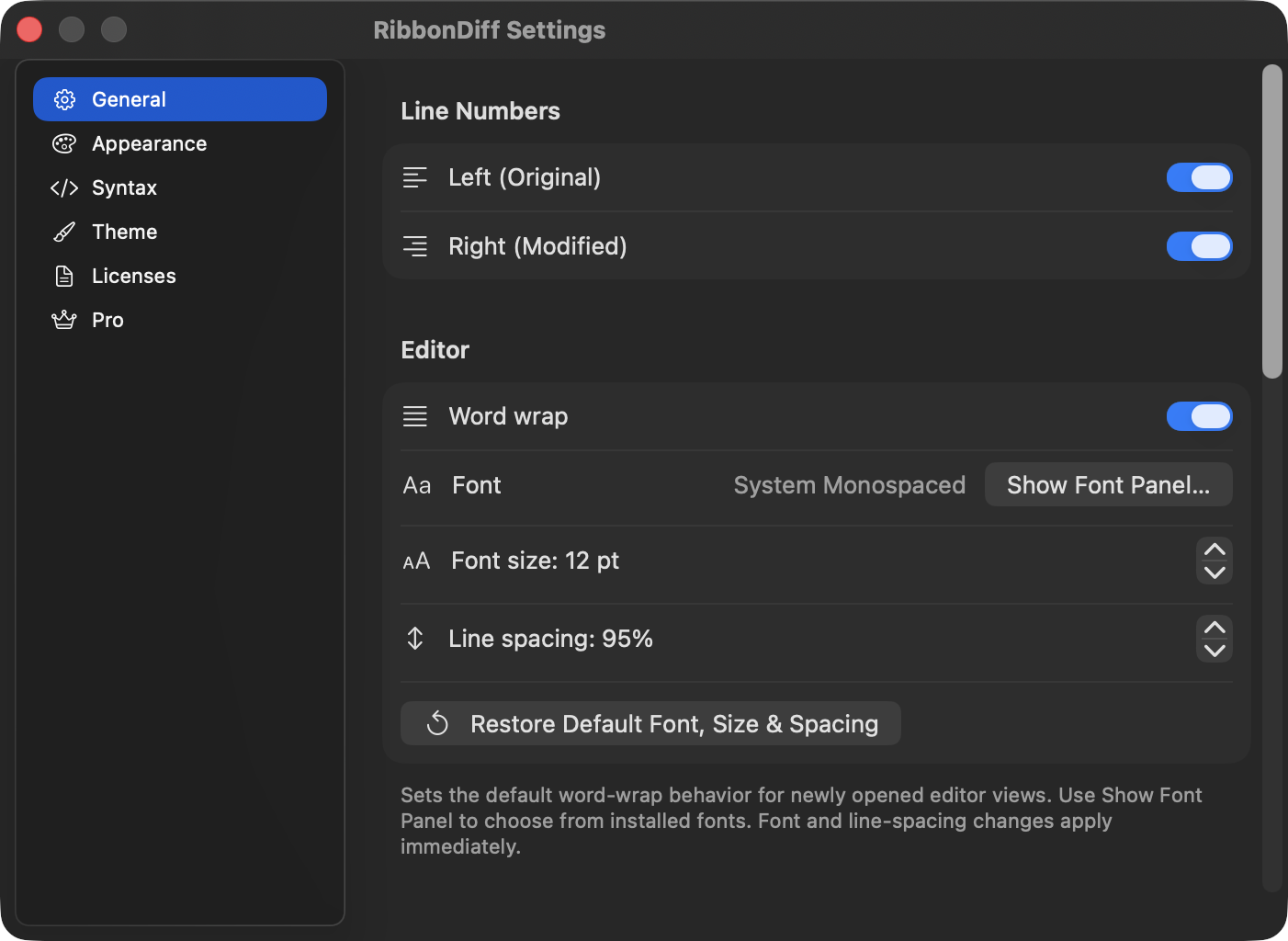
- Activez ou désactivez les numéros de ligne indépendamment pour Gauche (Original) et Droite (Modified).
- Définissez le comportement par défaut de Retour à la ligne pour les nouvelles vues d’éditeur. Les éditeurs existants conservent leur réglage de retour à la ligne actuel.
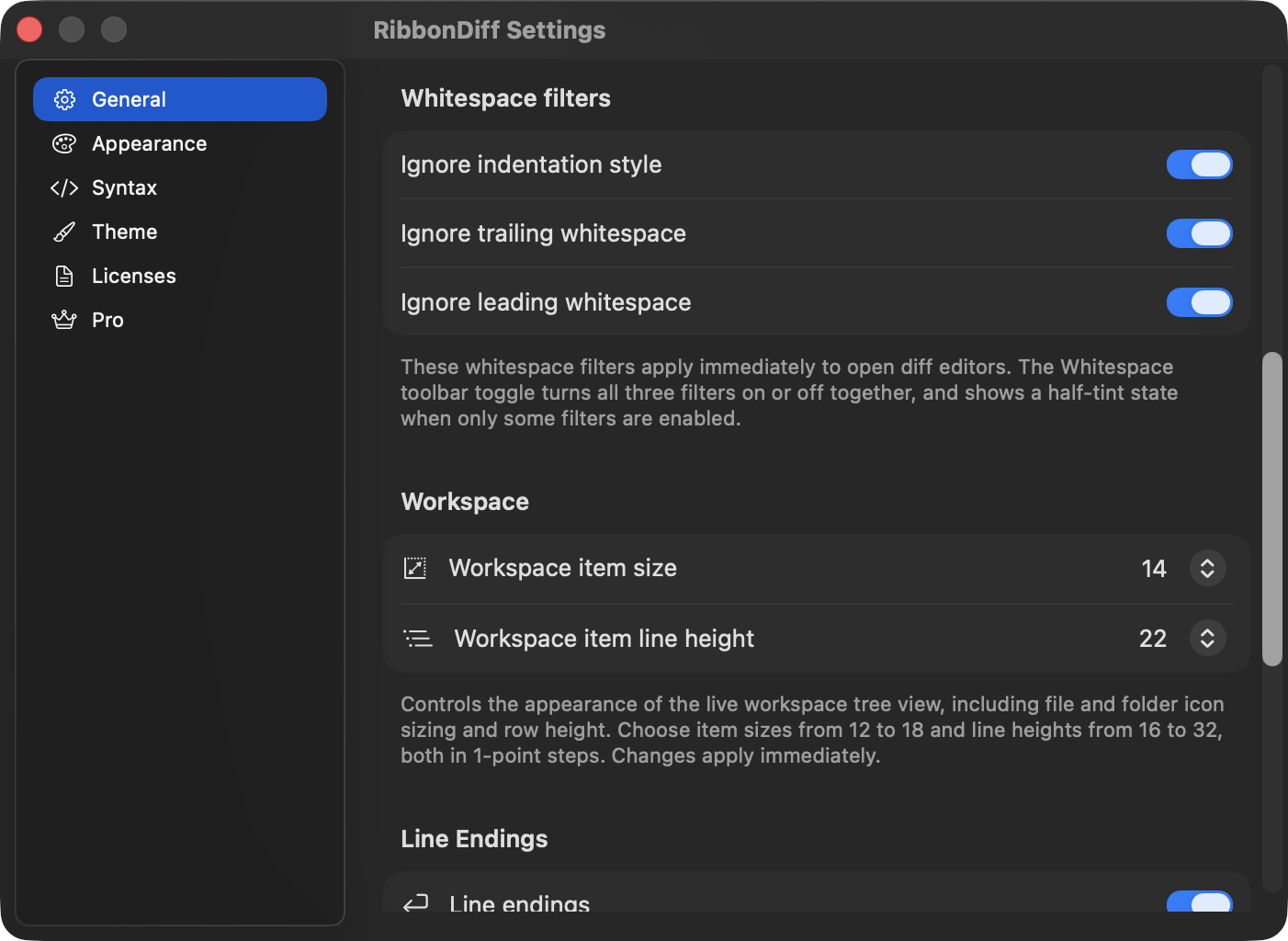
- Définissez le comportement par défaut des filtres d’espaces avec Ignore indentation style, Ignore leading whitespaceet Ignore trailing whitespace. Ces réglages s’appliquent immédiatement aux éditeurs de diff ouverts.
- Activez Align content near the middle pour maintenir les contenus correspondants près du milieu des deux éditeurs pendant le défilement lié. Laissez ce réglage désactivé pour utiliser l’alignement par défaut sur le bord supérieur.
- Choisissez la Font, Font sizeet Line spacing ; sur macOS, utilisez Show Font Panel… pour parcourir les polices installées. Ces changements typographiques s’appliquent immédiatement.
- Utilisez Restore Default Font, Size & Spacing pour réinitialiser uniquement la typographie de l’éditeur.
- Ajustez Workspace item size et Workspace item line height pour la barre latérale Workspace.
- Activez le badge Line endings par panneau (LF/CRLF/CR) et le badge Encoding par panneau (par exemple UTF-8, UTF-16LE, ou UTF-32).
- Utilisez Reset to Defaults pour rétablir les numéros de ligne, couleurs, arrière-plans, couleurs de surimpression de recherche, réglages de syntaxe, options éditeur/workspace et sélection de thème aux valeurs intégrées par défaut. Le thème intégré par défaut est Vivid. Les thèmes utilisateur importés restent disponibles.
Appearance
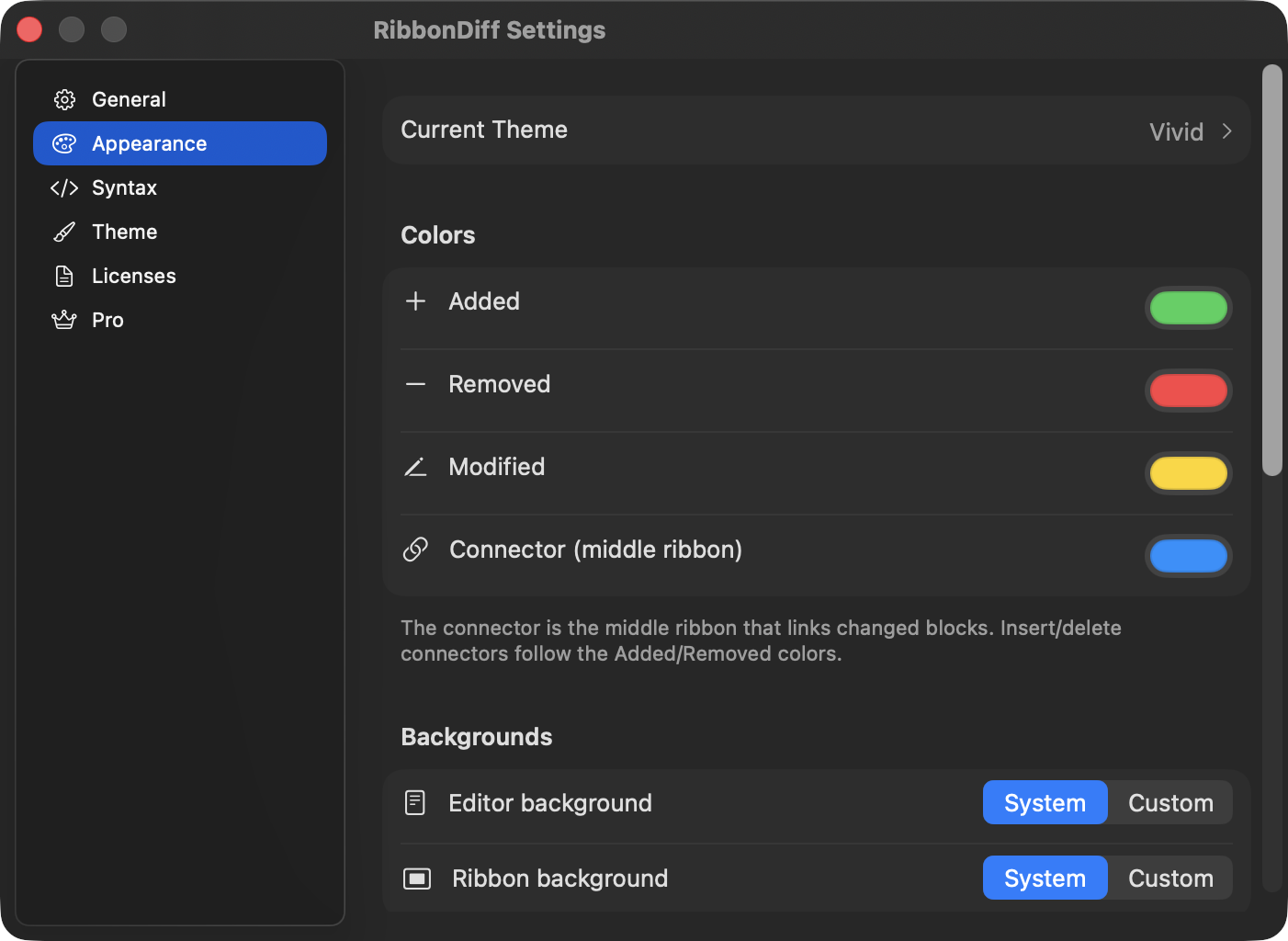
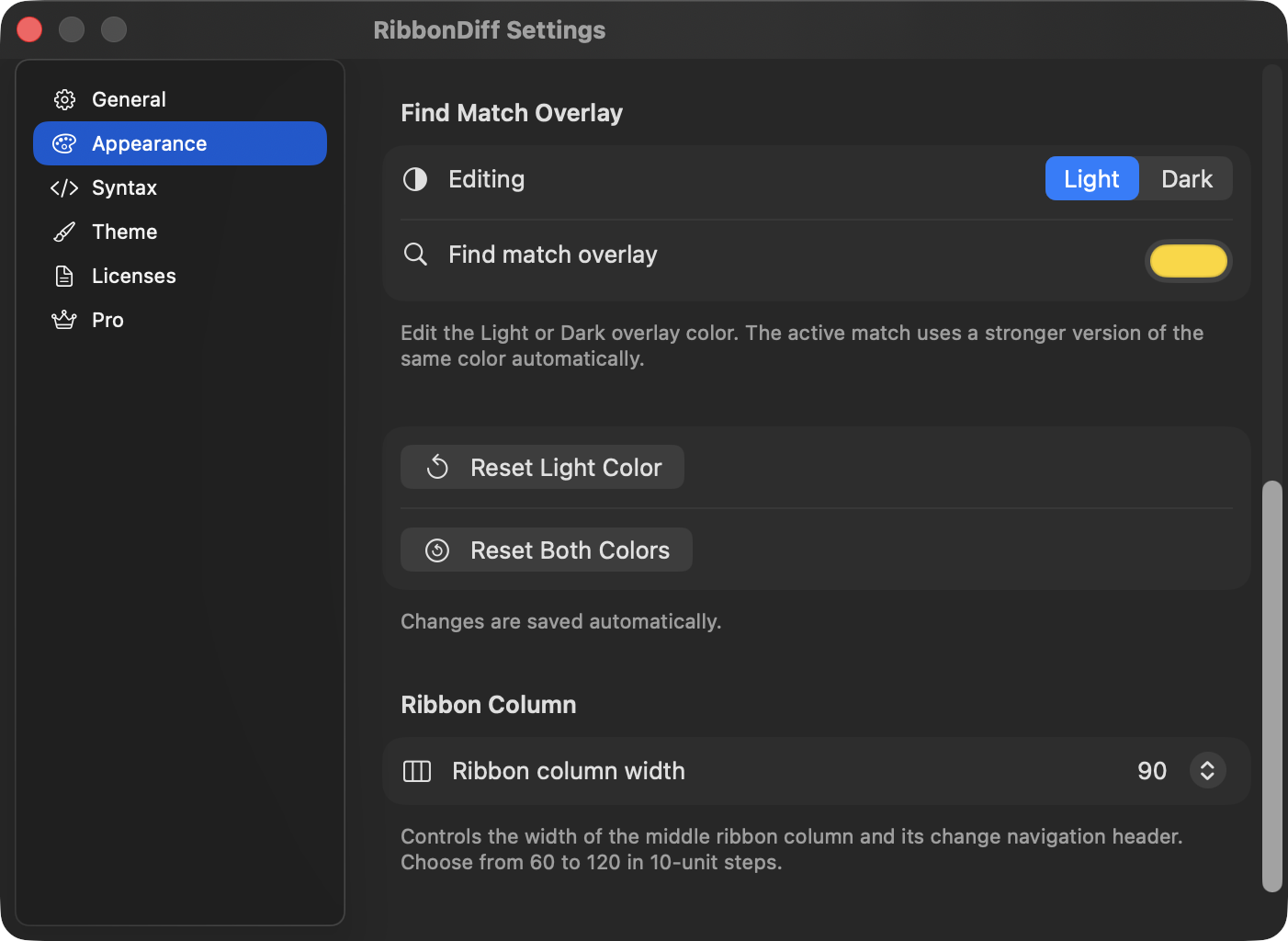
Le panneau Appearance affiche aussi une ligne Current Theme en haut. Cliquez dessus pour aller directement au panneau Theme. Si vos réglages actuels ne correspondent plus au thème sélectionné, cette ligne peut afficher un badge Modified .
- Personnalisez les couleurs de diff : Ajout de, Supprimé, Modifiedet Connector (Ribbon central).
- Modifiez la couleur Find Match Overlay séparément pour l’apparence Light et Dark , avec le même style d’édition segmenté que dans le panneau Syntax.
- Le résultat Find actif utilise automatiquement une version plus marquée de la même couleur de surimpression.
- Ajustez Largeur de la colonne Ribbon de 60 à 120 par pas de 10unités.
- Choisissez System ou Custom arrière-plans pour :
- arrière-plan de l’éditeur
- arrière-plan du Ribbon
- Lorsqu’un arrière-plan est réglé sur Custom, RibbonDiff affiche un sélecteur de couleur pour cet arrière-plan.
- Utilisez Reset Light Color / Reset Dark Color ou Reset Both Colors pour rétablir les couleurs intégrées de surimpression de recherche.
Les arrière-plans System suivent automatiquement le mode clair/sombre de macOS.
Syntax
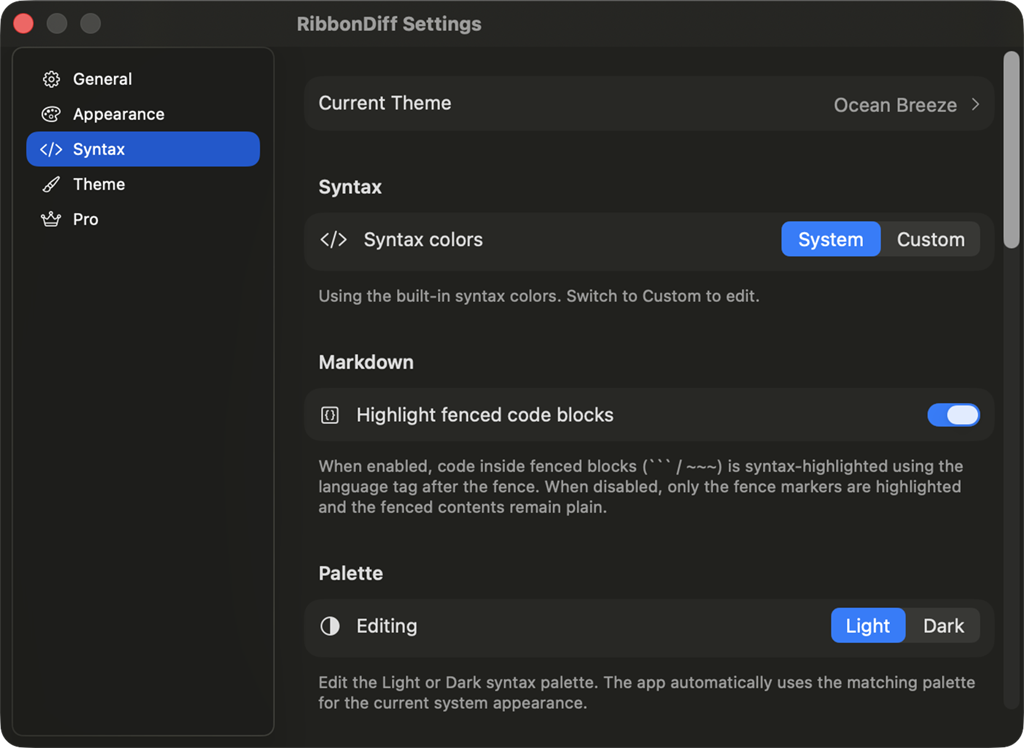
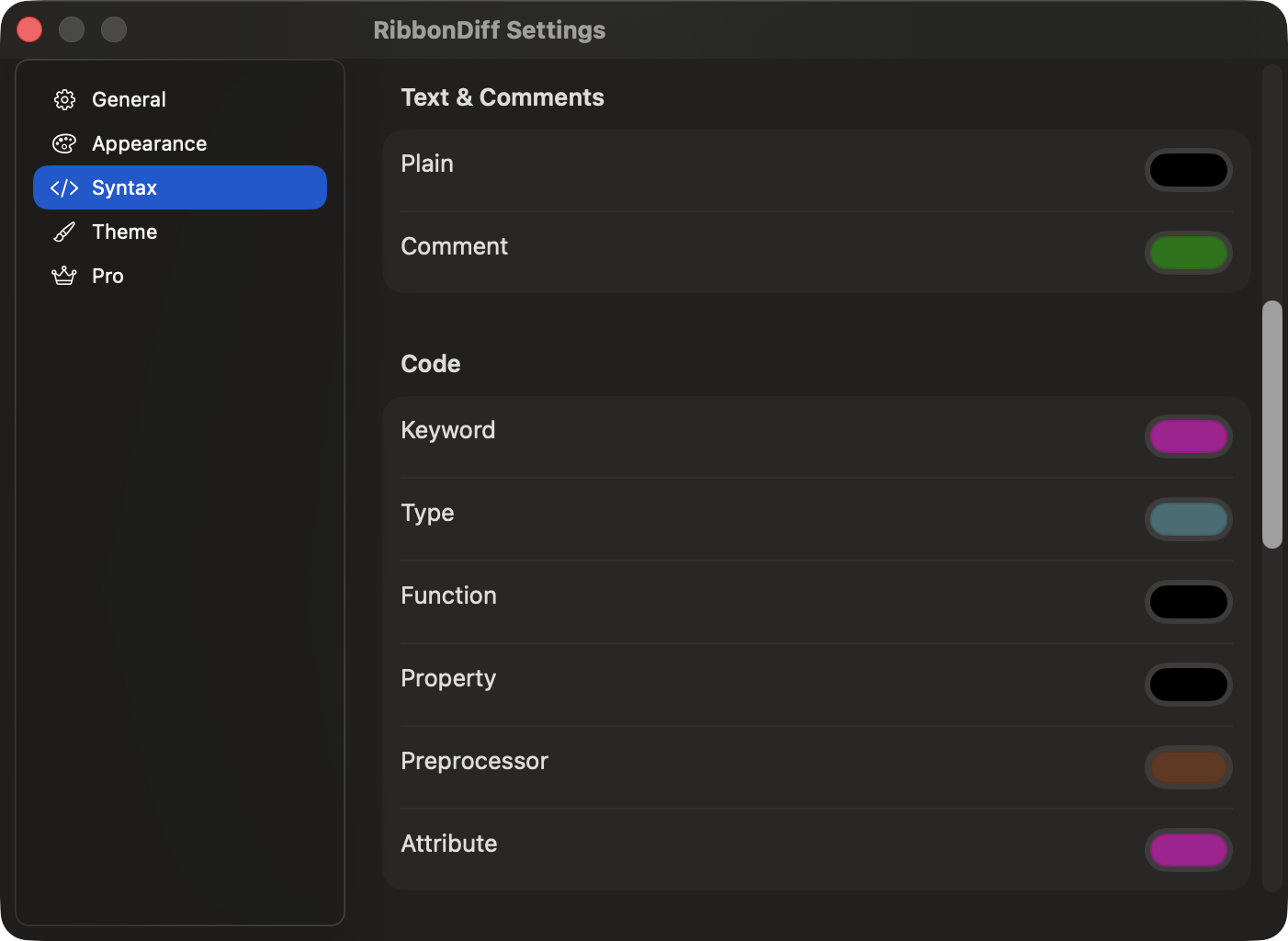
Le panneau Syntax affiche aussi le thème actuel en haut pour vous permettre d’aller au panneau Theme pendant l’édition des couleurs.
- Utilisez les couleurs de syntaxe System intégrées ou activez Custom.
- Activez/désactivez Highlight fenced code blocks pour Markdown.
- Modifiez des palettes de syntaxe Light et Dark séparées.
- Personnalisez ces groupes de couleurs de syntaxe :
- Text & Comments : Plain, Comment
- Code : Keyword, Type, Function, Property, Preprocessor, Attribute
- Values : Number, String, String (single quotes), String (backticks), Literal
- Formats : JSON key, XML tag, XML attribute
- Utilisez Reset Light Palette / Reset Dark Palette ou Reset Both Palettes pour rétablir les couleurs de syntaxe intégrées.
Les changements sont enregistrés automatiquement.
Theme
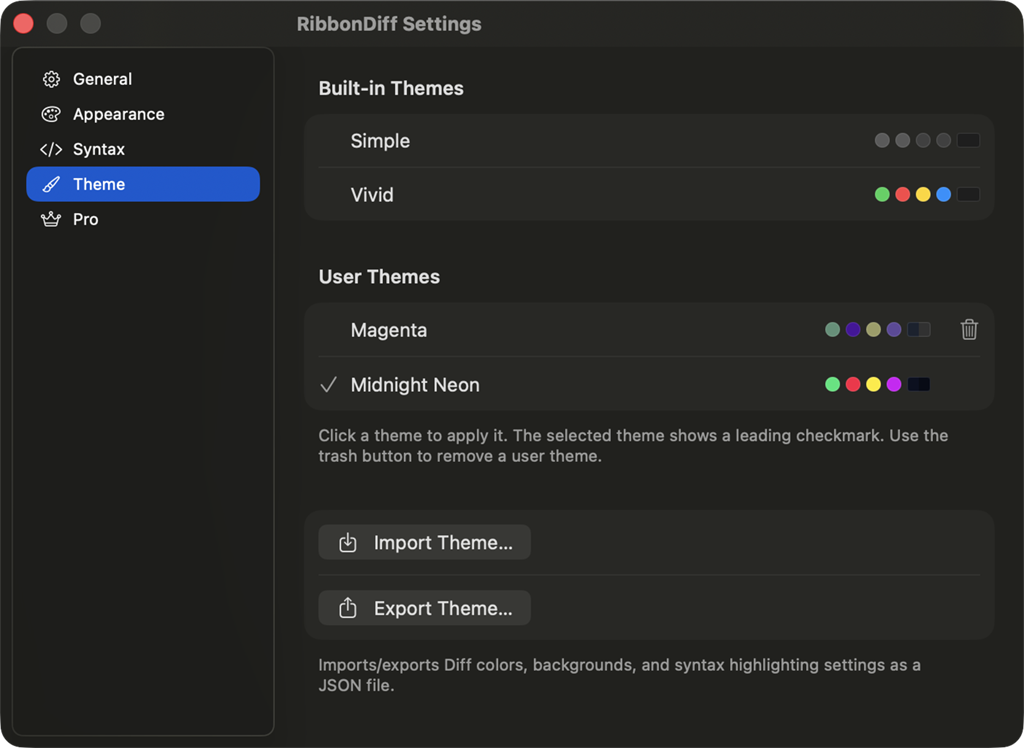
RibbonDiff prend en charge :
- les thèmes intégrés (Simple et Vivid)
- les thèmes utilisateur (créés, dupliqués, renommés ou importés)
Au premier lancement, RibbonDiff sélectionne par défaut le thème intégré Vivid . Reset to Defaults ramène également à Vivid.
Conseils sur la liste des thèmes :
- Cliquez sur un thème pour l’appliquer.
- Le thème sélectionné affiche une coche au début de la ligne.
- Une ligne de thème peut afficher un badge Modified si vos couleurs, arrière-plans, couleurs de surimpression de recherche ou réglages de syntaxe actuels diffèrent des valeurs enregistrées de ce thème.
- Les thèmes utilisateur affichent un bouton corbeille pour une suppression rapide. Le thème utilisateur actuellement sélectionné ne peut pas être supprimé tant que vous ne choisissez pas un autre thème.
Les actions de thème et commandes du menu contextuel peuvent inclure :
- Revert to Theme Defaults (lorsque le thème sélectionné est modifié)
- Save as New Theme… (lorsque le thème sélectionné est modifié)
- Save Changes as Defaults (pour un thème utilisateur sélectionné et modifié)
- Duplicate…
- Rename… (thèmes utilisateur)
- Remove (thèmes utilisateur)
- Import Theme… et Export Theme…
- Export… dans le menu contextuel d’une ligne de thème pour exporter la définition enregistrée de ce thème
Si vous passez à un autre thème alors que le thème actuel contient des changements non enregistrés, RibbonDiff demande d’abord confirmation.
Licenses
- Le panneau Licenses affiche les textes des licences open source inclus avec RibbonDiff.
- Ce panneau liste actuellement les licences incluses pour SwiftGitX et libgit2.
Pro
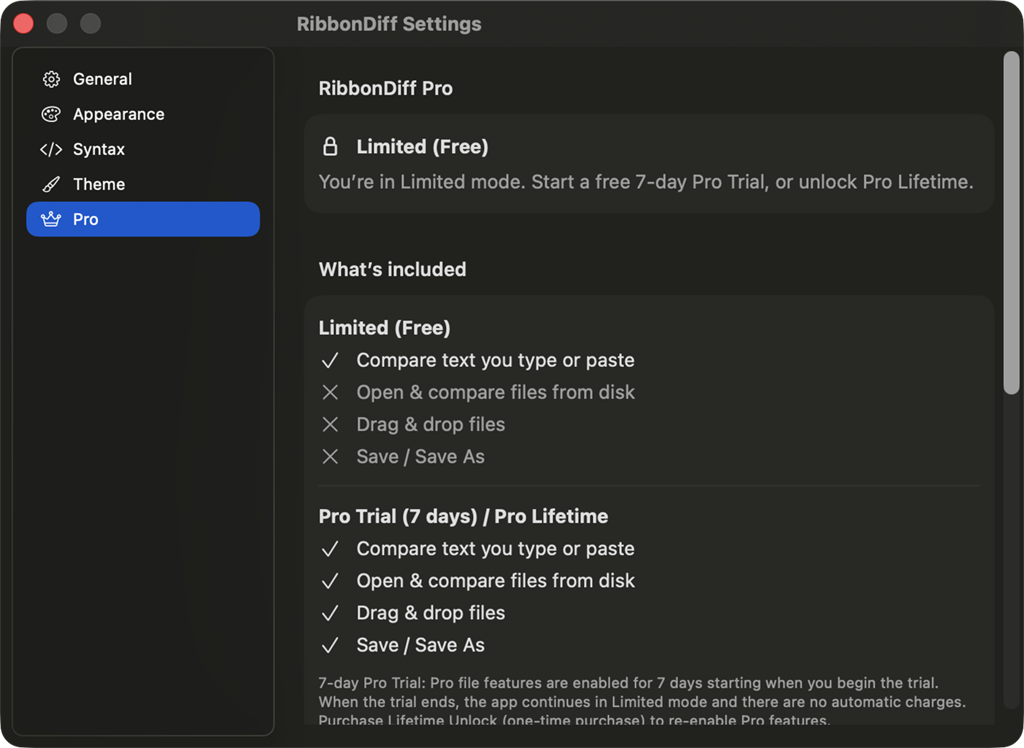
- Affiche votre statut d’accès : Limited (gratuit), Pro Trial (7 jours), ou Pro Lifetime.
- Affiche une section What’s included pour les fonctionnalités Pro.
- Lancez l’essai Pro gratuit de 7 jours (aucun frais automatique à la fin de l’essai).
- Déverrouillez Pro Lifetime (achat unique).
- Utilisez Restore Purchases si l’accès Pro n’apparaît pas (par exemple après une réinstallation ou un changement de Mac).
- Si vous tentez un workflow Pro comme ouvrir ou enregistrer des fichiers, utiliser Workspace ou la recherche de fichiers Workspace, ou utiliser Version History en mode Limited, RibbonDiff affiche l’invite de mise à niveau Pro.
Si vous aviez acheté RibbonDiff comme téléchargement payant sur l’App Store, Pro Lifetime devrait se déverrouiller automatiquement avec le même identifiant Apple. Si ce n’est pas le cas, ouvrez RibbonDiff → Settings… → Pro et utilisez Restore Purchases.
14. Importer et exporter des thèmes (avancé)
Les thèmes peuvent être importés/exportés en tant que JSON.
Importer un thème
- Ouvrez Settings → Theme
- Cliquez sur Import Theme…
- Choisissez un fichier de thème
.json
Le thème importé est ajouté à User Themes et appliqué.
Exporter un thème
- Ouvrez Settings → Theme
- Cliquez sur Export Theme…
- Saisissez un nom de thème (stocké dans le JSON comme
Name) - Choisissez un emplacement d’enregistrement
Le bouton Export enregistre les réglages du thème actuel dans un fichier JSON.
Le JSON exporté inclut :
- Couleurs de diff, arrière-plans et couleurs Find Match Overlay
- Palettes de syntaxe et options Markdown
15. Référence des raccourcis clavier
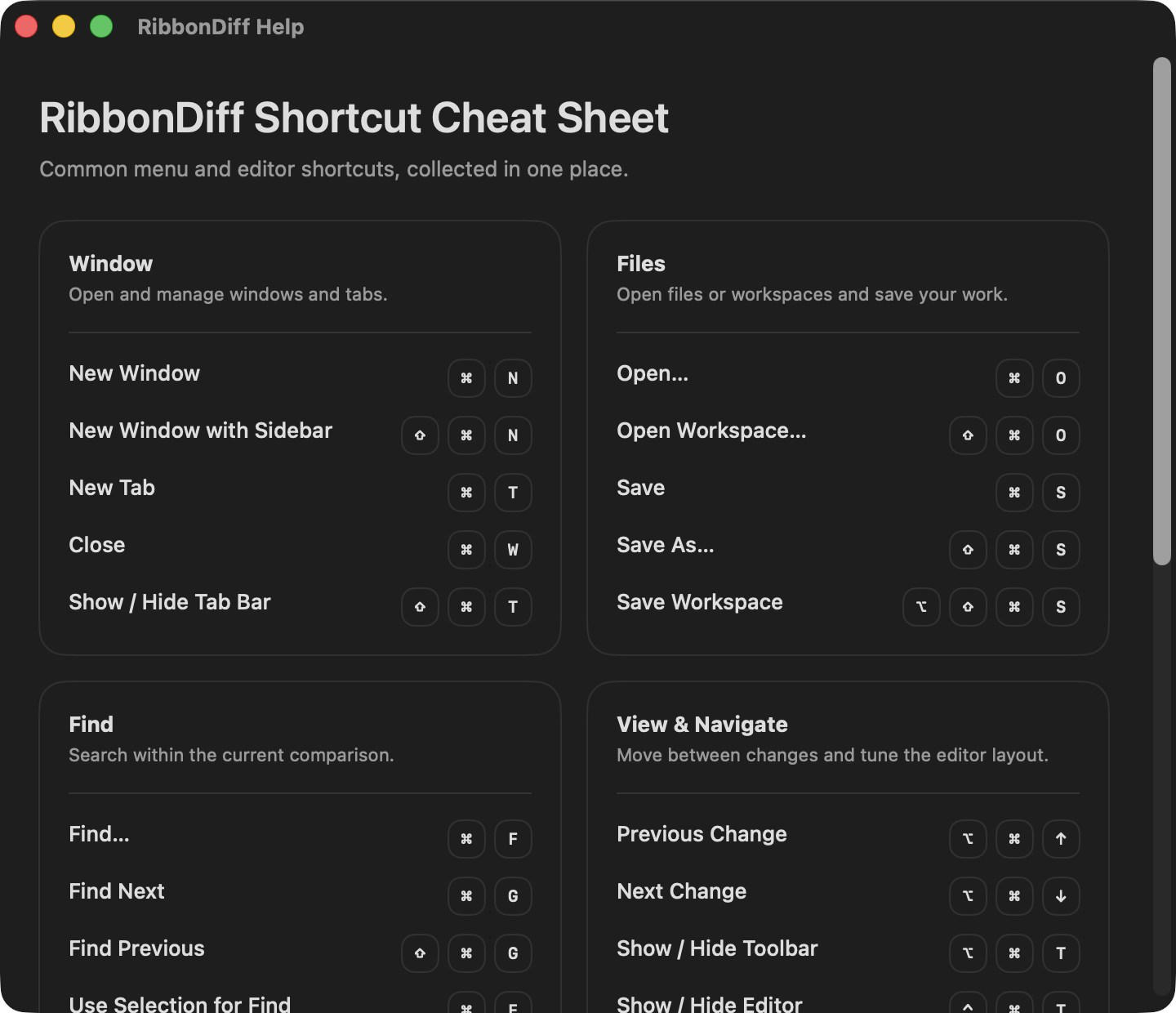
Choisissez Aide → Aide RibbonDiff (⌘?) pour ouvrir la fenêtre intégrée d’aide-mémoire des raccourcis, qui regroupe les raccourcis courants Window, Files, Find, View & Navigate et Editor au même endroit.
| Action | Raccourci | Remarques |
|---|---|---|
| New Window | ⌘N |
Menu File ; ouvre une nouvelle fenêtre de comparaison autonome avec la barre latérale Workspace fermée |
| New Window with Sidebar | ⇧⌘N |
Menu File ; ouvre une nouvelle fenêtre de comparaison autonome avec la barre latérale Workspace ouverte |
| New Tab | ⌘T |
Crée une nouvelle fenêtre de comparaison en onglet |
| Open… 👑 | ⌘O |
Ouvre dans le panneau actif ; réservé à Pro |
| Open Workspace… 👑 | ⇧⌘O |
Ouvre le sélecteur de document Workspace pour un dossier ou un document .rd-workspace dans une nouvelle fenêtre ; réservé à Pro |
| Save 👑 | ⌘S |
Enregistre le panneau actif |
| Save As… 👑 | ⇧⌘S |
Enregistre le panneau actif dans un nouveau fichier |
| Save Workspace / Save Workspace As… 👑 | ⇧⌥⌘S |
Menu File ; enregistre un workspace basé sur un dossier, ou crée un autre document .rd-workspace lorsqu’un document est déjà ouvert |
| Close Window/Tab | ⌘W |
Demande confirmation s’il existe des modifications non enregistrées |
| Aide RibbonDiff | ⌘? |
Menu Help ; ouvre la fenêtre d’aide-mémoire des raccourcis |
| Increase Text Size | ⌘= |
Augmente la taille de texte partagée des deux panneaux (même touche que ⌘+ sur de nombreux claviers) |
| Decrease Text Size | ⌘- |
Diminue la taille de texte partagée des deux panneaux |
| Reset Text Size | ⌘0 |
Réinitialise la taille de texte partagée |
| Find… | ⌘F |
Place le focus dans le champ Find du panneau actif |
| Find Next | ⌘G |
Panneau actif |
| Find Previous | ⇧⌘G |
Panneau actif |
| Use Selection for Find | ⌘E |
Copie le texte sélectionné de l’éditeur actif dans le champ Find du panneau actif |
| Find in Workspace… 👑 | ⇧⌘F |
Menu Find ; ouvre la recherche de fichiers Workspace et focalise le champ de recherche |
| Indent | Tab |
Indente la ligne actuelle ou les lignes sélectionnées ; sans sélection de ligne, insère un niveau d’indentation |
| Outdent | Shift-Tab |
Désindente la ligne actuelle ou les lignes sélectionnées |
| Indent Selection | ⌘] |
Indente la ligne actuelle ou les lignes sélectionnées |
| Outdent Selection | ⌘[ |
Désindente la ligne actuelle ou les lignes sélectionnées |
| Previous Change | ⌥⌘↑ |
Va au bloc modifié précédent (panneau actif) |
| Next Change | ⌥⌘↓ |
Va au bloc modifié suivant (panneau actif) |
| Show/Hide Toolbar | ⌥⌘T |
Menu View ; affiche/masque la ligne des contrôles supérieurs (Wrap, Whitespace, Swap, Clear) et mémorise le réglage entre les lancements |
| Show/Hide Editor Title Bar | ⌃⌘T |
Menu View ; affiche/masque la ligne d’en-tête des panneaux qui contient les titres, Find, les badges, le rechargement et les contrôles d’effacement |
| Show/Hide Tab Bar | ⇧⌘T |
Menu File ; affiche/masque la barre d’onglets native de macOS. Le raccourci peut ne pas toujours apparaître à côté de l’élément de menu, mais il fonctionne quand même. |
| Show File Tree 👑 | ⌘1 |
Menu View ; bascule la barre latérale Workspace vers l’arborescence |
| Show File Search 👑 | ⌘2 |
Menu View ; bascule la barre latérale Workspace vers la recherche de fichiers |
| Toggle Wrap | ⌃⌘W |
Menu View, propre à la fenêtre |
| Toggle Whitespace Filters | ⌃⌘I |
Menu View ; active ou désactive ensemble Ignore indentation style, Ignore leading whitespace et Ignore trailing whitespace |
| Swap Panes | ⌃⌘S |
Menu View ; échange les deux panneaux et leurs liens de fichiers |
| Clear Both Panes | ⌃⌘K |
Menu Edit ; efface les deux panneaux |
Astuce : appuyer sur Return dans un éditeur poursuit automatiquement l’indentation de la ligne actuelle. Open Workspace… (⇧⌘O) ouvre un workspace dans une nouvelle fenêtre ; utilisez le bouton ou la zone de dépôt de la barre latérale si vous voulez plutôt lier un workspace à la fenêtre actuelle.
16. Dépannage
« Can't open file »
Raisons fréquentes :
- L’ouverture de fichiers est un workflow Pro . En mode Limité , RibbonDiff affiche l’invite Pro à la place.
- Le panneau cible contient déjà du texte.
- Le panneau cible contient déjà un fichier ouvert avec des modifications non enregistrées.
Solution :
- Si RibbonDiff affiche l’invite de mise à niveau, vérifiez RibbonDiff → Settings… → Pro.
- Utilisez le contrôle trash / × du panneau pour l’effacer, ou ouvrez le fichier dans l’autre panneau.
Le bouton Workspace reste réduit ou affiche une invite de mise à niveau
- Workspace est une fonctionnalité Pro fonctionnalité.
- Si RibbonDiff affiche l’invite Pro, lancez un essai Pro ou déverrouillez Pro Lifetime depuis RibbonDiff → Settings… → Pro.
- Si Workspace est déjà ouvert dans la fenêtre actuelle, utilisez cette barre latérale partagée plutôt que de tenter de créer un Workspace séparé par onglet.
La recherche de fichiers Workspace n’a aucun résultat
- La recherche de fichiers Workspace nécessite un Workspace ouvert et Pro Trial ou Pro Lifetime.
- La recherche couvre les fichiers texte lisibles du Workspace. Les fichiers binaires, illisibles ou très volumineux peuvent être ignorés.
- Si vous venez de modifier un fichier, enregistrez-le puis relancez la recherche afin que le texte enregistré puisse apparaître dans les résultats Workspace.
Version History n’est pas disponible
- Version History est une fonctionnalité Workspace réservée à Pro.
- Cela fonctionne uniquement pour les fichiers à l’intérieur d’un Workspace suivi par Git. Si le fichier actuel est hors du Workspace, ou si le Workspace n’est pas suivi par Git, les sélecteurs de branche et de version peuvent ne pas apparaître.
- Les aperçus historiques sont en lecture seule ; revenez au fichier actif si vous devez modifier.
Un fichier a changé sur le disque
- RibbonDiff recharge maintenant automatiquement les fichiers modifiés lorsqu’il n’y a pas de modifications non enregistrées dans l’app.
- Si vous avez des modifications non enregistrées, confirmez l’invite avant d’autoriser RibbonDiff à les remplacer par le nouveau contenu sur disque.
L’ouverture depuis Finder/Terminal a créé un nouvel onglet
Lorsque vous ouvrez des fichiers depuis le Finder (double-clic / Ouvrir avec…) ou depuis Terminal (open -a RibbonDiff …), RibbonDiff protège votre comparaison actuelle.
- Si l’onglet au premier plan contient déjà du contenu, des fichiers ouverts ou des modifications non enregistrées, RibbonDiff ouvre les nouveaux fichiers dans un nouvel onglet (ou une nouvelle fenêtre si nécessaire).
- Si l’onglet au premier plan est neuf (les deux panneaux sont vides et non ouverts depuis un fichier), RibbonDiff le réutilise.
- Si vous voulez que RibbonDiff réutilise l’onglet actuel, assurez-vous que les deux panneaux sont vides et détachés (non ouverts depuis un fichier) — utilisez le contrôle trash / × du panneau pour effacer/détacher (ou utilisez une option CLI « reuse » si votre workflow la prend en charge).
La gestion des fichiers Workspace ne s’est pas terminée
- Les noms des éléments Workspace nouveaux ou renommés ne peuvent pas être vides, contenir
/, ni dupliquer un autre élément dans le même dossier. - Les déplacements par glisser-déposer doivent cibler un dossier dans le workspace. RibbonDiff bloque les déplacements sans effet, les déplacements vers l’élément lui-même ou un dossier descendant, ainsi que les conflits de noms en double.
- La suppression envoie les éléments confirmés vers la Corbeille ; utilisez donc la Corbeille du Finder si vous devez récupérer quelque chose après l’avoir supprimé.
Open Workspace… a ouvert une nouvelle fenêtre
- C’est normal : File → Open Workspace… ouvre toujours le dossier ou le document
.rd-workspacechoisi dans une nouvelle fenêtre indépendante. - Si vous voulez remplacer la comparaison de la fenêtre actuelle par un workspace, utilisez le bouton Open Folder or Workspace File de la barre latérale ou déposez un dossier / fichier
.rd-workspacesur la barre latérale à la place.
Le texte semble illisible (mauvais encodage)
Si un fichier s’ouvre avec des caractères illisibles (mojibake), il a probablement été décodé avec le mauvais encodage.
- Activez le badge Encoding dans RibbonDiff → Settings… (General).
- Dans l’en-tête du panneau, cliquez sur l’icône Reload (↻) et choisissez Reload with Encoding pour rouvrir le fichier avec un autre encodage.
- Si RibbonDiff affiche une feuille Choose Encoding à l’ouverture, choisissez l’encodage correct pour continuer.
- Remarque : Reload relit depuis le disque et abandonne les modifications non enregistrées dans ce panneau.
Le champ Find ou les badges de panneau ont disparu
La barre de titre de l’éditeur est peut-être masquée.
- Choisissez View → Show Editor Title Bar, ou appuyez sur
⌃⌘T. - Appuyer sur
⌘Fréaffiche aussi automatiquement la barre de titre pour que le champ Find du panneau actif puisse prendre le focus.
Wrap / Whitespace / Swap / Clear ont disparu
La ligne de barre d’outils supérieure est peut-être masquée.
- Choisissez View → Show Toolbar, ou appuyez sur
⌥⌘T. - Cela rétablit la ligne de barre d’outils supérieure, y compris Wrap, Whitespace, Swap et Clear ; le contenu de l’éditeur, Workspace et le diff restent inchangés.
⇧⌘T fonctionne, mais le menu File n’affiche pas le raccourci
- Sur certaines versions de macOS, le menu File peut omettre l’affichage du raccourci pour Hide Tab Bar / Show Tab Bar même si
⇧⌘Tbascule toujours la barre d’onglets native. - Cela affecte seulement l’affichage du raccourci dans le menu, pas sa prise en charge par RibbonDiff.
« Theme Import Failed »
- Le fichier JSON sélectionné ne correspond peut-être pas au format de thème de RibbonDiff, ou il est peut-être mal formé.
Le surlignage syntaxique semble désactivé
RibbonDiff peut ignorer le surlignage syntaxique pour les très grands textes afin de préserver la réactivité de l’édition.
17. Niveaux d’accès (Limited et Pro)
RibbonDiff est gratuit à télécharger et à utiliser en mode Limited pour comparer du texte saisi ou collé. Ouvrir ou enregistrer des fichiers, utiliser Workspace et la recherche de fichiers Workspace, et utiliser Version History sont des workflows Pro. Comme Version History n’est disponible que dans Workspace, elle est aussi Pro-only.
| Fonctionnalité | Limited (gratuit) | Pro Trial (7 jours) | Pro Lifetime |
|---|---|---|---|
| Comparer du texte saisi / collé | ✅ | ✅ | ✅ |
Enregistrer le contenu du panneau sur disque (⌘S / ⇧⌘S) |
❌ | ✅ | ✅ |
| Restore Purchases | ✅ | ✅ | ✅ |
| Ouvrir des fichiers (File → Open…, glisser-déposer, Finder, Terminal) | ❌ | ✅ | ✅ |
| Barre latérale Workspace et recherche de fichiers ; ouvrir/enregistrer des documents Workspace | ❌ | ✅ | ✅ |
| Version History pour les fichiers Workspace suivis par Git | ❌ | ✅ | ✅ |
En mode Limited : si vous tentez d’ouvrir ou d’enregistrer des fichiers, d’ouvrir ou d’enregistrer un Workspace, d’utiliser la recherche de fichiers Workspace ou Version History, RibbonDiff affiche l’invite Pro.
Essai Pro de 7 jours : l’essai démarre lorsque vous cliquez sur Start 7-Day Pro Trial et dure 7 jours. Il ne se renouvelle pas automatiquement. À sa fin, RibbonDiff revient au mode Limited sauf si vous déverrouillez Pro Lifetime.
Démarrer l’essai Pro
- Ouvrez RibbonDiff → Settings… et sélectionnez Pro.
- Cliquez sur Start 7-Day Pro Trial.
Unlock Pro Lifetime
Ouvrez RibbonDiff → Settings… → Pro et cliquez sur Unlock Pro Lifetime. C’est un achat unique lié à votre identifiant Apple.
Restaurer les achats
Si vous avez déjà acheté Pro Lifetime (ou acheté RibbonDiff lorsqu’il s’agissait d’une app App Store payante), restaurez l’accès depuis Settings → Pro → Restore Purchases. Assurez-vous d’être connecté au même identifiant Apple que celui utilisé pour l’achat d’origine.
Clients de l’ancienne version payante
Si vous avez acheté RibbonDiff lorsqu’il s’agissait d’un téléchargement payant sur l’App Store, l’app vous migre automatiquement vers Pro Lifetime avec le même identifiant Apple. Si le déverrouillage n’apparaît pas immédiatement, utilisez Restore Purchases.