RibbonDiff adalah alat diff berdampingan yang dapat diedit untuk macOS. App saat ini menyertakan workflow khusus Pro Workspace, pencarian file Workspace, dan Version History, sehingga Anda dapat menyimpan, mencari, dan mengatur proyek di sidebar bersama, berpindah di antara perbandingan terkait tanpa membangun ulang konteks, dan meninjau snapshot riwayat berbasis Git langsung di dalam app. Editor tetap mendukung diff live, Find per pane, syntax highlighting, tipografi yang dapat diatur, dan Ribbon tengah familiar yang menghubungkan blok perubahan saat Anda scroll.
👑 menandai fitur Pro (tersedia di Pro Trial atau Pro Lifetime). Klik ikon crown untuk detail.
Daftar isi
- 1. Mulai cepat
- 2. Ringkasan antarmuka
- 3. Perbandingan teks (cara diff ditampilkan)
- 4. Workspace
- 5. Version History
- 6. Membuka file dan folder
- 7. Menyimpan file dan Workspace
- 8. Saat file berubah di disk
- 9. Menangani perubahan belum tersimpan
- 10. Pencarian per pane
- 11. Syntax highlighting
- 12. Toolbar, title bar, tab bar, line wrap, dan lebar Ribbon
- 13. Preferences dan tema
- 14. Impor/ekspor tema (lanjutan)
- 15. Daftar pintasan keyboard
- 16. Pemecahan masalah
- 17. Tingkat akses (Limited dan Pro)
1. Mulai cepat
-
Mulai dari teks, file, atau Workspace
- Tempel teks: Text 1 (kiri / Original) dan Text 2 (kanan / Modified), atau
- Buka file ke pane kiri/kanan dari Finder, drag & drop, menu bar, atau Terminal 👑.
- folder atau dokumen yang sudah ada
.rd-workspaceBuka dokumen di sidebar Workspace dan bandingkan file terkait sambil mempertahankan konteks proyek yang sama 👑. - Gunakan: Open Workspace… (
⇧⌘O) dari menu File untuk membuka pemilih dokumen Workspace jendela independen barudapat dibuka. Atau gunakan Open Folder or Workspace File aksi untuk membuka Workspace saat ini jendela 👑.
-
Menggunakan Workspace untuk review proyek 👑
- Pilih file di sidebar Workspace dan Kiri membuka langsung ke sisi tersebut.
- Option-click membuka file di sidebar ke tab lain dalam jendela yang sama.
- Gunakan Find in Workspace… (
⇧⌘F) untuk mencari teks di Workspace terbuka, langsung lompat ke baris yang cocok, atau Option-click hasil untuk membukanya di tab lain. - Gunakan menu aksi sidebar atau menu konteks folder untuk menambahkan file dan folder, lalu selesaikan rename inline.
- Command-click atau Shift-click untuk memilih beberapa item Workspace untuk drag move atau penghapusan terkonfirmasi yang dipindahkan ke Trash.
- Mengklik file yang sudah terbuka akan langsung beralih ke tab yang ada.
-
Edit bebas atau periksa riwayat
- Pane live dapat diedit. Pratinjau riwayat yang dibuka dari Version History bersifat 👑 adalah baca-saja.
- Saat kedua sisi memiliki konten, highlight diff muncul dan diperbarui otomatis ketika Anda mengetik, menempel, membuka file, atau mengganti snapshot riwayat.
- Saat perbandingan pertama kali tersedia, RibbonDiff otomatis berpindah ke blok perubahan pertama jika ada.
-
Navigasi, review, dan simpan
- Ribbon tengah dan Next Change / Previous Change gunakan kontrol untuk berpindah cepat dalam diff besar.
- Saat siap, simpan pane aktif. Jika dokumen Workspace disimpan, project tree dan status ekspansinya dapat dipulihkan nanti 👑.
- Saat file yang terbuka berubah di disk, RibbonDiff akan memuat ulang otomatis atau meminta konfirmasi sebelum mengganti editan aplikasi yang belum tersimpan.
2. Ringkasan antarmuka
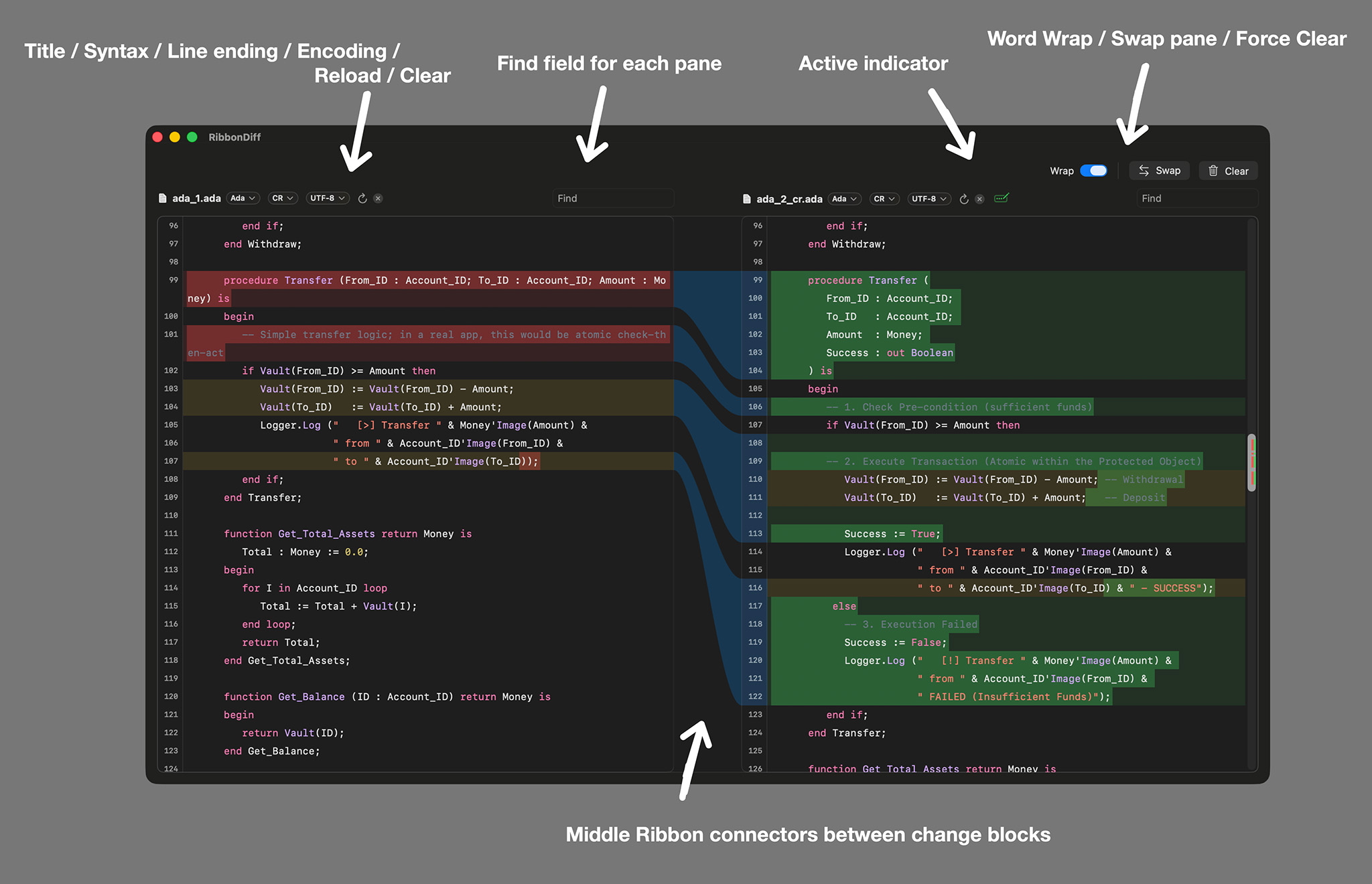
Screenshot di atas menunjukkan layout perbandingan utama. Jendela yang sama juga dapat menampilkan sidebar Workspace khusus Pro, pencarian file Workspace, dan kontrol Version History saat workflow tersebut aktif.
Toolbar (baris kontrol atas)
Baris kontrol atas berfungsi sebagai toolbar ringan untuk aksi tingkat jendela. Pilih View → Hide Toolbar / View → Show Toolbar atau tekan ⌥⌘T untuk menyembunyikan atau menampilkan baris ini. RibbonDiff mengingat setelan visibilitas ini antar-peluncuran.
-
Wrap: Mengaktifkan atau menonaktifkan word wrap di jendela ini. Juga tersedia dari View → Word Wrap.
Pintasan:⌃⌘W -
Whitespace: Mengaktifkan atau menonaktifkan filter whitespace yang tersimpan untuk perbandingan saat ini. Switch ini menyalakan/mematikan Ignore indentation style, Ignore leading whitespace, Ignore trailing whitespace secara bersamaan. Juga tersedia dari View → Whitespace Filters.
Pintasan:⌃⌘I -
Swap: Menukar teks kiri/kanan (dan asosiasi file pada tiap pane). Juga tersedia dari View → Swap Panes.
Pintasan:⌃⌘S -
Clear: Mengosongkan kedua pane. Jika salah satu pane memiliki editan belum tersimpan, ikon tempat sampah berubah oranye sebagai peringatan. Juga tersedia dari Edit → Clear.
Pintasan:⌃⌘K
Operasi jendela
- Jendela mandiri baru: pilih File → New Window (
⌘N) untuk membuka jendela perbandingan baru dengan sidebar Workspace tertutup, atau File → New Window with Sidebar (⇧⌘N) untuk membuka jendela dengan sidebar terbuka. - Tab baru: tekan
⌘Tuntuk membuka tab lain dalam grup jendela saat ini.
Kontrol tampilan jendela
- Title bar editor: baris header pane yang berisi area judul tiap pane, kolom Find, badge, kontrol reload, kunci pratinjau, dan kontrol clear. Pilih View → Hide Editor Title Bar / View → Show Editor Title Bar atau tekan
⌃⌘T. RibbonDiff mengingat setelan ini antar-peluncuran. - Find saat title bar tersembunyi: menekan
⌘Fotomatis menampilkan lagi title bar editor agar kolom Find pada pane aktif dapat menerima fokus. - Tab bar native: choose File → Hide Tab Bar / File → Show Tab Bar or press
⇧⌘Tto toggle macOS's tab strip. On some macOS versions, the File menu may not show this shortcut next to the command even though the shortcut still works. RibbonDiff mengingat setelan ini antar-peluncuran.
Sidebar Workspace
- Tree Workspace 👑: telusuri folder atau dokumen
.rd-workspacedi sidebar khusus yang dibagikan oleh setiap tab dalam jendela. - Pencarian file Workspace 👑: tekan
⇧⌘Funtuk mencari teks di Workspace terbuka, dengan hasil dikelompokkan menurut file, file yang ditambahkan ke Git ditandai A, dan file yang dimodifikasi ditandai M. - Peralihan File Tree / File Search: gunakan View → Show File Tree (
⌘1) dan View → Show File Search (⌘2) untuk mengganti mode sidebar Workspace. - Aksi Workspace: menu header sidebar dapat menambahkan file atau folder di root workspace dan menampilkan folder workspace di Finder.
- Menu konteks: klik kanan folder untuk menambahkan file atau folder, menghapus item, menampilkannya di Finder, atau menyalin path; klik kanan file untuk membukanya di tab baru, menghapusnya, menampilkannya di Finder, atau menyalin path.
- Multi-select: Command-click mengaktifkan/nonaktifkan pilihan item, dan Shift-click memilih rentang yang terlihat untuk memindahkan atau menghapus beberapa item.
- Rename inline: item baru tetap berada di tree saat Anda mengedit namanya, dengan validasi untuk nama kosong, karakter
/, dan nama duplikat. - Indikator file terbuka: file yang sudah terbuka di tab diberi tanda di sidebar.
- Highlight file aktif: file saat ini tetap disorot saat Anda berpindah antar-tab.
- Status Git: file yang baru ditambahkan dapat menampilkan badge A, file yang dimodifikasi dapat menampilkan M, dan file yang berubah dapat ditampilkan otomatis di tree.
- Akses cepat Modified Files: saat Git melaporkan file yang dimodifikasi, RibbonDiff dapat menampilkan bagian akses cepat yang dapat diciutkan di atas tree agar Anda bisa langsung melompat ke file yang berubah atau menyalin path-nya.
- Ubah ukuran Modified Files: seret pembatas di bawah daftar akses cepat untuk mengubah ukurannya secara live. Secara default, bagian yang diperluas menampilkan hingga enam baris sebelum harus digulir.
- Status Modified Files: tab dalam grup jendela yang sama berbagi status diciutkan/diperluas dan tinggi perluasan yang disimpan, sementara drag live tetap hanya berlaku pada tab yang sedang Anda ubah ukurannya sampai pembatas dilepas.
- Nuansa native: sidebar menggunakan ikon file native macOS, meredup di jendela tidak aktif, dan memberi ruang lebih untuk nama file dan folder panjang.
Navigasi perubahan
-
Lompat ke blok perubahan sebelumnya/berikutnya (ditambahkan/dihapus/diubah). Gunakan chevron naik/turun di atas Ribbon tengah, atau Navigate → Previous Change / Navigate → Next Change di menu bar.
Pintasan:⌥⌘↑(Previous Change),⌥⌘↓(Next Change) - Perubahan yang lebih pendek dipusatkan saat Anda menavigasi, sedangkan bagian awal blok perubahan panjang tetap terlihat agar dapat ditinjau dari awal.
Header pane (setiap sisi)
Setiap pane memiliki baris header yang berisi:
- Area judul: di luar jendela Workspace, menampilkan nama file yang dibuka, judul pratinjau Version History, atau Text 1 / Text 2. Di jendela yang terikat Workspace, RibbonDiff menghilangkan teks ini di header pane agar ada lebih banyak ruang untuk badge dan Find.
- Penanda pane aktif: pane yang paling baru Anda fokuskan menampilkan penanda editor aktif kecil di dekat area judulnya. Penanda ini berubah menjadi oranye saat pane tersebut memiliki perubahan belum tersimpan.
- Kolom Find: setiap pane memiliki kolom Find sendiri di baris header. Tekan
⌘Funtuk memfokuskan kolom pane aktif; jika title bar editor tersembunyi, RibbonDiff menampilkannya terlebih dahulu. Hasil yang cocok disorot saat Anda mengetik. - Badge syntax: menampilkan syntax yang terdeteksi (Auto) atau pilihan manual Anda.
- Badge akhir baris (optional): saat diaktifkan di RibbonDiff → Settings…, menampilkan LF/CRLF/CR dan mengontrol akhir baris yang ditulis saat menyimpan. Badge ini disembunyikan untuk pratinjau Version History baca-saja.
- Badge Encoding (optional): saat diaktifkan di RibbonDiff → Settings…, menampilkan encoding teks saat ini (misalnya UTF-8, UTF-16LE, UTF-32) dan mengontrol encoding yang digunakan saat menyimpan. Badge ini disembunyikan untuk pratinjau Version History baca-saja.
- Ikon Reload (↻, file-backed panes only, and only when the Encoding badge is enabled): membuka sheet Reload with Encoding sehingga Anda dapat memilih encoding dan memuat ulang file dari disk. Gunakan ini jika file terbuka dengan encoding yang salah (teks kacau). Reload membuang perubahan belum tersimpan di pane tersebut.
- Kunci pratinjau baca-saja: saat pane menampilkan snapshot Version History, ikon kunci muncul untuk menunjukkan bahwa pratinjau tidak dapat diedit.
- Kontrol clear: pane berbasis file dan pratinjau Version History menampilkan tombol ×; pane teks yang tidak terikat menampilkan tombol Tempat Sampah. Pada pane berbasis file, × melepas file dan mengosongkan pane. Pada pratinjau Version History, × mengosongkan pratinjau. Ikon ini menjadi oranye saat pane memiliki perubahan belum tersimpan. Mengosongkan atau melepas salah satu pane juga menghapus highlight diff sampai kedua pane memiliki konten lagi.
Kontrol Version History
- Branch selector 👑: untuk file di dalam Workspace berbasis Git, telusuri branch langsung di RibbonDiff.
- Version selector 👑: pilih revisi historis, dengan ringkasan commit, hash pendek, penulis, dan tanggal relatif ditampilkan di selector.
- Commit filter popover: cari commit berdasarkan ringkasan, hash, atau penulis, lalu beralih antara Affected dan All saat Anda ingin riwayat khusus file atau riwayat branch lengkap.
- Live Edit: saat sisi kiri ditambatkan ke file Workspace saat ini, selector versi dapat kembali ke versi working tree yang dapat diedit setelah Anda memeriksa riwayat.
- Affected-revision highlight: revisi yang menyentuh file saat ini disorot agar riwayat yang bermakna lebih mudah ditemukan.
Judul window / tab: saat salah satu pane dibuka dari file, judul window dan tab macOS mengikuti nama file tersebut. Jika kedua pane berbasis file, nama file kiri diprioritaskan. Jika tidak ada pane yang berbasis file, judul kembali ke RibbonDiff. Dalam sesi berbasis Workspace, judul berperilaku lebih alami saat Anda berpindah file dan tab. Saat file menjadi sumber judul, macOS juga menampilkan ikon proxy standar dan menu path di title bar.
Editor + Ribbon
- Editor kiri: biasanya diperlakukan sebagai Original. File yang dibuka dari Workspace tetap dipasang di sisi kiri sehingga file Workspace menjadi anchor untuk diff.
- Editor kanan: biasanya diperlakukan sebagai Modified.
- Historical preview 👑: saat Version History aktif, RibbonDiff menjaga orientasi file saat ini dan snapshot historis dengan benar sehingga highlight tambah/hapus tetap intuitif.
- Middle Ribbon: konektor antarblok perubahan (ditampilkan setelah kedua pane memiliki konten), ditambah spinner progress saat diff sedang dihitung.
- Current-line highlight: baris caret aktif ditampilkan dengan pita halus agar posisi Anda lebih mudah dilacak saat mengedit.
- Scrolling: scroll editor mengikuti perilaku macOS standar, termasuk rubber-band scrolling. Secara default, linked scrolling menyelaraskan konten yang bersesuaian di tepi atas; aktifkan Align content near the middle di Settings → General jika Anda lebih menyukai penyelarasan di dekat bagian tengah.
3. Perbandingan teks (cara diff ditampilkan)
RibbonDiff menyorot perubahan dengan warna yang dapat dikonfigurasi:
Highlight diff (tint latar baris, penanda perubahan, dan Ribbon tengah) muncul saat kedua pane memiliki konten. Mengosongkan atau melepas salah satu pane menyembunyikan diff sampai kedua sisi memiliki teks lagi. Saat perbandingan pertama kali tersedia (misalnya setelah membuka file, memilih file Workspace, atau menempel ke pane kedua), RibbonDiff otomatis menggulir ke blok perubahan pertama jika ada.
- Ditambahkan: konten yang hanya ada di sisi Kanan.
- Dihapus: konten yang hanya ada di sisi Kiri.
- Diubah: area yang berubah (dan dalam banyak kasus, fragmen yang berubah di dalam baris).
- Connector (Ribbon): tautan tengah antarblok perubahan.
Saat Anda membandingkan konten saat ini dengan Version History, RibbonDiff menjaga file saat ini dan pratinjau historis tetap selaras sehingga highlight tambah/hapus tetap mudah dibaca.
Berpindah antarperubahan (Next/Previous Change)
Untuk diff besar, Anda dapat melompat langsung antarblok perubahan tanpa menggulir manual.
Cara menggunakan
- Klik chevron up / chevron down di atas Ribbon tengah.
- Atau gunakan menu bar: Navigate → Previous Change / Navigate → Next Change.
- Pintasan keyboard:
⌥⌘↑(Previous Change),⌥⌘↓(Next Change).
Apa yang dihitung sebagai “perubahan”
- Ditambahkan, Dihapus, Diubah blocks.
- Bagian yang tidak berubah dilewati.
Catatan
- Tips: Saat perbandingan pertama kali tersedia, RibbonDiff otomatis menggulir ke perubahan pertama jika ada.
- Navigasi mengikuti pane aktif (kiri atau kanan). Klik di sebuah pane untuk membuatnya aktif.
- Jika linked scrolling aktif, RibbonDiff menjaga pane lain tetap selaras dengan blok terkait.
- Perubahan yang lebih pendek dipusatkan selama navigasi. Untuk blok perubahan yang terlalu panjang agar muat di editor, RibbonDiff mempertahankan bagian awalnya agar tetap terlihat.
- Saat Anda mencapai akhir (atau awal), navigasi berputar kembali.
- Navigasi perubahan tetap selaras dengan pane aktif bahkan setelah RibbonDiff otomatis melompat ke perubahan pertama.
4. Workspace 👑
Workspace tersedia di Pro (Pro Trial atau Pro Lifetime). Fitur ini memberi RibbonDiff sidebar yang sadar konteks proyek, sehingga Anda dapat menelusuri file dan membandingkannya tanpa membangun ulang konteks untuk setiap diff baru.
Yang dapat dilakukan dengan Workspace
- Buka folder atau dokumen
.rd-workspaceke sidebar khusus. - Pertahankan satu Workspace bersama per jendela, bukan per tab. Setiap tab di jendela itu menggunakan konteks proyek yang sama.
- Buka file yang dipilih langsung ke sisi kiri perbandingan, tempat file tersebut tetap dipasang sebagai anchor untuk diff.
- Mencari teks di file dalam Workspace, lalu membuka file dan baris yang cocok langsung dari daftar hasil.
- Buat file dan folder baru dengan rename inline, lalu pindahkan, hapus, dan tampilkan file atau folder sambil tetap berada di tree Workspace.
- Berpindah antarperbandingan terkait tanpa kehilangan posisi di project tree.
Membuka sumber Workspace
- File → Open Workspace… (
⇧⌘O) membuka folder yang dipilih atau.rd-workspacedokumen di jendela independen baru. - Tombol pada sidebar kosong Open Folder or Workspace File atau meletakkan folder /
.rd-workspacefile ke sidebar, mengaitkan workspace ke jendela saat ini. - Saat Anda mengaitkan workspace ke jendela saat ini, RibbonDiff menutup tab saudara terlebih dahulu dan meminta Anda menyimpan atau membuang pekerjaan belum tersimpan sebelum mengganti perbandingan saat ini.
Menelusuri dan membuka file
- Klik file di tree Workspace untuk membukanya di tab saat ini.
- Option-click file untuk membukanya di tab lain.
- Jika file sudah terbuka di sebuah tab, mengekliknya lagi akan beralih ke tab yang sudah ada alih-alih membuka duplikat.
- File aktif tetap disorot di sidebar saat Anda bekerja.
File berawalan titik dan metadata tersembunyi
- File dan folder berawalan titik seperti
.env,.gitignore, dan.githubmuncul di file tree Workspace. - Folder metadata repositori seperti
.git,.hg,.svn, dan.DS_Storetetap disembunyikan.
Mencari file Workspace
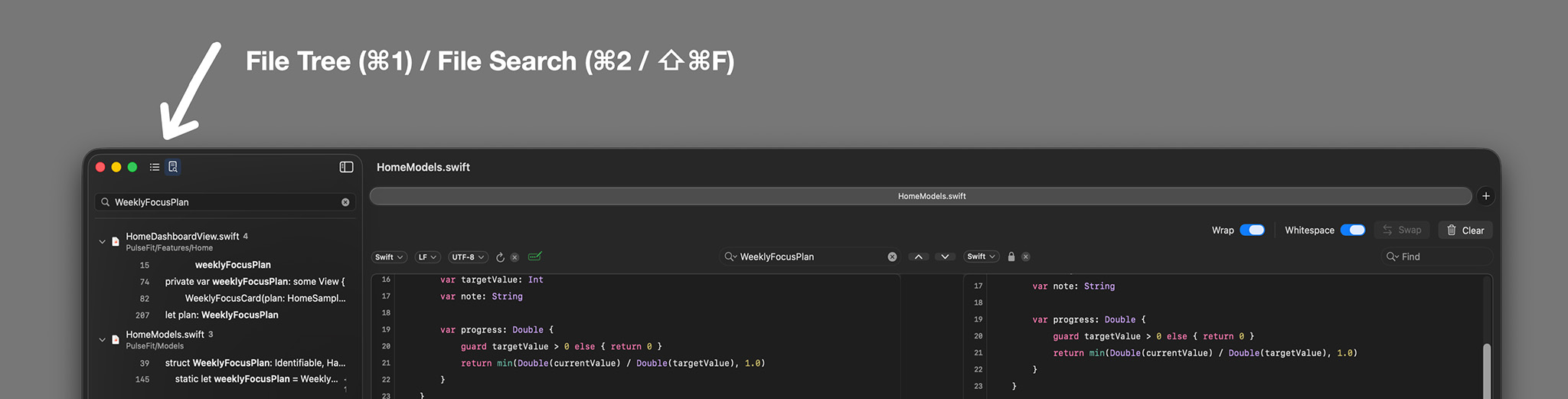
- Pilih Find → Find in Workspace… atau tekan
⇧⌘Funtuk mengganti sidebar ke File Search dan memfokuskan field pencarian. - Ketik kueri untuk mencari file teks yang dapat dibaca di Workspace terbuka.
- Hasil dikelompokkan menurut file dalam urutan Workspace dan menampilkan konteks folder, nomor baris, jumlah kecocokan, pratinjau yang disorot, serta badge status Git yang sama seperti di file tree: A untuk file yang baru ditambahkan dan M untuk file yang dimodifikasi.
- Perluas atau ciutkan grup file untuk menampilkan atau menyembunyikan baris yang cocok.
- Klik baris yang cocok untuk membuka file Workspace tersebut di editor kiri dan menjaga editor tetap fokus pada kecocokan yang diklik.
- Option-click header hasil atau baris yang cocok untuk membukanya di tab lain sambil mempertahankan kecocokan yang ditampilkan.
- Klik kanan header hasil untuk Open in New Tab, Copy Relative Path, atau Copy Full Path.
- Gunakan View → Show File Tree (
⌘1) dan View → Show File Search (⌘2) untuk beralih antara file tree dan hasil pencarian. - RibbonDiff menjaga pencarian file tetap terlihat saat Anda berpindah antar-tab, dan mempertahankan kueri pencarian, hasil, file yang diperluas, dan posisi scroll saat Anda mengganti mode sidebar.
- Pencarian file Workspace diperbarui setelah file Workspace berubah atau saat file Workspace disimpan.
Mengelola file dan folder dari sidebar
- Gunakan menu Workspace Actions di bagian atas sidebar untuk menambahkan file baru, menambahkan folder baru, atau menampilkan folder workspace di Finder.
- Klik kanan folder untuk Add New File, Add New Folder, Rename, Delete, Show in Finder, Copy Relative Path, atau Copy Full Path.
- Klik kanan file untuk Open in New Tab, Rename, Delete, Show in Finder, Copy Relative Path, atau Copy Full Path.
- File baru diberi nama unik seperti
Untitled.swiftatauUntitled 2.swiftsaat RibbonDiff dapat menyimpulkan ekstensi dari folder target. Jika tidak dapat menyimpulkannya, RibbonDiff memakai fallbackUntitled.txt. - Folder baru memakai nama unik seperti
Untitled FolderatauUntitled Folder 2. - Setelah membuat item atau memilih Rename, edit nama inline lalu tekan Return untuk menyimpan atau Escape untuk membatalkan. RibbonDiff menolak nama kosong, nama yang berisi
/, dan duplikat di folder yang sama. - Delete memindahkan file atau folder terpilih ke Trash setelah konfirmasi. Menghapus folder juga mencakup isi folder tersebut, dan root workspace tidak dapat dihapus dari sidebar.
Memilih dan memindahkan item Workspace
- Command-click mengaktifkan/nonaktifkan pilihan file atau folder individual di tree yang terlihat.
- Shift-click memilih rentang yang terlihat dari anchor pilihan saat ini.
- Seret item yang dipilih ke folder, atau ke ruang kosong di tree untuk memindahkannya ke root workspace.
- Saat sebuah folder dan salah satu child-nya sama-sama dipilih, RibbonDiff memindahkan atau menghapus folder terluar satu kali alih-alih mengulang operasi child.
- RibbonDiff memblokir pemindahan ke folder yang sama, ke item itu sendiri atau salah satu descendant-nya, ke luar workspace, atau ke tujuan dengan nama duplikat.
- Setelah pemindahan berhasil, editor terbuka, pilihan sidebar, status ekspansi, pemantauan file, dan status Git diperbarui ke path baru.
Dokumen Workspace
- Workspace dapat disimpan sebagai dokumen
.rd-workspacedan dibuka kembali nanti. - Gunakan: Open Workspace… (
⇧⌘O) untuk membuka pemilih dokumen Workspace di jendela baru, atau gunakan tombol/drop target sidebar untuk mengganti perbandingan jendela saat ini dengan workspace. - RibbonDiff mempertahankan status ekspansi folder sidebar saat menyimpan dan membuka ulang dokumen Workspace.
- Jendela Workspace dipulihkan lebih bersih setelah relaunch, termasuk penempatan yang lebih aman setelah perubahan display.
Tampilan sidebar dan petunjuk dukungan Git
- Ikon file macOS native membuat sidebar terasa seperti bagian sistem lainnya.
- File yang sudah terbuka di tab menampilkan indikator yang lebih jelas di tree.
- File yang baru ditambahkan menampilkan badge A dan file yang dimodifikasi menampilkan M secara konsisten di file tree, hasil pencarian file Workspace, dan bagian Modified Files.
- Bagian Modified Files yang dapat diciutkan dapat muncul di atas tree agar Anda cepat melompat ke file yang berubah atau menyalin path relatif maupun penuhnya.
- Anda dapat menyeret divider di bawah Modified Files untuk mengubah ukuran area akses cepat tersebut secara live. Secara default, bagian yang diperluas menampilkan hingga enam baris sebelum digulir.
- Tab dalam grup jendela yang sama berbagi status diciutkan/diperluas dan tinggi yang disimpan, sementara drag live tetap lokal pada tab yang sedang Anda ubah ukurannya sampai divider dilepas.
- File yang berubah dapat ditampilkan otomatis di tree saat menjadi modified.
- Sidebar meredup otomatis di jendela tidak aktif dan memungkinkan ukuran lebih lebar untuk nama panjang.
Catatan: Workspace adalah fitur Pro. Dalam mode Limited, RibbonDiff menampilkan prompt Pro alih-alih membuka sidebar. Lihat Tingkat akses.
5. Version History 👑
Version History adalah fitur Workspace khusus Pro: untuk file di dalam Workspace berbasis Git, RibbonDiff dapat menelusuri branch dan revisi langsung di aplikasi serta membandingkan file saat ini dengan snapshot historis baca-saja.
Yang dapat dilakukan
- Telusuri branch tanpa meninggalkan RibbonDiff.
- Pilih revisi historis dari dalam workflow perbandingan.
- Lihat ringkasan commit, hash, penulis, dan tanggal di selector branch/versi.
- Cari daftar revisi berdasarkan ringkasan, hash, atau penulis.
- Beralih antara Affected dan All cakupan commit saat Anda ingin hanya commit yang menyentuh file saat ini, atau seluruh riwayat branch.
- Lebih mudah melihat revisi mana yang benar-benar menyentuh file saat ini karena revisi tersebut disorot.
- Pratinjau konten lama sebagai teks baca-saja langsung di tampilan perbandingan.
- Kembali ke Live Edit di sisi kiri setelah menelusuri riwayat.
Alur umum
- Buka file dari Workspace yang didukung Git.
- Pilih branch jika perlu.
- Pilih revisi historis dari selector versi.
- Tinjau snapshot baca-saja terhadap file saat ini, gunakan warna diff dan Ribbon untuk melihat perubahan.
Catatan
- Version History memerlukan Pro, dan file harus berada di dalam Workspace berbasis Git.
- Pratinjau historis hanya untuk inspeksi; tidak dapat diedit langsung.
- RibbonDiff menjaga orientasi file saat ini dan pratinjau historis agar highlight tambah/hapus tetap intuitif.
6. Membuka file dan folder 👑
Semua workflow membuka di bagian ini memerlukan Pro (Pro Trial atau Pro Lifetime). Ini mencakup drag and drop, File → Open…, pembukaan dari Finder, pembukaan Terminal/CLI, dan membuka Workspace. Dalam mode Limited, RibbonDiff membandingkan teks yang diketik atau ditempel dan menampilkan prompt Pro jika Anda mencoba salah satu workflow ini.
Drag & drop (Finder → pane)
- Letakkan file langsung ke pane Kiri atau Kanan untuk membukanya di sana.
- RibbonDiff menggunakan ekstensi file (misalnya
.swift,.json,.md) untuk memilih bahasa syntax highlighting awal.
Perlindungan penimpaan: RibbonDiff mencegah teks tertimpa secara tidak sengaja.
- Jika pane sudah berisi teks, Anda akan diminta untuk mengosongkannya terlebih dahulu.
- Jika pane sudah memiliki file terbuka dengan editan belum tersimpan, RibbonDiff tidak akan menggantinya sampai Anda mengosongkan atau melepas ikatan file tersebut.
- Jika pane berbasis file dan tidak memiliki editan belum tersimpan, RibbonDiff dapat menawarkan konfirmasi Replace.
Membuka dari menu (⌘O)
- Klik terlebih dahulu di pane target (kiri atau kanan).
- Pilih File → Open… (
⌘O). - RibbonDiff menerapkan aturan penimpaan yang sama seperti drag-and-drop.
Membuka Workspace 👑
- Pilih Open Workspace… (
⇧⌘O) untuk membuka pemilih dokumen Workspace di jendela independen baru. - Picker menerima folder atau dokumen
.rd-workspaceyang sudah ada. - Gunakan aksi Open Folder or Workspace File di sidebar, atau letakkan folder / file
.rd-workspaceke sidebar untuk mengaitkan workspace ke jendela saat ini. - Workspace menjadi milik sebuah jendela, sehingga setiap tab di jendela itu memakai sidebar dan project tree yang sama.
- Dokumen
.rd-workspaceyang tersimpan dibuka kembali dengan status ekspansi folder tetap dipertahankan.
Membuka dari Finder (klik dua kali / “Open With…”)
- Anda dapat membuka file langsung dari Finder:
- Jadikan RibbonDiff sebagai aplikasi default untuk tipe file lalu klik dua kali, atau
- Klik kanan file dan pilih Open With → RibbonDiff.
- RibbonDiff membuka hingga dua file per tab:
- 1 file: dibuka di pane Kiri pane.
- 2 file: file pertama → kiri, file kedua → kanan.
- 3+ file: dibuka sebagai pasangan di beberapa tab secara default: (1,2), (3,4), …
Membuka dari Terminal (CLI)
Anda dapat membuka file dari command line menggunakan perintah bawaan macOS open:
open -a RibbonDiff /path/to/old.txt /path/to/new.txtJika path file berisi spasi, beri tanda kutip:
open -a "RibbonDiff" "Old File.txt" "New File.txt"Perilaku tab/window (perlindungan penimpaan)
- Default: RibbonDiff menggunakan ulang tab paling depan hanya saat kedua pane kosong dan tidak sedang dibuka dari file (tab baru). Jika tidak, RibbonDiff membuka file di tab baru (atau jendela baru jika perlu) agar perbandingan saat ini tidak tertimpa.
Lanjutan: mode reuse (wrapper CLI)
Beberapa wrapper CLI dapat meminta kebijakan reuse yang berbeda saat membuka file. RibbonDiff membaca kebijakan ini dari control file opsional yang disertakan dalam permintaan open yang sama.
- Automatic (default): gunakan ulang tab/window saat ini hanya jika kedua pane kosong dan tidak sedang dibuka dari file (tab baru); jika tidak, buka tab/jendela baru.
- Reuse: gunakan ulang tab/window saat ini jika tidak ada editan belum tersimpan; jika tidak, buka tab/jendela baru.
- Force Reuse: selalu gunakan ulang tab/window saat ini (ini dapat membuang editan belum tersimpan).
Catatan: Saat menggunakan Reuse atau Force Reuse, membuka 3+ file (beberapa pasangan) dapat menggunakan ulang tab yang sama berulang kali. Dalam kasus itu, pasangan terakhir yang berlaku. Gunakan Automatic jika Anda ingin setiap pasangan terbuka di tab/jendela baru masing-masing.
Syarat control file
- Name: nama file harus diawali
ribbondiff-cli-atau.ribbondiff-cli-(misalnyaribbondiff-cli--control.jsonatau.ribbondiff-cli--control.json). Ekstensinya bisa apa saja, tetapi.jsondirekomendasikan. - Contents: JSON dengan field
mode(case-insensitive):automatic(juga menerimaautodandefault),reuse, atauforceReuse. Untuk Force Reuse,force-reuse,force_reuse, danforcejuga diterima. - Validation: RibbonDiff memperlakukan file sebagai control file hanya jika JSON berhasil didekode dan nilai
modedikenali. Jika tidak, file diperlakukan sebagai file normal untuk dibuka/diff. - Multiple control files: jika lebih dari satu control file valid diberikan, yang valid terakhir yang berlaku.
- Not opened as content: saat dikenali sebagai control file, file ini hanya digunakan untuk konfigurasi — tidak mengisi pane.
Contoh (buat control file, lalu buka dua file):
echo '{"mode":"reuse","version":1}' > /tmp/.ribbondiff-cli--control.json
open -a RibbonDiff /tmp/.ribbondiff-cli--control.json old.txt new.txt
7. Menyimpan file dan Workspace 👑
Menyimpan file dan menyimpan dokumen Workspace memerlukan Pro (Pro Trial atau Pro Lifetime). RibbonDiff menyimpan per pane (pane mana pun yang aktif). Pratinjau historis dari Version History bersifat baca-saja; simpan file live sebagai gantinya.
Save (⌘S)
- Jika pane dibuka dari file, Save menulis kembali ke file yang sama.
- Jika pane belum berbasis file, Save berperilaku seperti “buat file baru” dan meminta Anda memilih lokasi.
Save As (⇧⌘S)
- Selalu meminta tujuan dan nama file baru.
- Jika pane sudah berbasis file, Save As menggunakan nama file saat ini sebagai saran default.
Menyimpan Workspace
- Workspace dapat disimpan sebagai dokumen
.rd-workspacedan dibuka kembali nanti. - Save Workspace membuat dokumen
.rd-workspacebaru untuk workspace berbasis folder. Pintasan:⇧⌥⌘S. - Setelah workspace sudah berbasis dokumen
.rd-workspace, RibbonDiff menjaga status sidebar tersimpan tetap diperbarui di tempat, dan perintah menu File berubah menjadi Save Workspace As… jika Anda ingin membuat salinan workspace lain. - Workspace yang disimpan mempertahankan konteks proyek dan status ekspansi folder sidebar sehingga Anda dapat kembali ke layout yang sama nanti.
- Jendela Workspace juga dipulihkan lebih andal setelah aplikasi dibuka ulang.
Akhir baris dan encoding
RibbonDiff memfokuskan diff pada konten teks, bukan detail penyimpanan file. Akhir baris dan encoding karakter dinormalisasi secara internal, sehingga dua file dapat dibandingkan sebagai identik meskipun memakai gaya akhir baris atau encoding Unicode yang berbeda.
Akhir baris
- Apa itu: akhir baris adalah cara file memisahkan baris: LF (
\n), CRLF (\r\n), or CR (\r). - Cara RibbonDiff membandingkan: akhir baris dinormalisasi secara internal, sehingga LF vs CRLF tidak membuat diff sendiri.
- Badge pane: saat diaktifkan di RibbonDiff → Settings…, setiap pane editor menampilkan badge LF/CRLF/CR. Gunakan badge ini untuk memilih akhir baris yang ditulis pada penyimpanan berikutnya.
- Membuka file: RibbonDiff mendeteksi gaya akhir baris dominan saat file dibuka dan mengatur badge sesuai hasil deteksi.
- Menyimpan file: RibbonDiff menyimpan file menggunakan pilihan badge saat ini. Mengubah hanya badge akhir baris dapat menulis ulang file tanpa mengubah teks yang terlihat — ini memang diharapkan.
Encoding teks
- Apa itu: encoding adalah cara karakter disimpan sebagai byte di disk. RibbonDiff bekerja secara internal dengan teks Unicode.
- Cara RibbonDiff membandingkan: file didekode menjadi teks Unicode sebelum dibandingkan. Jika dua file didekode menjadi teks yang sama (misalnya satu UTF-8 dan satu lagi UTF-32), diff akan terlihat identik.
- Badge pane: saat diaktifkan di RibbonDiff → Settings…, setiap pane editor menampilkan badge Encoding. Badge ini mengontrol encoding yang digunakan pada penyimpanan berikutnya. (Mengubah badge tidak mendecode ulang teks yang sudah terbuka.)
- Membuka file: RibbonDiff mencoba mendeteksi otomatis encoding teks file saat Anda membukanya. Jika deteksi otomatis ambigu, RibbonDiff menampilkan sheet Choose Encoding — pilih encoding yang benar untuk membuka file.
- Memperbaiki teks kacau: jika teks terlihat salah (mojibake), gunakan kontrol Reload (↻) untuk Reload with Encoding, pilih encoding lain, lalu muat ulang dari disk. (Reload membuang editan belum tersimpan di pane tersebut.)
- Menyimpan file: RibbonDiff menulis file menggunakan encoding yang ditampilkan di badge. Pilih UTF-8 (with BOM) jika Anda membutuhkan BOM saat menyimpan. Mengubah hanya badge encoding dapat menulis ulang file tanpa mengubah teks yang terlihat — ini memang diharapkan.
Encoding yang didukung
Opsi berikut muncul di menu badge Encoding per pane:
| Kategori | Encoding |
|---|---|
| Unicode | UTF-8, UTF-8 (with BOM), UTF-16, UTF-16 Little Endian, UTF-16 Big Endian, UTF-32, UTF-32 Little Endian, UTF-32 Big Endian |
| Bahasa Jepang | Shift_JIS, EUC-JP, ISO-2022-JP, x-mac-japanese |
| Chinese | GB18030, GBK, GB2312, HZ-GB-2312, Big5, Big5-HKSCS |
| Korean | EUC-KR, CP949 |
| Western | Windows-1252, MacRoman, Windows-1250 (Central European), Windows-1251 (Cyrillic), Windows-1253 (Greek), Windows-1254 (Turkish), Windows-1257 (Baltic), ISO-8859-1 (Latin-1), US-ASCII |
| Middle Eastern | Windows-1255 (Hebrew), Windows-1256 (Arabic) |
| Southeast Asian | Windows-874 (Thai), Windows-1258 (Vietnamese) |
Tips: Saat membandingkan teks clipboard (bukan file), default pane untuk penyimpanan biasanya LF + UTF-8.
8. Saat file berubah di disk
RibbonDiff menangani file yang berubah dari luar aplikasi dengan aman.
- Jika file yang terbuka berubah di disk dan Anda tidak memiliki editan belum tersimpan di RibbonDiff, pane dimuat ulang otomatis.
- Jika pane memiliki editan belum tersimpan di RibbonDiff, aplikasi meminta konfirmasi sebelum mengganti perubahan di aplikasi dengan konten baru di disk.
- Ini menjaga pane berbasis file tetap selaras dengan isi disk sebenarnya, sambil tetap melindungi editan yang belum Anda simpan.
- Jika perlu membuka ulang file yang sama dengan encoding lain, gunakan kontrol Reload pada pane, bukan menunggu reload otomatis.
9. Menangani perubahan belum tersimpan
RibbonDiff melacak editan belum tersimpan secara independen untuk setiap pane.
- Jendela menampilkan titik dokumen diedit standar macOS saat salah satu pane memiliki editan belum tersimpan.
- Perubahan belum tersimpan mencakup editan teks dan perubahan badge Akhir baris serta Encoding per pane (saat diaktifkan di Settings).
- Dalam sesi Workspace, tab dapat menampilkan perubahan belum tersimpan sementara file aktif tetap disorot di sidebar.
- Jika Anda menutup window/tab (
⌘W) dengan editan belum tersimpan, RibbonDiff menampilkan peringatan Unsaved Changes dengan pilihan:- Cancel
- Close Without Saving
Catatan: Prompt penutupan sengaja berupa “tanpa simpan” — simpan pane terkait terlebih dahulu menggunakan
⌘Satau⇧⌘S👑.
10. Pencarian per pane
RibbonDiff menggunakan kolom Find per pane di baris header, sambil tetap mengikuti pintasan Find standar macOS untuk pane aktif.
Operasi dasar
- Klik editor Kiri atau Kanan untuk membuat pane tersebut aktif.
- Tekan ⌘F untuk memfokuskan kolom Find pane tersebut di header. Jika title bar editor tersembunyi, RibbonDiff menampilkannya terlebih dahulu. Jika teks dipilih di editor, RibbonDiff memakai pilihan itu sebagai kueri. Jika tidak, dan kolom Find pane tersebut kosong, RibbonDiff dapat mengisinya dari string Find bersama standar macOS.
- Ketik kueri Anda. Hasil yang cocok secara case-insensitive disorot saat Anda mengetik.
- Tekan Return atau ⌘G untuk hasil berikutnya, dan ⇧Return atau ⇧⌘G untuk hasil sebelumnya. Navigasi Find berputar kembali saat mencapai akhir atau awal pane.
Pintasan keyboard
- Find…:
⌘F(memfokuskan kolom Find pada pane aktif) - Find Next:
⌘G - Find Previous:
⇧⌘G - Use Selection for Find:
⌘E
Catatan
- Setiap pane menyimpan kueri Find sendiri, tetapi RibbonDiff juga menyinkronkannya dengan string Find bersama standar macOS.
- Aksi Find mengikuti pane aktif. Mengklik editor pane atau kolom Find-nya membuat sisi tersebut aktif.
- Warna highlight Find dapat disesuaikan di Settings → Appearance, dengan warna overlay Light dan Dark yang terpisah.
- Use Selection for Find (
⌘E) menggunakan teks yang dipilih di editor aktif. - Tekan Esc saat mengedit kolom Find untuk mengembalikan fokus ke editor pane tersebut.
- Gunakan menu kolom Find untuk Find Next, Find Previous, Recent Searches, Clear Recent Searches.
Find in Workspace 👑
Saat Workspace terbuka, pilih Find → Find in Workspace… atau tekan ⇧⌘F untuk mencari file teks yang dapat dibaca di Workspace tersebut. Hasil muncul di sidebar Workspace, dikelompokkan menurut file, dengan file yang baru ditambahkan ditandai A dan file yang dimodifikasi ditandai M. Mengklik baris yang cocok membuka file di editor kiri dan menjaga fokus pada kecocokan tersebut; Option-click membuka hasil di tab lain.
- Show File Tree:
⌘1 - Show File Search:
⌘2 - Find in Workspace…:
⇧⌘F
11. Syntax highlighting
RibbonDiff menyertakan syntax highlighting bawaan dan deteksi bahasa otomatis.
Otomatis dan manual
- Auto: RibbonDiff mendeteksi bahasa dari teks.
- Manual override: klik badge syntax dan pilih bahasa.
Bahasa yang didukung (badge)
- Plain text
- Swift
- C-like (C/C++/ObjC style)
- C#
- Java
- Kotlin
- PHP
- Go
- Ada
- Rust
- Python
- Ruby
- Lua
- Dart
- JavaScript / TypeScript family
- CSS
- Shell
- SQL
- JSON
- YAML
- TOML
.env- Dockerfile
- HTML/XML
- Markdown
Blok kode fenced Markdown
Di Settings, Anda dapat memilih apakah blok fenced Markdown (``` / ~~~) disorot menggunakan tag bahasa setelah fence (misalnya ```swift). Blok fenced dapat menggunakan cakupan bahasa yang diperluas yang sama, termasuk CSS, Shell, SQL, TOML, .env, Dockerfile, TypeScript, C#, Kotlin, Ruby, Lua, dan Dart.
12. Toolbar, title bar, tab bar, line wrap, dan lebar Ribbon
Tampilan toolbar
- Pilih View → Hide Toolbar untuk menyembunyikan baris kontrol atas (Wrap, Whitespace, Swap, Clear).
- Pilih View → Show Toolbar untuk menampilkannya kembali.
- Pintasan:
⌥⌘T - RibbonDiff mengingat setelan visibilitas ini antar-peluncuran.
- Header pane, kolom Find, tombol navigasi perubahan, dan sidebar Workspace (jika terbuka) tetap terlihat saat toolbar disembunyikan.
Tampilan title bar editor
- Pilih View → Hide Editor Title Bar untuk menyembunyikan baris header pane.
- Pilih View → Show Editor Title Bar untuk menampilkannya kembali.
- Pintasan:
⌃⌘T - Title bar editor berisi area judul tiap pane, kolom Find, badge, tombol reload, kunci pratinjau, dan kontrol clear/unbind.
- Jika Anda menekan
⌘Fsaat title bar editor tersembunyi, RibbonDiff menampilkannya otomatis agar kolom Find pada pane aktif dapat menerima fokus.
Tampilan tab bar
- Pilih File → Hide Tab Bar / File → Show Tab Bar untuk menampilkan/menyembunyikan tab strip native macOS.
- Pintasan:
⇧⌘T - Pada beberapa versi macOS, menu File mungkin tidak menampilkan pintasan ini di samping perintah meskipun
⇧⌘Ttetap berfungsi. - RibbonDiff mengingat setelan ini antar-peluncuran.
- Ini mengontrol tab bar macOS, bukan sidebar Workspace.
Lipat baris
- Gunakan toggle Wrap di toolbar saat terlihat, atau pilih View → Word Wrap (khusus jendela).
- Pintasan:
⌃⌘W - View → Word Wrap dan pintasannya tetap berfungsi meskipun toolbar disembunyikan.
Penting: Wrap berlaku per jendela, bukan global. Settings hanya mengatur default untuk jendela editor yang baru dibuka.
Filter Whitespace
- Gunakan toggle Whitespace di toolbar saat terlihat, atau pilih View → Whitespace Filters.
- Pintasan:
⌃⌘I - Nyalakan/matikan utama ini menyalakan atau mematikan ketiga opsi perbandingan whitespace sekaligus: Ignore indentation style, Ignore leading whitespace, Ignore trailing whitespace.
- Jika hanya sebagian filter whitespace aktif, switch toolbar menampilkan status campuran, tetapi menggunakannya tetap menyalakan atau mematikan seluruh set sekaligus.
- Default filter whitespace yang tersimpan langsung diterapkan ke editor diff yang terbuka.
Nomor baris
Aktifkan/nonaktifkan nomor baris secara independen untuk:
- Left (Original)
- Right (Modified)
Anda dapat mengubahnya di Settings.
Lebar kolom Ribbon
- RibbonDiff menyediakan setelan Lebar kolom Ribbon di Appearance.
- Anda dapat menyesuaikan Ribbon tengah dari 60 hingga 120.
- Gunakan nilai yang lebih kecil untuk memberi lebih banyak ruang pada editor, atau nilai yang lebih besar untuk memberi penekanan visual lebih pada Ribbon.
Font, ukuran teks, dan jarak baris
RibbonDiff memungkinkan Anda menyesuaikan tipografi editor agar perbandingan panjang lebih nyaman dibaca.
- Buka: RibbonDiff → Settings… (
⌘,) lalu masuk ke General → Editor. - Di macOS, gunakan Show Font Panel… untuk memilih font yang terinstal. Pilihan saat ini ditampilkan di samping Font.
- Sesuaikan Font size dan Line spacing. Perubahan ini langsung diterapkan ke kedua pane.
- Saat mengedit, gunakan
⌘=(atau⌘+pada keyboard yang memakai tombol yang sama untuk+) untuk memperbesar teks,⌘-untuk memperkecil, dan⌘0untuk mereset ukuran teks editor. Ukuran teks saat ini dibagikan oleh kedua pane dan bertahan antar-peluncuran. - Gunakan Restore Default Font, Size & Spacing untuk mengembalikan ketiga setelan tipografi editor ke default.
Perilaku editing
- Auto-indent on Return: menekan Return melanjutkan indentasi baris saat ini secara otomatis.
- Indent / outdent dengan Tab: gunakan Tab untuk indent dan Shift-Tab untuk outdent baris saat ini atau baris yang dipilih.
- Indent / outdent massal: gunakan ⌘] untuk indent dan ⌘[ untuk outdent baris saat ini atau baris yang dipilih.
- Indentasi terdeteksi: RibbonDiff mencoba mendeteksi lebar indentasi pane aktif dari teksnya dan menggunakannya saat mengedit. Jika tidak dapat menyimpulkan gaya yang jelas, RibbonDiff kembali ke lebar indentasi default.
- Highlight baris saat ini: baris caret disorot halus untuk membantu Anda melacak posisi saat mengedit.
13. Preferences dan tema
Buka Settings dari menu aplikasi:
- RibbonDiff → Settings… (usually
⌘,)
General
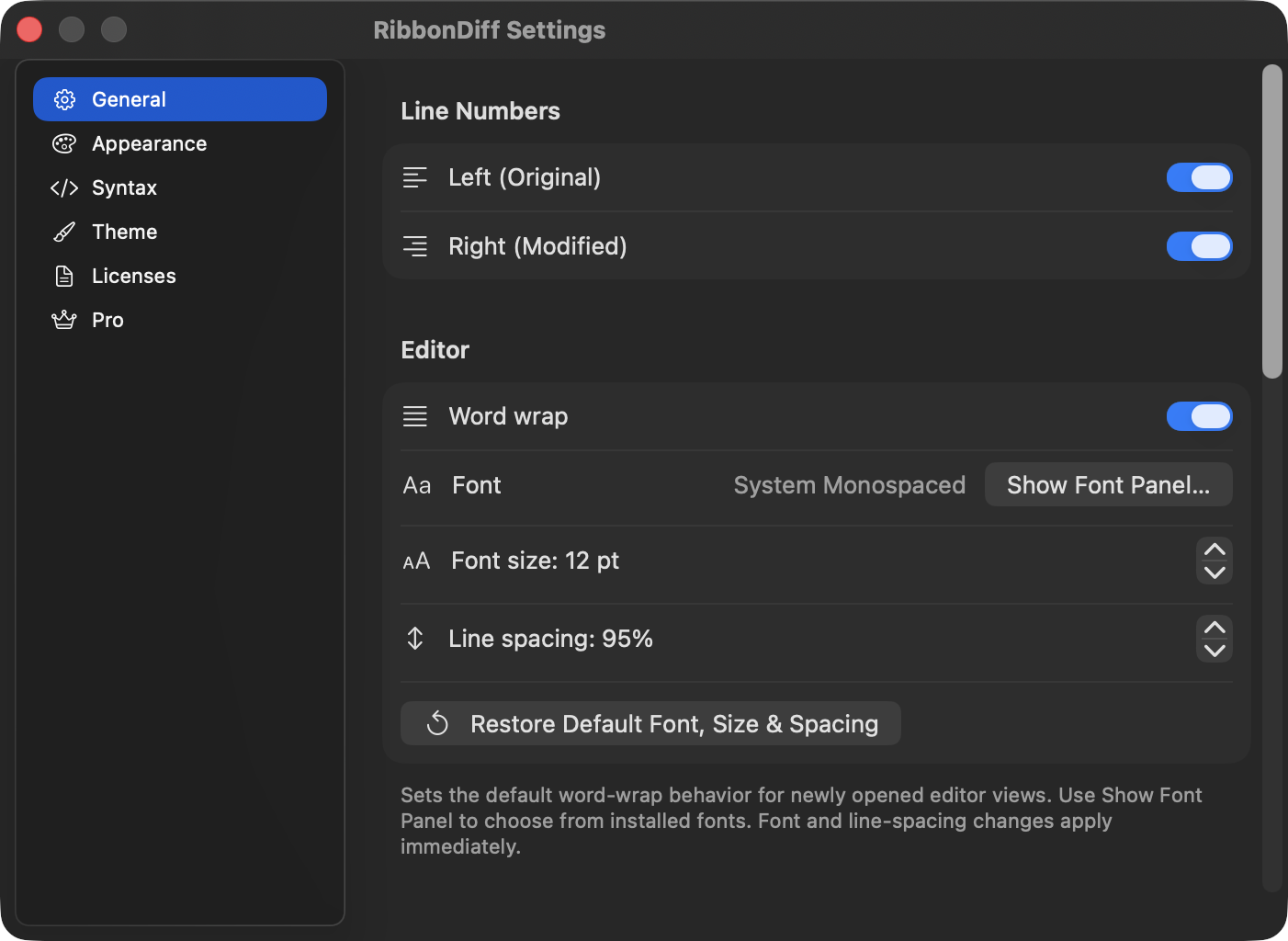
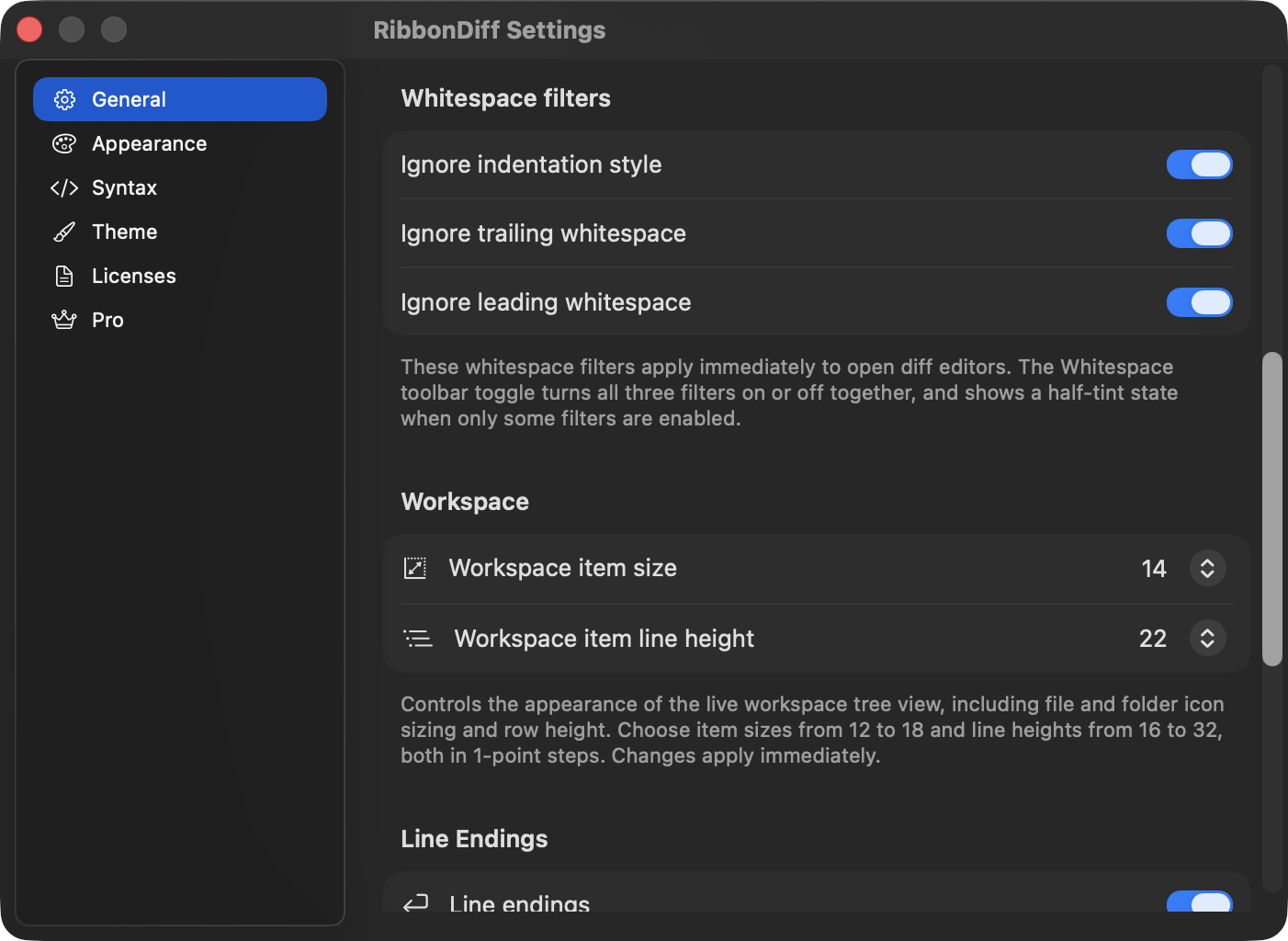
- Nyalakan/matikan nomor baris secara independen untuk Left (Original) dan Right (Modified).
- Atur perilaku default Lipat baris untuk tampilan editor baru. Editor yang sudah ada tetap mempertahankan setelan wrap saat ini.
- Atur perilaku default filter whitespace dengan Ignore indentation style, Ignore leading whitespace, dan Ignore trailing whitespace. Setelan ini langsung diterapkan ke editor diff yang terbuka.
- Aktifkan Align content near the middle agar konten yang bersesuaian tetap berada di dekat bagian tengah kedua editor selama linked scrolling. Biarkan nonaktif untuk menggunakan penyelarasan default di tepi atas.
- Pilih Font, Font size, dan Line spacing editor; di macOS, gunakan Show Font Panel… untuk menelusuri font yang terinstal. Perubahan tipografi ini langsung diterapkan.
- Gunakan Restore Default Font, Size & Spacing untuk mereset hanya tipografi editor.
- Sesuaikan Workspace item size dan Workspace item line height untuk sidebar Workspace.
- Enable the per-pane Akhir baris badge (LF/CRLF/CR) and the per-pane Encoding badge (for example UTF-8, UTF-16LE, or UTF-32).
- Gunakan Reset to Defaults untuk mengembalikan nomor baris, warna, latar, warna overlay Find, setelan syntax, opsi editor/workspace, dan pilihan tema ke default bawaan. Tema bawaan default adalah Vivid. Tema pengguna yang diimpor tetap tersedia.
Appearance
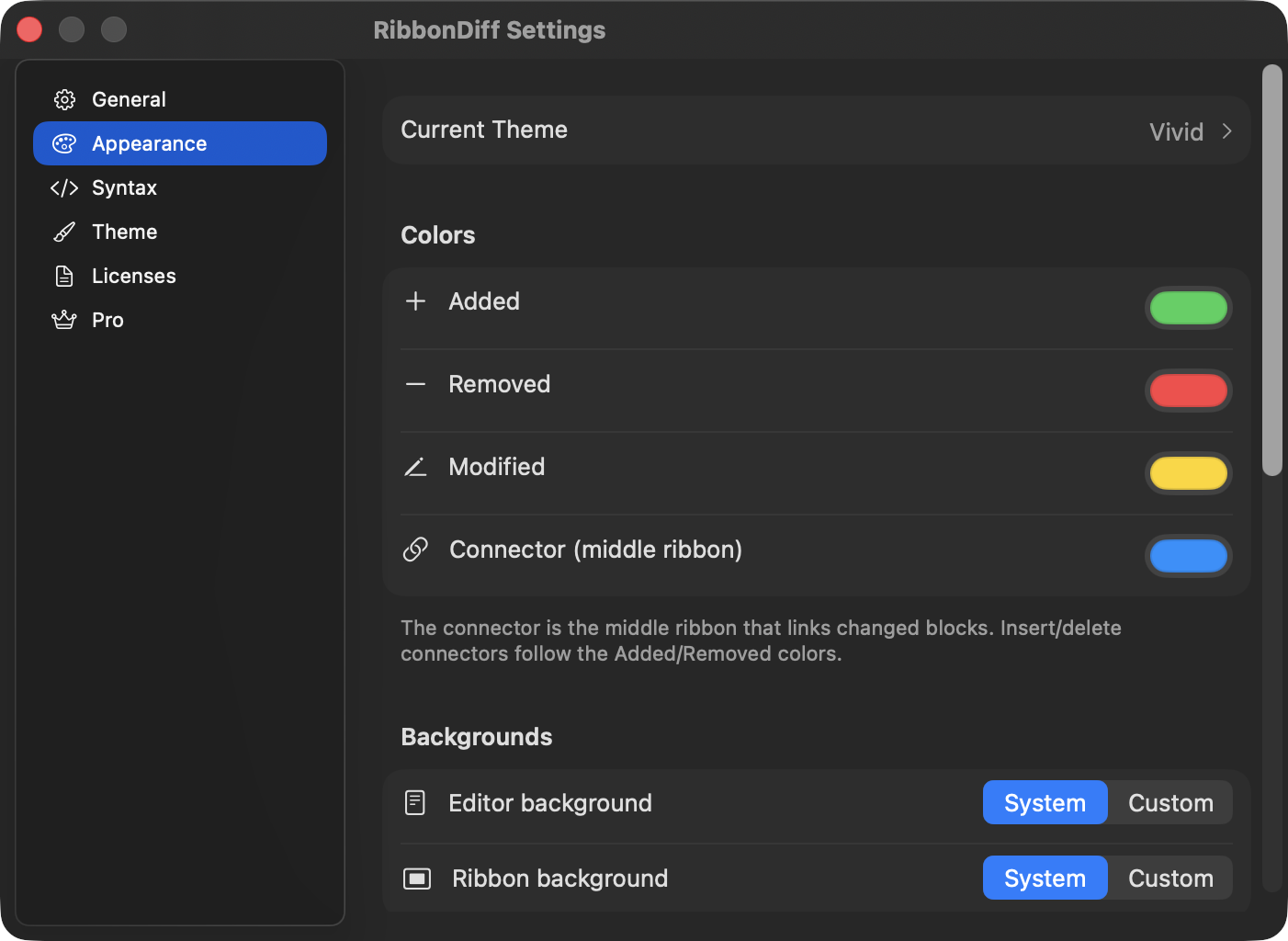
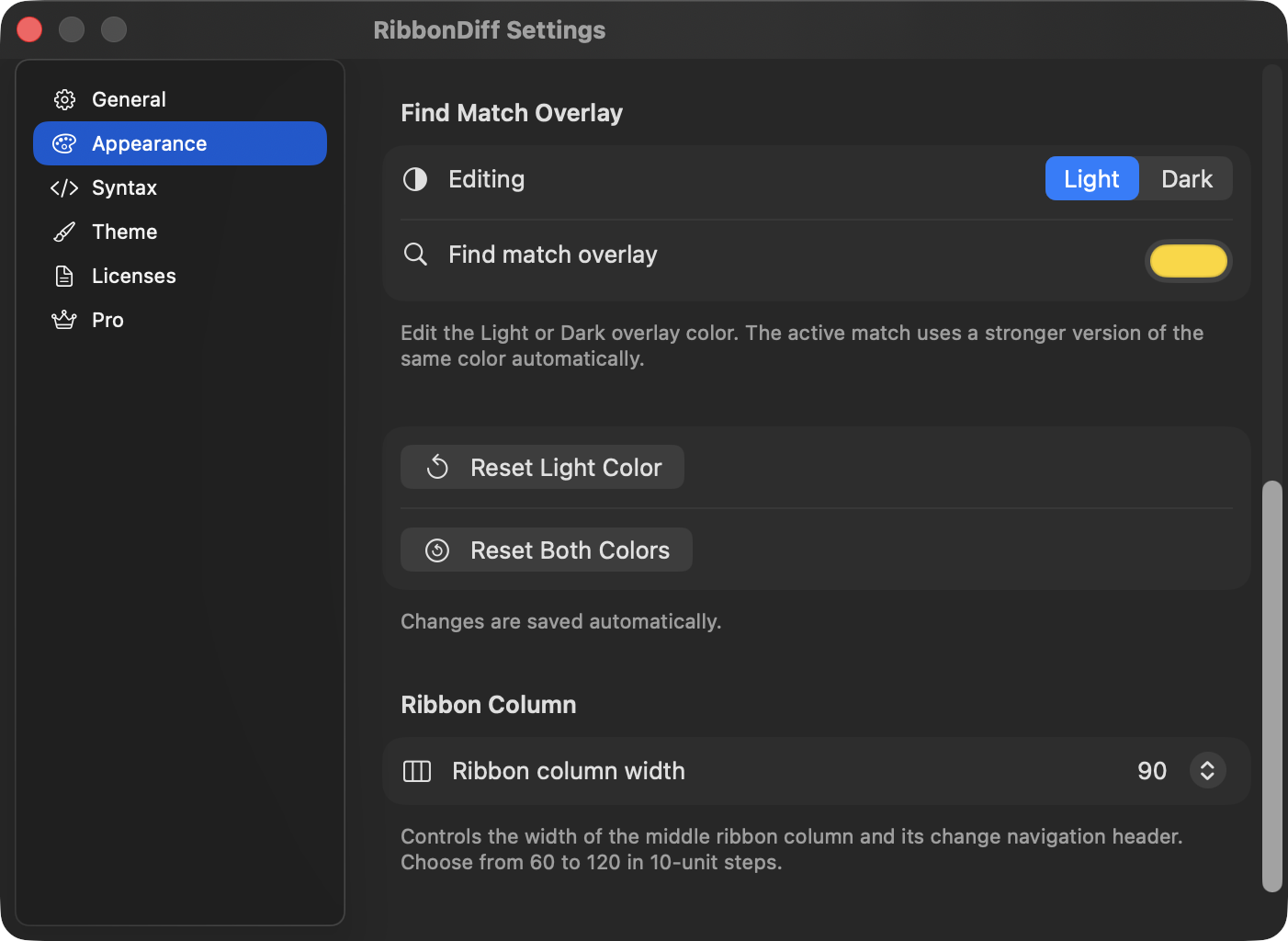
Pane Appearance juga menampilkan baris Current Theme di bagian atas. Klik baris tersebut untuk langsung berpindah ke pane Theme. Jika setelan live Anda tidak lagi cocok dengan tema yang dipilih, baris ini dapat menampilkan badge Modified.
- Sesuaikan warna diff: Ditambahkan, Dihapus, Diubah, Connector (middle Ribbon).
- Edit warna Find Match Overlay secara terpisah untuk tampilan Light dan Dark, menggunakan gaya editing segmented yang sama seperti pane Syntax.
- Hasil Find aktif otomatis menggunakan versi yang lebih kuat dari warna overlay yang sama.
- Adjust Lebar kolom Ribbon from 60 to 120 di dalam 10-unit steps.
- Pilih latar System atau Custom untuk:
- Editor background
- Ribbon background
- Saat latar diatur ke Custom, RibbonDiff menampilkan color picker untuk latar tersebut.
- Gunakan Reset Light Color / Reset Dark Color atau Reset Both Colors untuk memulihkan warna overlay Find bawaan.
Latar System otomatis mengikuti Light/Dark Mode macOS.
Syntax
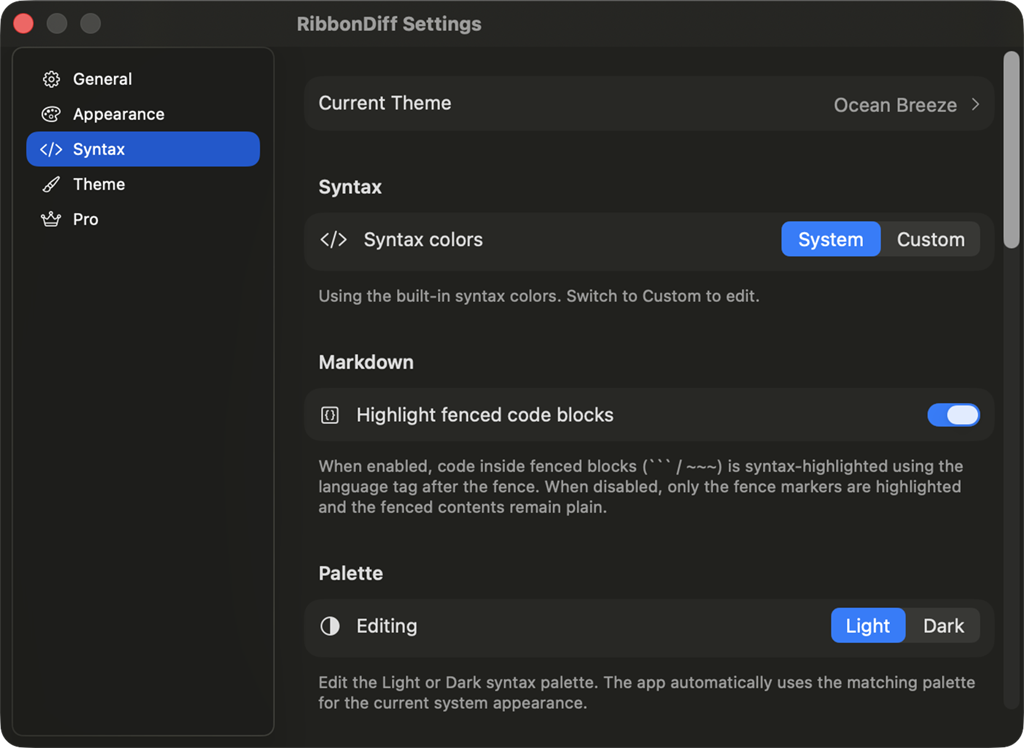
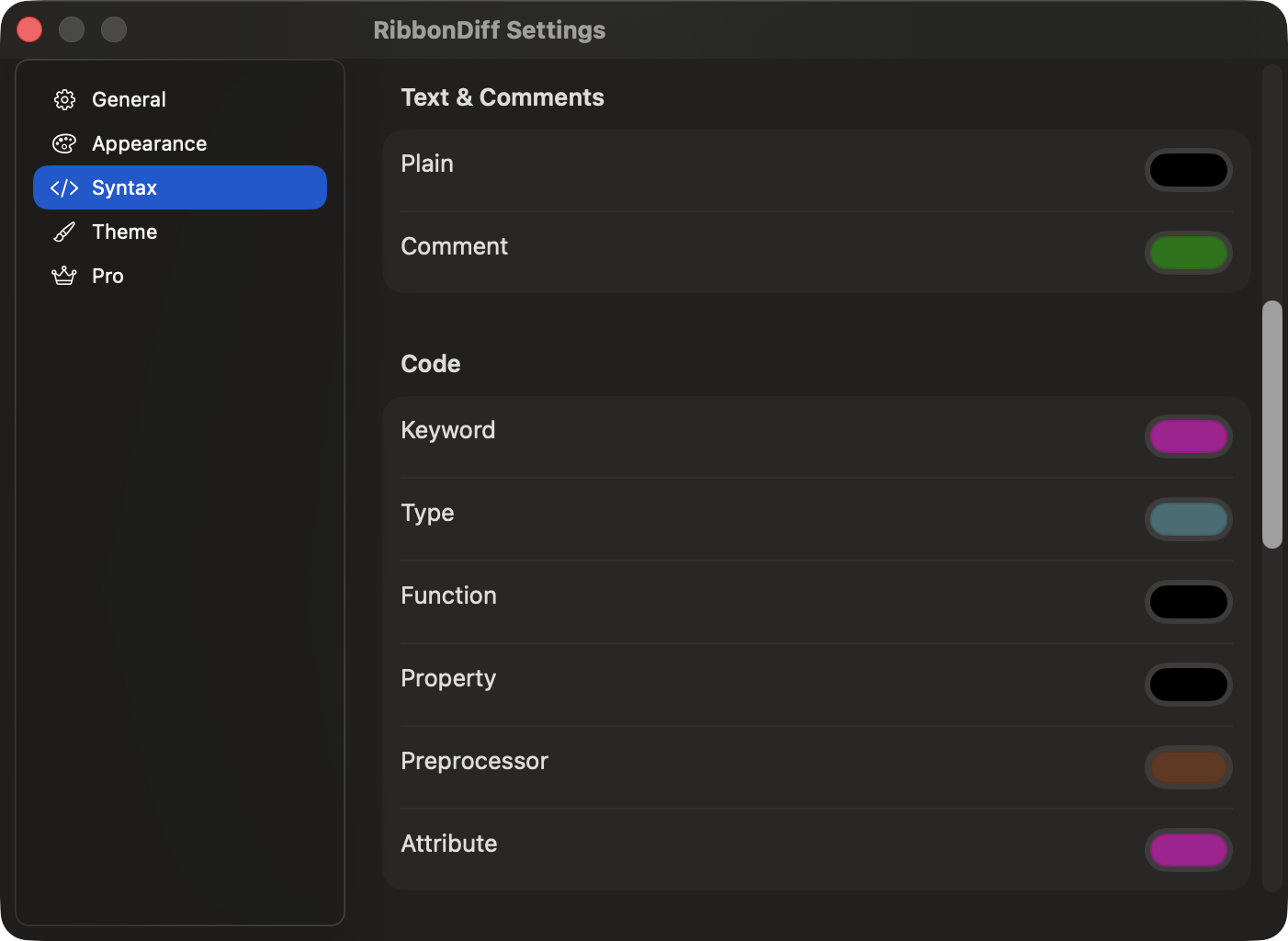
Pane Syntax juga menampilkan tema saat ini di bagian atas agar Anda dapat melompat ke pane Theme saat mengedit warna.
- Gunakan warna syntax System bawaan atau aktifkan Custom.
- Nyalakan/matikan Highlight fenced code blocks untuk Markdown.
- Edit palet syntax Light dan Dark secara terpisah.
- Sesuaikan grup warna syntax berikut:
- Text & Comments: Plain, Comment
- Code: Keyword, Type, Function, Property, Preprocessor, Attribute
- Values: Number, String, String (single quotes), String (backticks), Literal
- Formats: JSON key, XML tag, XML attribute
- Gunakan Reset Light Palette / Reset Dark Palette atau Reset Both Palettes untuk memulihkan warna syntax bawaan.
Perubahan disimpan otomatis.
Theme
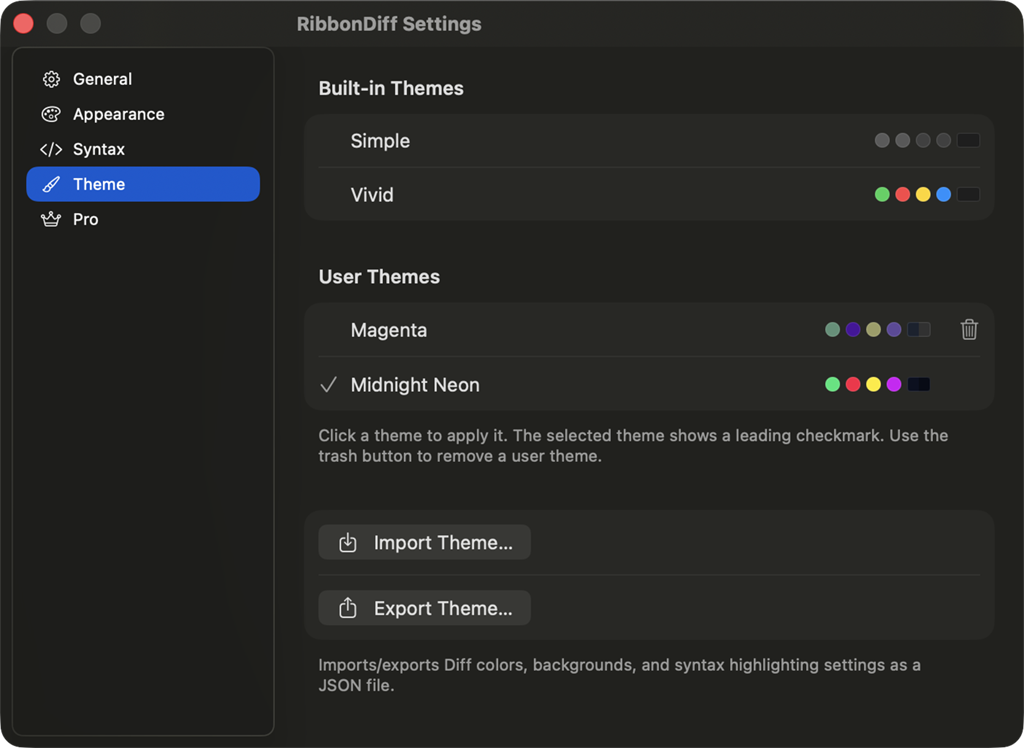
RibbonDiff mendukung:
- Built-in themes (Simple dan Vivid)
- User themes (created, duplicated, renamed, or imported)
Pada peluncuran pertama, RibbonDiff memilih tema bawaan Vivid secara default. Reset to Defaults juga kembali ke Vivid.
Tips daftar tema:
- Klik tema untuk menerapkannya.
- Tema yang dipilih menampilkan tanda centang di depan.
- Baris tema dapat menampilkan badge Modified jika warna, latar, warna overlay Find, atau setelan syntax saat ini berbeda dari default tersimpan tema tersebut.
- Tema pengguna menampilkan tombol tempat sampah untuk penghapusan cepat. Tema pengguna yang sedang dipilih tidak dapat dihapus sampai Anda beralih ke tema lain.
Aksi tema dan perintah menu konteks dapat mencakup:
- Revert to Theme Defaults (saat tema yang dipilih dimodifikasi)
- Save as New Theme… (saat tema yang dipilih dimodifikasi)
- Save Changes as Defaults (untuk tema pengguna terpilih yang dimodifikasi)
- Duplicate…
- Rename… (tema pengguna)
- Remove (tema pengguna)
- Import Theme… dan Export Theme…
- Export… dari menu konteks baris tema untuk mengekspor definisi tersimpan tema tersebut
Jika Anda beralih ke tema lain saat tema saat ini memiliki perubahan belum tersimpan, RibbonDiff meminta konfirmasi terlebih dahulu.
Licenses
- Pane Licenses menampilkan teks lisensi open-source yang dibundel bersama RibbonDiff.
- Pane ini saat ini menampilkan lisensi yang dibundel untuk SwiftGitX dan libgit2.
Pro
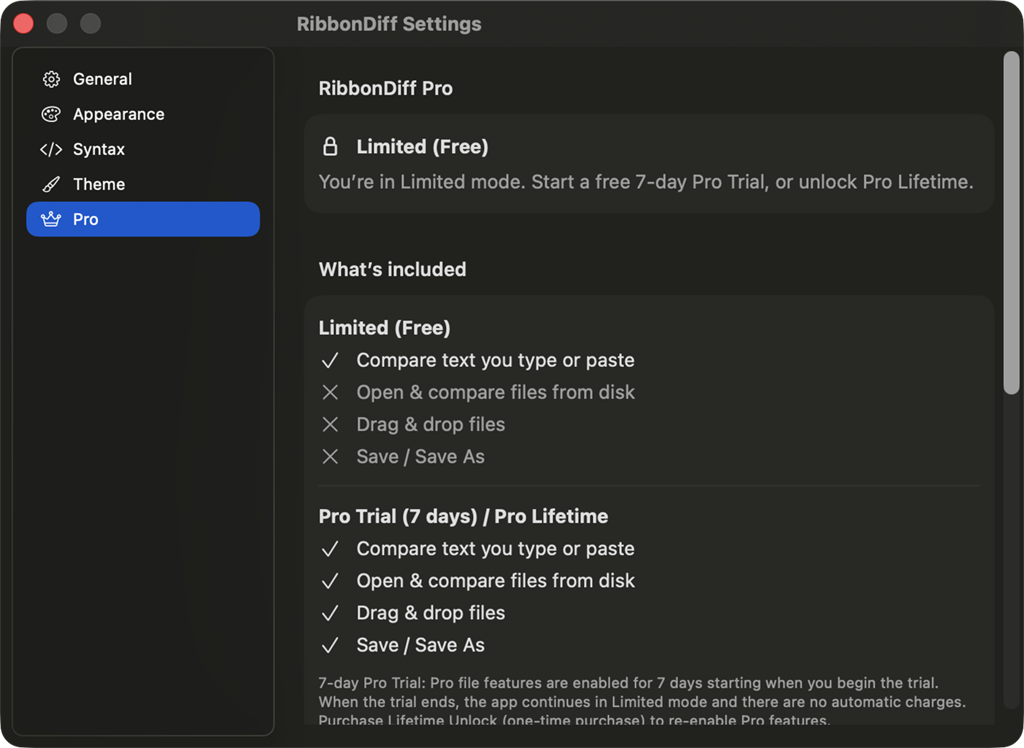
- Shows your access status: Limited (gratis), Pro Trial (7 days), or Pro Lifetime.
- Shows a What's included section for Pro features.
- Mulai Pro Trial gratis 7 hari (tidak ada tagihan otomatis saat trial berakhir).
- Unlock Pro Lifetime (one-time purchase).
- Gunakan Restore Purchases jika akses Pro tidak muncul (misalnya setelah menginstal ulang atau berganti Mac).
- Jika Anda mencoba workflow khusus Pro seperti membuka atau menyimpan file, menggunakan Workspace atau pencarian file Workspace, atau menggunakan Version History dalam mode Limited, RibbonDiff menampilkan prompt upgrade Pro.
Jika sebelumnya Anda membeli RibbonDiff sebagai unduhan App Store berbayar, Pro Lifetime seharusnya otomatis terbuka pada Apple ID yang sama. Jika tidak, buka RibbonDiff → Settings… → Pro and use Restore Purchases.
14. Impor/ekspor tema (lanjutan)
Themes can be imported/exported as JSON.
Mengimpor tema
- Buka Settings → Theme
- Klik Import Theme…
- Pilih a theme
.jsonfile
The imported theme is added to User Themes and applied.
Mengekspor tema
- Buka Settings → Theme
- Klik Export Theme…
- Enter a theme name (stored in the JSON as
Name) - Pilih a save location
Tombol Export menyimpan setelan tema saat ini ke file JSON.
The exported JSON includes:
- Warna diff, latar, dan warna Find Match Overlay
- Syntax palette(s) and Markdown options
15. Daftar pintasan keyboard
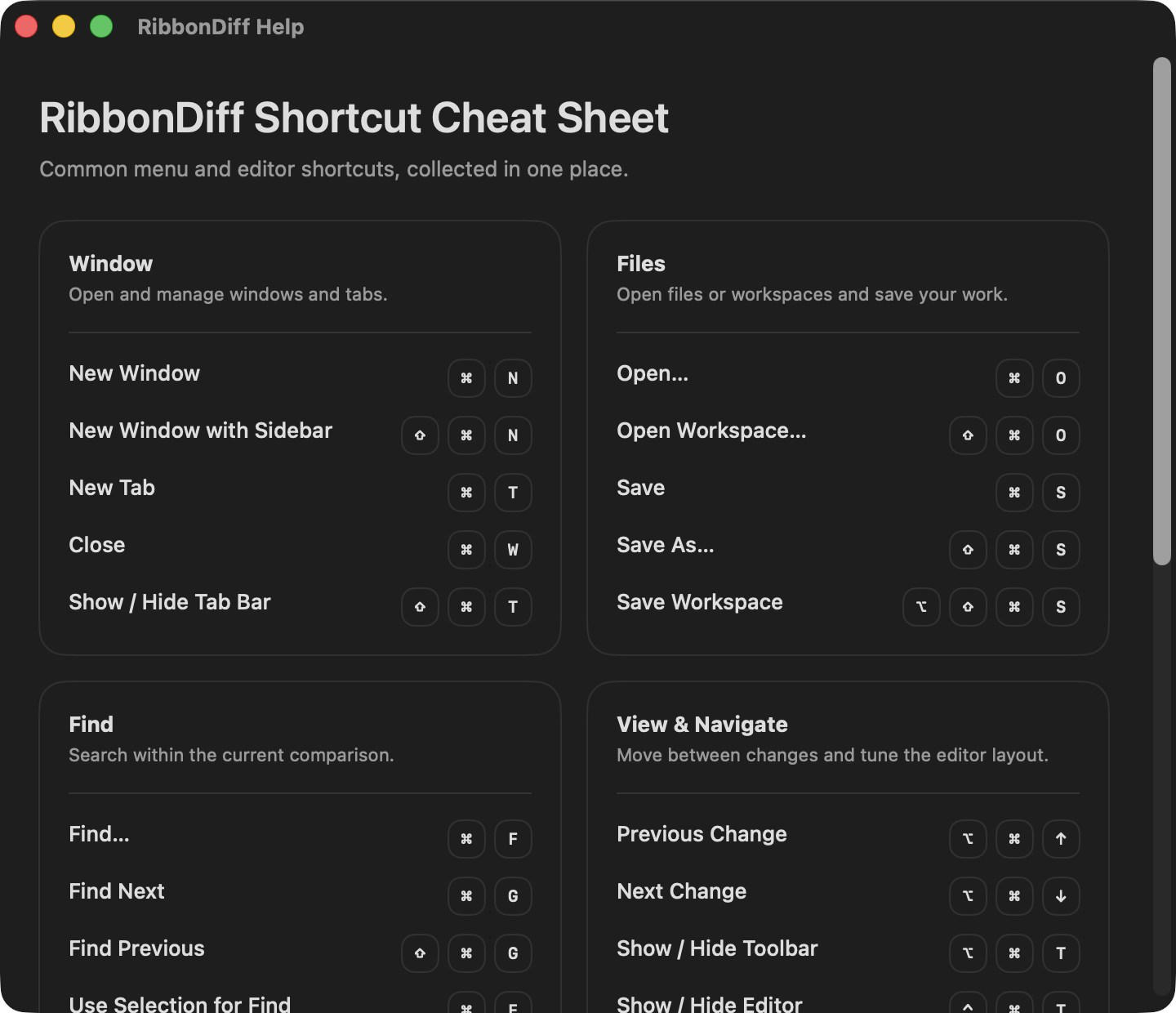
Pilih Help → RibbonDiff Help (⌘?) untuk membuka jendela cheat sheet pintasan bawaan, yang mengelompokkan pintasan umum Window, Files, Find, View & Navigate, dan Editor di satu tempat.
| Operasi | Pintasan | Catatan |
|---|---|---|
| New Window | ⌘N |
Menu File; membuka jendela perbandingan mandiri baru dengan sidebar Workspace tertutup |
| New Window with Sidebar | ⇧⌘N |
Menu File; membuka jendela perbandingan mandiri baru dengan sidebar Workspace terbuka |
| New Tab | ⌘T |
Membuat jendela perbandingan bertab baru |
| Open… 👑 | ⌘O |
Membuka ke pane aktif; khusus Pro |
| Open Workspace… 👑 | ⇧⌘O |
Membuka pemilih dokumen Workspace untuk folder atau dokumen .rd-workspace di jendela baru; khusus Pro |
| Save 👑 | ⌘S |
Menyimpan pane aktif |
| Save As… 👑 | ⇧⌘S |
Menyimpan pane aktif to a new file |
| Save Workspace / Save Workspace As… 👑 | ⇧⌥⌘S |
Menu File; menyimpan workspace berbasis folder, atau membuat dokumen .rd-workspace lain saat sudah ada yang terbuka |
| Close Window/Tab | ⌘W |
Meminta konfirmasi jika ada perubahan belum tersimpan |
| RibbonDiff Help | ⌘? |
Menu Help; membuka jendela cheat sheet pintasan |
| Increase Text Size | ⌘= |
Memperbesar ukuran teks editor bersama untuk kedua pane (tombol yang sama dengan ⌘+ pada banyak keyboard) |
| Decrease Text Size | ⌘- |
Memperkecil ukuran teks editor bersama untuk kedua pane |
| Reset Text Size | ⌘0 |
Mereset ukuran teks editor bersama |
| Find… | ⌘F |
Memfokuskan kolom Find pada pane aktif |
| Find Next | ⌘G |
Active pane |
| Find Previous | ⇧⌘G |
Active pane |
| Gunakan Selection for Find | ⌘E |
Menyalin teks yang dipilih dari editor aktif ke kolom Find pada pane aktif |
| Find in Workspace… 👑 | ⇧⌘F |
Menu Find; membuka pencarian file Workspace dan memfokuskan field pencarian |
| Indent | Tab |
Mengindentasi baris saat ini atau baris yang dipilih; tanpa pilihan baris, menyisipkan satu tingkat indentasi |
| Outdent | Shift-Tab |
Mengurangi indentasi baris saat ini atau baris yang dipilih |
| Indent Selection | ⌘] |
Mengindentasi baris saat ini atau baris yang dipilih |
| Outdent Selection | ⌘[ |
Mengurangi indentasi baris saat ini atau baris yang dipilih |
| Previous Change | ⌥⌘↑ |
Lompat ke blok perubahan sebelumnya (pane aktif) |
| Next Change | ⌥⌘↓ |
Lompat ke blok perubahan berikutnya (pane aktif) |
| Show/Hide Toolbar | ⌥⌘T |
Menu View; menampilkan/menyembunyikan baris kontrol atas (Wrap, Whitespace, Swap, Clear) dan mengingat setelan tersebut antar-peluncuran |
| Show/Hide Editor Title Bar | ⌃⌘T |
Menu View; menampilkan/menyembunyikan baris header pane yang berisi judul, Find, badge, reload, dan kontrol clear |
| Show/Hide Tab Bar | ⇧⌘T |
Menu File; menampilkan/menyembunyikan tab strip native macOS. Pintasan mungkin tidak selalu ditampilkan di samping item menu, tetapi tetap berfungsi. |
| Show File Tree 👑 | ⌘1 |
Menu View; mengganti sidebar Workspace ke file tree |
| Show File Search 👑 | ⌘2 |
Menu View; mengganti sidebar Workspace ke pencarian file |
| Nyalakan/matikan Wrap | ⌃⌘W |
Menu View; khusus jendela |
| Nyalakan/matikan Whitespace Filters | ⌃⌘I |
Menu View; menyalakan/mematikan Ignore indentation style, Ignore leading whitespace, dan Ignore trailing whitespace sekaligus |
| Swap Panes | ⌃⌘S |
Menu View; menukar kedua pane dan ikatan filenya |
| Clear Both Panes | ⌃⌘K |
Menu Edit; mengosongkan kedua pane |
Tips: Menekan Return di editor melanjutkan indentasi baris saat ini secara otomatis. Open Workspace… (⇧⌘O) membuka workspace di jendela baru; gunakan tombol sidebar atau drop target saat Anda ingin mengaitkan workspace ke jendela saat ini.
16. Pemecahan masalah
“Can't open file”
Alasan umum:
- Membuka file adalah workflow Pro. Dalam mode Limited, RibbonDiff menampilkan prompt Pro.
- Pane tujuan sudah berisi teks.
- Pane tujuan sudah memiliki file terbuka dengan editan belum tersimpan.
Cara memperbaiki:
- Jika RibbonDiff menampilkan prompt upgrade, periksa RibbonDiff → Settings… → Pro.
- Gunakan kontrol Tempat Sampah / × pada pane untuk mengosongkannya, atau buka file di pane lain.
Tombol Workspace tetap diciutkan atau menampilkan prompt upgrade
- Workspace adalah fitur Pro.
- Jika RibbonDiff menampilkan prompt Pro, mulai Pro Trial atau unlock Pro Lifetime dari RibbonDiff → Settings… → Pro.
- Jika Workspace sudah terbuka di jendela saat ini, gunakan sidebar bersama tersebut alih-alih mencoba membuat Workspace terpisah per tab.
Pencarian file Workspace tidak memiliki hasil
- Pencarian file Workspace memerlukan Workspace terbuka dan Pro Trial atau Pro Lifetime.
- Pencarian mencakup file teks yang dapat dibaca di Workspace. File biner, tidak dapat dibaca, atau sangat besar dapat dilewati.
- Jika Anda baru mengedit file, simpan dan jalankan pencarian lagi agar teks tersimpan dapat muncul di hasil Workspace.
Version History tidak tersedia
- Version History adalah fitur Workspace khusus Pro.
- Fitur ini hanya bekerja untuk file di dalam Workspace berbasis Git. Jika file saat ini berada di luar Workspace, atau Workspace tidak berbasis Git, selector branch dan versi mungkin tidak muncul.
- Pratinjau historis bersifat baca-saja; kembali ke file live jika Anda perlu mengedit.
File berubah di disk
- RibbonDiff kini memuat ulang file yang berubah secara otomatis saat tidak ada editan belum tersimpan di aplikasi.
- Jika Anda memiliki editan belum tersimpan, konfirmasi prompt sebelum mengizinkan RibbonDiff menggantinya dengan konten baru di disk.
Membuka dari Finder/Terminal membuat tab baru
Saat Anda membuka file dari Finder (double-click / Open With…) atau Terminal (open -a RibbonDiff …), RibbonDiff melindungi perbandingan saat ini.
- Jika tab paling depan sudah memiliki konten, file terbuka, atau editan belum tersimpan, RibbonDiff membuka file baru di tab baru (atau jendela baru jika perlu).
- Jika tab paling depan masih baru (kedua pane kosong dan tidak sedang dibuka dari file), RibbonDiff menggunakannya kembali.
- Jika ingin RibbonDiff menggunakan ulang tab saat ini, pastikan kedua pane kosong dan tidak terikat (tidak dibuka dari file) — gunakan kontrol Tempat Sampah / × pada pane untuk mengosongkan/melepas ikatan (atau gunakan opsi CLI “reuse” jika workflow Anda mendukungnya).
Pengelolaan file Workspace tidak selesai
- Nama item Workspace baru atau yang diganti tidak boleh kosong, berisi
/, atau sama dengan item lain di folder yang sama. - Drag move harus menargetkan folder di dalam workspace. RibbonDiff memblokir move tanpa perubahan, move ke item itu sendiri atau folder descendant, dan konflik nama duplikat.
- Delete mengirim item terkonfirmasi ke Trash, jadi gunakan Trash di Finder jika Anda perlu memulihkan sesuatu setelah menghapusnya.
Open Workspace… membuka jendela baru
- Ini memang diharapkan: File → Open Workspace… always membuka folder yang dipilih atau
.rd-workspacedokumen di jendela independen baru. - Jika Anda ingin mengganti perbandingan jendela saat ini dengan workspace, gunakan tombol Open Folder or Workspace File di sidebar atau letakkan folder / file
.rd-workspaceke sidebar.
Teks terlihat kacau (encoding salah)
Jika file terbuka dengan karakter yang tidak terbaca (mojibake), kemungkinan file didekode dengan encoding yang salah.
- Aktifkan badge Encoding di RibbonDiff → Settings… (General).
- Di header pane, klik ikon Reload (↻) dan pilih Reload with Encoding untuk membuka ulang file menggunakan encoding berbeda.
- Jika RibbonDiff menampilkan sheet Choose Encoding saat membuka file, pilih encoding yang benar untuk melanjutkan.
- Catatan: Reload re-reads from disk and discards unsaved edits in that pane.
Kolom Find atau badge pane menghilang
Title bar editor mungkin tersembunyi.
- Pilih View → Show Editor Title Bar, atau tekan
⌃⌘T. - Menekan
⌘Fjuga menampilkan title bar secara otomatis agar kolom Find pada pane aktif dapat menerima fokus.
Wrap / Whitespace / Swap / Clear menghilang
Baris toolbar atas mungkin tersembunyi.
- Pilih View → Show Toolbar, atau tekan
⌥⌘T. - Ini memulihkan baris toolbar atas, termasuk Wrap, Whitespace, Swap, dan Clear; konten editor, Workspace, dan diff tetap tidak berubah.
⇧⌘T berfungsi, tetapi menu File tidak menampilkan pintasan
- Pada beberapa versi macOS, menu File dapat tidak menampilkan pintasan untuk Hide Tab Bar / Show Tab Bar, meskipun
⇧⌘Ttetap mengaktifkan/menonaktifkan tab bar native. - Ini hanya memengaruhi cara pintasan ditampilkan di menu, bukan apakah RibbonDiff mendukungnya.
“Theme Import Failed”
- File JSON yang dipilih mungkin tidak cocok dengan format tema RibbonDiff, atau mungkin tidak valid.
Syntax highlighting looks disabled
RibbonDiff mungkin melewati syntax highlighting untuk teks yang sangat besar agar editing tetap responsif.
17. Tingkat akses (Limited dan Pro)
RibbonDiff gratis untuk diunduh dan digunakan dalam mode Limited untuk membandingkan teks yang diketik atau ditempel. Membuka atau menyimpan file, menggunakan Workspace dan pencarian file Workspace, serta menggunakan Version History adalah workflow Pro. Karena Version History hanya tersedia di dalam Workspace, fitur ini juga khusus Pro.
| Fitur | Limited (gratis) | Pro Trial (7 days) | Pro Lifetime |
|---|---|---|---|
| Bandingkan teks yang diketik / ditempel | ✅ | ✅ | ✅ |
Simpan konten pane ke disk (⌘S / ⇧⌘S) |
❌ | ✅ | ✅ |
| Restore Purchases | ✅ | ✅ | ✅ |
| Buka file (File → Open…, drag & drop, Finder, Terminal) | ❌ | ✅ | ✅ |
| Sidebar Workspace dan pencarian file; buka/simpan dokumen Workspace | ❌ | ✅ | ✅ |
| Version History untuk file Workspace berbasis Git | ❌ | ✅ | ✅ |
Dalam mode Limited: jika Anda mencoba membuka atau menyimpan file, membuka atau menyimpan Workspace, menggunakan pencarian file Workspace, atau menggunakan Version History, RibbonDiff menampilkan prompt Pro.
Pro Trial 7 hari: trial dimulai saat Anda menekan Start 7-Day Pro Trial dan berlangsung 7 hari. Trial ini tidak diperpanjang otomatis. Saat berakhir, RibbonDiff kembali ke mode Limited kecuali Anda unlock Pro Lifetime.
Mulai Pro Trial
- Buka: RibbonDiff → Settings… lalu pilih Pro.
- Klik Start 7-Day Pro Trial.
Unlock Pro Lifetime
Buka RibbonDiff → Settings… → Pro, lalu klik Unlock Pro Lifetime. Ini adalah pembelian sekali bayar yang terikat ke Apple ID Anda.
Pulihkan pembelian
Jika sebelumnya Anda membeli Pro Lifetime (atau membeli RibbonDiff saat masih menjadi aplikasi App Store berbayar), pulihkan akses dari Settings → Pro → Restore Purchases. Pastikan Anda masuk dengan Apple ID yang sama seperti pembelian asli.
Pengguna versi berbayar sebelumnya
Jika Anda membeli RibbonDiff saat masih menjadi unduhan App Store berbayar, aplikasi otomatis memigrasikan Anda ke Pro Lifetime pada Apple ID yang sama. Jika tidak langsung terlihat terbuka, gunakan Restore Purchases.