MarkPane è un visualizzatore Markdown nativo per file Mac locali. Apre file Markdown, documenti di testo semplice o cartelle di file Markdown correlati, crea nuovi file e cartelle Markdown, li renderizza in una superficie di lettura pulita e tiene a portata di mano le azioni di revisione più comuni: esplorazione delle cartelle, creazione di file e cartelle, rinomina di file e cartelle, eliminazione nel Cestino, schede Markdown collegate, ricerca, modifica sorgente, aggiornamento delle caselle di attività, accesso alle immagini locali, rendering dei diagrammi, rendering delle formule matematiche, controlli tipografici e stampa.
Indice
- 1. Avvio rapido
- 2. Interfaccia in breve
- 3. Apertura di file e cartelle
- 4. Esplorazione delle cartelle
- 5. Finestre e schede
- 6. Contenuti renderizzati
- 7. Immagini locali e link
- 8. Modifica del Markdown
- 9. Elenchi di attività
- 10. Trova in Markdown
- 11. Controlli della vista
- 12. Stampa
- 13. Scorciatoie da tastiera
- 14. Risoluzione dei problemi
1. Avvio rapido
- Apri MarkPane.
- Trascina un file o una cartella Markdown nella finestra del visualizzatore, oppure scegli
File > Apri Markdown o cartella... (
Comando-O). - Per iniziare un nuovo documento, fai clic su Crea nuovo Markdown in un visualizzatore vuoto, scegli una destinazione e MarkPane apre il nuovo file nell'editor sorgente.
- Se hai aperto una cartella, fai clic su un file Markdown per aprirlo nella scheda corrente, oppure fai Opzione-clic per aprirlo in una nuova scheda. Usa il menu delle azioni cartella o i menu contestuali per creare file e cartelle Markdown, rinominare elementi delle cartelle o spostare nel Cestino un file o una cartella selezionati.
- Leggi il documento renderizzato. Usa link, sezioni dettagli, note a piè di pagina, caselle di attività, tabelle, diagrammi e formule direttamente nel visualizzatore.
- Premi
Comando-Fper cercare nei contenuti renderizzati. - Premi
Comando-Eper aprire l'editor sorgente del file corrente. Le modifiche vengono salvate automaticamente nel file. - Premi
Comando-Pper stampare dalla finestra del visualizzatore o dell'editor attiva. - Passa il puntatore su un’immagine, una tabella o un diagramma Mermaid renderizzato e fai clic su Open in New Window per visualizzarlo in una finestra separata ridimensionabile.
2. Interfaccia in breve
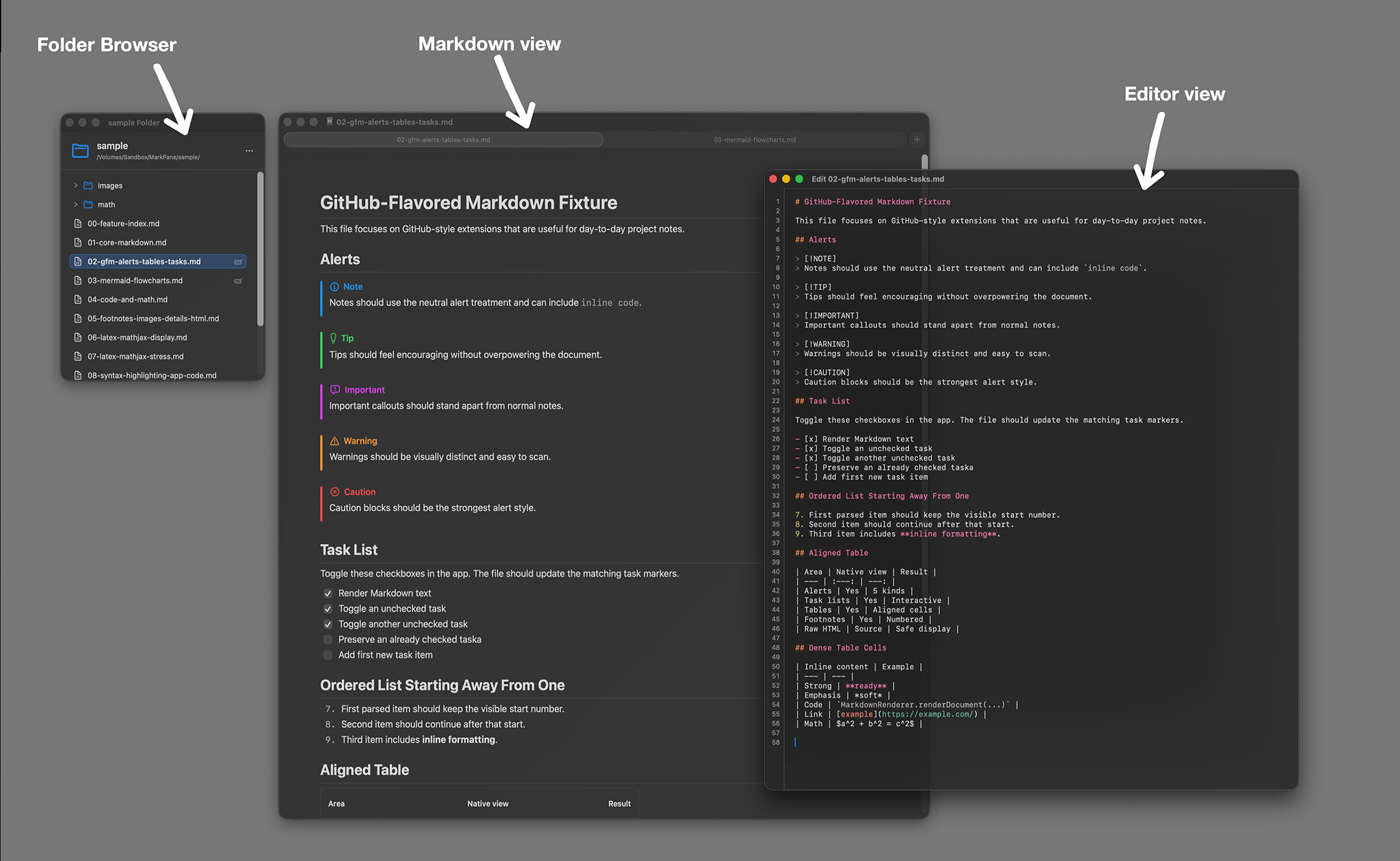
La schermata sopra mostra il layout principale del Markdown renderizzato, con la superficie del documento e i controlli di revisione più comuni.
Finestra del visualizzatore
La finestra del visualizzatore mostra il documento renderizzato. Quando nessun file è aperto, la finestra mostra un'area di trascinamento per file e cartelle Markdown, più un pulsante per creare un nuovo file Markdown.
Browser delle cartelle
Il browser delle cartelle si apre in una finestra separata dopo che hai scelto o trascinato una cartella. Mostra directory e file Markdown supportati, evidenzia il file in primo piano, contrassegna i file già aperti in schede, mantiene visibili le cartelle vuote per l'organizzazione e fornisce azioni cartella per creare file e cartelle Markdown, rinominare elementi e spostare file o cartelle selezionati nel Cestino.
Barra di ricerca
La barra di ricerca appare sopra il documento quando scegli Modifica > Trova in Markdown. Mostra il conteggio corrente delle corrispondenze e i controlli successivo/precedente.
Editor sorgente
L'editor sorgente si apre in una finestra separata per il file corrente. È pensato per correzioni rapide e aggiornamenti, mantenendo disponibile la vista renderizzata. Premendo Invio si continuano le strutture Markdown comuni, come elenchi puntati, elenchi ordinati, elenchi di attività e citazioni, mentre Tab e Maiuscole-Tab aumentano o riducono il rientro delle righe selezionate.
3. Apertura di file e cartelle
MarkPane apre file di testo locali leggibili, inclusi:
.md.markdown.mdown.mkd.txt
Puoi aprire i file in questi modi:
- Trascina un file o una cartella in una finestra del visualizzatore.
- Scegli File > Apri Markdown o cartella... (
Comando-O). - Apri con MarkPane un file supportato dal Finder.
Puoi creare un nuovo file Markdown da un visualizzatore vuoto facendo clic su Crea nuovo Markdown.
Il pannello di salvataggio suggerisce Untitled.md o il successivo nome numerato disponibile, e MarkPane apre
il nuovo file vuoto nell'editor sorgente dopo averlo creato.
Quando scegli una cartella, MarkPane apre un browser delle cartelle invece di sostituire immediatamente il documento corrente.
Se un file non è testo leggibile, MarkPane mostra un errore invece di renderizzarlo.
4. Esplorazione delle cartelle
Usa l'esplorazione delle cartelle per note di progetto, cartelle di documentazione e raccolte di file Markdown correlati. Il browser delle cartelle mantiene disponibile la cartella scelta mentre ti sposti tra i documenti.
- Fai clic su un file Markdown per aprirlo nella scheda corrente del visualizzatore.
- Fai Opzione-clic su un file Markdown per aprirlo in una nuova scheda.
- Usa il menu Azioni cartella nell'intestazione per creare un file Markdown o una cartella nella cartella radice.
- Fai clic destro su una cartella e scegli Crea nuovo Markdown per creare un file dentro quella cartella.
- Fai clic destro su una cartella e scegli Crea nuova cartella per creare una sottocartella dentro quella cartella.
- Fai clic destro su un file o una cartella e scegli Rinomina per rinominarlo inline. Premi Invio per confermare o Esc per annullare.
- Fai clic destro su un file o una cartella e scegli Elimina per confermare e spostarlo nel Cestino di macOS.
- L'albero delle cartelle si aggiorna automaticamente quando i file cambiano su disco.
- Il file corrente in primo piano viene evidenziato, e i file già aperti nel gruppo di schede vengono contrassegnati.
- Le cartelle e i file Markdown supportati sono mostrati per la navigazione; altri file possono apparire attenuati come contesto.
Quando crei un Markdown dal browser delle cartelle, MarkPane inserisce un file vuoto, avvia la rinomina inline
e apre il nuovo file in una scheda con l'editor sorgente dopo che confermi il nome. Quando crei una
cartella, MarkPane suggerisce Untitled Folder o il successivo nome numerato disponibile, avvia
la rinomina inline ed espande la cartella padre affinché la nuova cartella sia subito visibile.
I file nascosti e i contenuti dei pacchetti vengono ignorati nell'albero delle cartelle. Le cartelle vuote vengono mostrate
e possono essere espanse anche prima che contengano file Markdown. Le azioni di creazione, rinomina ed eliminazione sono
limitate agli elementi scrivibili all'interno dell'accesso alla cartella che hai concesso; i nomi non possono essere vuoti né contenere
/. L'eliminazione sposta l'elemento selezionato nel Cestino invece di cancellarlo definitivamente.
5. Finestre e schede
- Nuova finestra: scegli File > Nuova finestra
(
Comando-N) per una finestra del visualizzatore indipendente. - Nuova scheda: scegli File > Nuova scheda
(
Comando-T) per aggiungere una scheda del visualizzatore al gruppo di finestre corrente. - File Markdown collegati: fai clic su un link Markdown locale nel documento renderizzato per aprire il file collegato in una scheda di MarkPane. Se macOS richiede il permesso per la cartella del file collegato, MarkPane ti chiede di scegliere quella cartella.
- Ripristino dei documenti: MarkPane può ricordare l'ultimo documento aperto quando torni alle finestre usando bookmark documento locali di macOS.
6. Contenuti renderizzati
MarkPane renderizza Markdown con viste Swift native. I contenuti supportati includono:
- Titoli, paragrafi, enfasi, link, citazioni, elenchi ordinati, elenchi non ordinati ed elenchi annidati.
- Tabelle, blocchi di codice, codice inline, immagini, note a piè di pagina e sezioni dettagli.
- Interruzioni di riga forzate dalle righe Markdown che terminano con spazi finali.
- Avvisi in stile GitHub: note, tip, important, warning e caution.
- Caselle interattive degli elenchi di attività.
- Blocchi fenced Mermaid per diagrammi flowchart, state, sequence, class, ER e XY chart.
- Formule matematiche visualizzate con MathJaxSwift per
$$...$$,\[...\]e blocchi fencedmath. - Immagini, tabelle e diagrammi Mermaid renderizzati possono aprirsi in finestre separate ridimensionabili dal controllo che appare al passaggio del puntatore.
L'HTML grezzo non viene eseguito. Gli equivalenti nativi supportati, come
<details>, vengono renderizzati direttamente, mentre gli altri blocchi HTML sono mostrati come sorgente.
7. Immagini locali e link
Immagini locali
Se un file Markdown fa riferimento a immagini archiviate accanto al documento, il sandboxing di macOS può richiedere l'autorizzazione alla cartella. Usa l'azione inline Consenti immagini locali e seleziona la cartella del file Markdown. MarkPane usa quell'autorizzazione per caricare le immagini che hai scelto di rendere disponibili.
Link
I link ad altri file Markdown locali si aprono, ove possibile, in schede di MarkPane. Se un file Markdown collegato è
fuori dall'accesso alla cartella che MarkPane possiede già, macOS può chiederti di scegliere la cartella del file collegato.
I link web, come gli URL https://, possono aprirsi nel browser predefinito.
8. Modifica del Markdown
- Apri un file Markdown, oppure crea un nuovo file Markdown dal visualizzatore vuoto o dal browser delle cartelle.
- Scegli File > Modifica Markdown corrente (
Comando-E). - Modifica il sorgente nella finestra dell'editor.
- Usa Invio dentro elenchi e citazioni Markdown comuni per continuare la struttura corrente.
- Premi Invio su un elemento elenco vuoto per uscire dall'elenco, oppure usa Tab e Maiuscole-Tab per aumentare o ridurre il rientro delle righe selezionate.
- MarkPane salva automaticamente le modifiche nel file e aggiorna il documento renderizzato.
La modifica consapevole del Markdown supporta punti elenco, elenchi ordinati, elenchi di attività, citazioni e rientro delle righe selezionate. Dentro i blocchi di codice fenced, Invio mantiene il normale comportamento di modifica del codice invece di aggiungere marcatori di elenco Markdown.
Modifica Markdown corrente è disponibile solo quando il visualizzatore corrente ha aperto un documento associato a un file.
9. Elenchi di attività
Fai clic su una casella di un elenco di attività renderizzato per aggiornare il marcatore sorgente corrispondente nel file Markdown. MarkPane
modifica i marcatori come [ ] e [x] direttamente su disco.
Se il file non può essere scritto o la casella non può essere associata a un marcatore di attività Markdown, MarkPane mostra un errore.
10. Trova in Markdown
- Scegli Modifica > Trova in Markdown (
Comando-F). - Digita un termine di ricerca. Le corrispondenze vengono evidenziate nel documento renderizzato.
- Usa Trova successivo (
Comando-G) e Trova precedente (Maiuscole-Comando-G) per spostarti tra le corrispondenze. - Premi Esc o il pulsante di chiusura per nascondere la ricerca.
La ricerca funziona sui contenuti renderizzati, inclusi titoli, tabelle, codice, testo di fallback delle formule, dettagli e note a piè di pagina.
11. Controlli della vista
- Seleziona font: scegli Vista > Seleziona font... per usare un font diverso per il documento renderizzato.
- Aumenta dimensione font:
Comando-+ - Diminuisci dimensione font:
Comando-- - Aumenta altezza riga:
Maiuscole-Comando-+ - Diminuisci altezza riga:
Maiuscole-Comando-- - Reimposta tipografia: ripristina il font, la dimensione del font e l'altezza della riga predefiniti dal menu Vista.
- Trasparenza finestra: scegli una percentuale dal menu Vista.
- Usa superficie documento in vetro: attiva o disattiva lo stile della superficie del documento dal menu Vista
oppure usa
Opzione-Comando-G.
12. Stampa
Scegli File > Stampa... (Comando-P) per stampare il documento renderizzato dalla
finestra del visualizzatore o dell'editor attiva. MarkPane prepara il documento per un layout di pagina stampata prima di
mostrare il pannello di stampa standard di macOS.
13. Scorciatoie da tastiera
Scegli Aiuto > Aiuto rapido (Maiuscole-Comando-/) dentro MarkPane per aprire il
riferimento alle scorciatoie integrato.
| Azione | Scorciatoia | Note |
|---|---|---|
| Nuova finestra | Comando-N |
Apre una finestra del visualizzatore indipendente |
| Nuova scheda | Comando-T |
Aggiunge una scheda del visualizzatore al gruppo di finestre corrente |
| Apri Markdown o cartella... | Comando-O |
Apre un file Markdown, un file di testo o il browser delle cartelle |
| Modifica Markdown corrente | Comando-E |
Apre l'editor sorgente per il file corrente |
| Stampa... | Comando-P |
Stampa il documento renderizzato |
| Trova in Markdown | Comando-F |
Cerca nei contenuti renderizzati |
| Trova successivo | Comando-G |
Passa alla corrispondenza renderizzata successiva |
| Trova precedente | Maiuscole-Comando-G |
Passa alla corrispondenza renderizzata precedente |
| Aumenta dimensione font | Comando-+ |
Regola la tipografia del documento renderizzato |
| Diminuisci dimensione font | Comando-- |
Regola la tipografia del documento renderizzato |
| Aumenta altezza riga | Maiuscole-Comando-+ |
Regola la spaziatura del documento renderizzato |
| Diminuisci altezza riga | Maiuscole-Comando-- |
Regola la spaziatura del documento renderizzato |
| Usa superficie documento in vetro | Opzione-Comando-G |
Attiva o disattiva lo stile della superficie del documento |
| Aiuto rapido | Maiuscole-Comando-/ |
Apre la finestra di aiuto integrata di MarkPane |
14. Risoluzione dei problemi
Il file si apre, ma mancano le immagini
Concedi l'accesso alla cartella del file Markdown usando l'azione inline Consenti immagini locali.
La modifica non è disponibile
Apri prima un documento Markdown associato a un file. L'editor non viene mostrato per un visualizzatore vuoto.
La creazione di un file Markdown non riesce
Scegli una cartella locale scrivibile e un'estensione supportata come .md,
.markdown, .mdown, .mkd o .txt. MarkPane non
sovrascriverà un elemento esistente con lo stesso nome.
La creazione di una cartella non riesce
Crea cartelle dal menu Azioni cartella o dal menu contestuale di una cartella dentro una cartella scrivibile. MarkPane
suggerisce Untitled Folder e non sovrascrive un elemento esistente con lo stesso nome. Se la
cartella è in sola lettura, fuori dall'accesso alla cartella che hai concesso o bloccata dalle autorizzazioni di macOS, sposta il
progetto in una cartella locale scrivibile e riprova.
La rinomina di un elemento della cartella non riesce
Rinomina dal menu contestuale della finestra Accesso alla cartella. Il nuovo nome non può essere vuoto, contenere
/ o coincidere con un altro file o cartella nella stessa posizione. Se l'elemento è in sola lettura, spostalo
in una cartella locale scrivibile e riprova.
L'eliminazione di un elemento della cartella non riesce
Elimina dal menu contestuale della finestra Accesso alla cartella. MarkPane sposta il file o la cartella selezionati nel Cestino di macOS dopo la conferma. Se l'elemento è in sola lettura, fuori dall'accesso alla cartella che hai concesso o bloccato dalle autorizzazioni di macOS, spostalo in una cartella locale scrivibile e riprova.
La continuazione degli elenchi Markdown non appare in un blocco di codice
Dentro i blocchi di codice fenced, Invio mantiene il normale comportamento di modifica del codice, così gli esempi di codice non ricevono automaticamente marcatori di elenco Markdown.
Una cartella si apre, ma mancano i file previsti
MarkPane ignora i file nascosti e i contenuti dei pacchetti, e apre file Markdown o di testo supportati. Le cartelle vuote restano visibili ed espandibili, e l'albero delle cartelle si aggiorna automaticamente dopo l'aggiunta o la rinomina di file su disco.
Un file Markdown collegato chiede l'accesso alla cartella
Scegli la cartella che contiene il file collegato. MarkPane usa quell'autorizzazione di macOS per aprire il documento Markdown collegato in una scheda.
Mermaid o le formule matematiche non vengono renderizzati
Controlla l'etichetta e la sintassi del blocco fenced. Tipi di diagramma Mermaid non supportati o TeX non valido possono essere mostrati come contenuto di fallback.
Trova non mostra risultati
Trova cerca nel documento renderizzato. Prova una parola che appare nell'output renderizzato visibile, oppure controlla l'editor sorgente per la sintassi Markdown grezza.
Ultimo aggiornamento: 2026-05-14