MarkPane은 로컬 Mac 파일을 위한 네이티브 Markdown 뷰어입니다. Markdown 파일, 일반 텍스트 문서, 관련 Markdown 파일이 들어 있는 폴더를 열고, 새 Markdown 파일과 폴더를 만들고, 깔끔한 읽기 표면에 렌더링하며, 폴더 탐색, 파일과 폴더 생성, 파일과 폴더 이름 변경, 휴지통으로 이동하는 삭제, 연결된 Markdown 탭, 검색, 소스 편집, 작업 체크박스 업데이트, 로컬 이미지 접근, 다이어그램 렌더링, 수식 렌더링, 타이포그래피 컨트롤, 인쇄 같은 일반적인 검토 작업을 가까이에서 사용할 수 있게 해 줍니다.
목차
1. 빠른 시작
- MarkPane을 엽니다.
- Markdown 파일이나 폴더를 뷰어 창에 놓거나,
File > Open Markdown or Folder... (
Command-O)를 선택합니다. - 새 문서를 시작하려면 빈 뷰어에서 Create new Markdown을 클릭하고 저장 위치를 선택하세요. 그러면 MarkPane이 새 파일을 소스 편집기에서 엽니다.
- 폴더를 연 경우 Markdown 파일을 클릭해 현재 탭에서 열거나, Option-클릭해 새 탭에서 엽니다. 폴더 동작 메뉴 또는 컨텍스트 메뉴를 사용해 Markdown 파일과 폴더를 만들고, 폴더 항목의 이름을 변경하거나, 선택한 파일 또는 폴더를 휴지통으로 이동할 수 있습니다.
- 렌더링된 문서를 읽습니다. 링크, details 섹션, 각주, 작업 체크박스, 표, 다이어그램, 수식을 뷰어에서 바로 사용할 수 있습니다.
Command-F를 눌러 렌더링된 콘텐츠를 검색합니다.Command-E를 눌러 현재 파일의 소스 편집기를 엽니다. 변경 사항은 파일에 자동 저장됩니다.Command-P를 눌러 활성 뷰어 또는 편집기 창에서 인쇄합니다.- 렌더링된 이미지, 표, Mermaid 다이어그램 위에 포인터를 올리고 Open in New Window를 클릭하면 크기 조절 가능한 별도 창에서 볼 수 있습니다.
2. 인터페이스 한눈에 보기
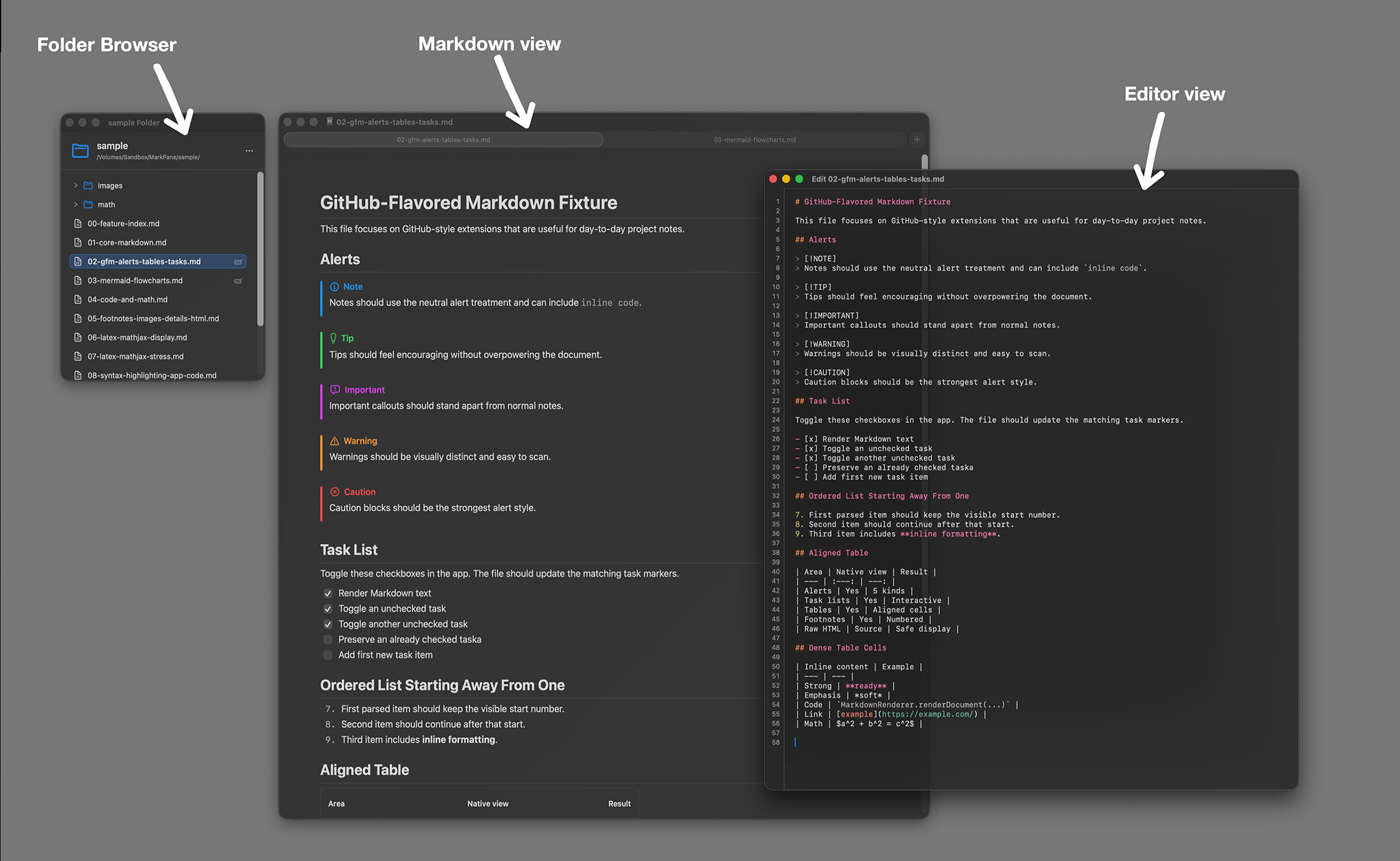
위 스크린샷은 기본 문서 표면과 일반적인 검토 컨트롤이 포함된 핵심 렌더링 Markdown 레이아웃을 보여 줍니다.
뷰어 창
뷰어 창은 렌더링된 문서를 표시합니다. 파일이 열려 있지 않을 때는 Markdown 파일과 폴더를 놓을 수 있는 드롭 대상과 새 Markdown 파일을 만들기 위한 버튼을 표시합니다.
폴더 브라우저
폴더 브라우저는 폴더를 선택하거나 놓은 뒤 별도 창으로 열립니다. 디렉터리와 지원되는 Markdown 파일을 표시하고, 가장 앞에 있는 파일을 강조하며, 탭에서 이미 열려 있는 파일을 표시하고, 정리를 위해 빈 폴더를 계속 보이게 유지하며, Markdown 파일과 폴더 생성, 항목 이름 변경, 선택한 파일 또는 폴더를 휴지통으로 이동하기 위한 폴더 동작을 제공합니다.
검색 막대
Edit > Find in Markdown을 선택하면 검색 막대가 문서 위에 나타납니다. 현재 일치 항목 수와 다음/이전 컨트롤을 표시합니다.
소스 편집기
소스 편집기는 현재 파일을 위한 별도 창으로 열립니다. 렌더링된 보기를 계속 사용할 수 있게 하면서 빠른 수정과 업데이트를 하기 위한 용도입니다. Return을 누르면 글머리 기호 목록, 번호 목록, 작업 목록, 인용문 같은 일반적인 Markdown 구조가 이어지며, Tab과 Shift-Tab은 선택한 줄을 들여쓰기하거나 내어쓰기합니다.
3. 파일과 폴더 열기
MarkPane은 다음을 포함한 읽을 수 있는 로컬 텍스트 파일을 엽니다.
.md.markdown.mdown.mkd.txt
다음 방법으로 파일을 열 수 있습니다.
- 파일이나 폴더를 뷰어 창으로 드래그 앤 드롭합니다.
- File > Open Markdown or Folder... (
Command-O)를 선택합니다. - Finder에서 지원되는 파일을 MarkPane으로 엽니다.
빈 뷰어에서 Create new Markdown을 클릭해 새 Markdown 파일을 만들 수 있습니다.
저장 패널은 Untitled.md 또는 다음 사용 가능한 번호가 붙은 이름을 제안하며,
MarkPane은 새 빈 파일이 만들어진 뒤 소스 편집기에서 엽니다.
폴더를 선택하면 MarkPane은 현재 문서를 즉시 대체하지 않고 폴더 브라우저를 엽니다.
파일이 읽을 수 있는 텍스트가 아니면 MarkPane은 렌더링하지 않고 오류를 표시합니다.
4. 폴더 탐색
프로젝트 노트, 문서 폴더, 관련 Markdown 파일 모음에는 폴더 탐색을 사용하세요. 폴더 브라우저는 문서 사이를 이동하는 동안 선택한 폴더를 계속 사용할 수 있게 합니다.
- Markdown 파일을 클릭하면 현재 뷰어 탭에서 열립니다.
- Markdown 파일을 Option-클릭하면 새 탭에서 열립니다.
- 헤더의 Folder Actions 메뉴를 사용해 루트 폴더에 Markdown 파일이나 폴더를 만듭니다.
- 폴더를 오른쪽 클릭하고 Create New Markdown을 선택해 그 폴더 안에 파일을 만듭니다.
- 폴더를 오른쪽 클릭하고 Create New Folder를 선택해 그 폴더 안에 하위 폴더를 만듭니다.
- 파일이나 폴더를 오른쪽 클릭하고 Rename을 선택해 인라인으로 이름을 변경합니다. 확정하려면 Return, 취소하려면 Escape를 누르세요.
- 파일이나 폴더를 오른쪽 클릭하고 Delete를 선택해 확인 후 macOS 휴지통으로 이동합니다.
- 디스크에서 파일이 변경되면 폴더 트리가 자동으로 새로 고쳐집니다.
- 현재 가장 앞에 있는 파일은 강조 표시되고, 탭 그룹에서 이미 열린 파일은 표시됩니다.
- 탐색을 위해 폴더와 지원되는 Markdown 파일이 표시되며, 다른 파일은 맥락을 위해 흐리게 표시될 수 있습니다.
폴더 브라우저에서 Markdown을 만들면 MarkPane은 빈 파일을 삽입하고 인라인 이름 변경을 시작하며,
이름을 확정한 뒤 새 파일을 소스 편집기가 포함된 탭에서 엽니다. 폴더를 만들면 MarkPane은
Untitled Folder 또는 다음 사용 가능한 번호가 붙은 이름을 제안하고, 인라인 이름 변경을 시작하며,
새 폴더가 즉시 보이도록 상위 폴더를 펼칩니다.
숨김 파일과 패키지 내용은 폴더 트리에서 건너뜁니다. 빈 폴더는 Markdown 파일을 포함하기 전에도 표시되고
펼칠 수 있습니다. 만들기, 이름 변경, 삭제 동작은 사용자가 허용한 폴더 접근 범위 안의 쓰기 가능한 항목으로 제한됩니다.
이름은 비어 있거나 /를 포함할 수 없습니다. 삭제는 선택한 항목을 영구적으로 지우는 대신 휴지통으로 이동합니다.
5. 창과 탭
- 새 창: 독립 뷰어 창을 열려면 File > New Window
(
Command-N)를 선택합니다. - 새 탭: 현재 창 그룹에 뷰어 탭을 추가하려면 File > New Tab
(
Command-T)을 선택합니다. - 연결된 Markdown 파일: 렌더링된 문서에서 로컬 Markdown 링크를 클릭하면 연결된 파일이 MarkPane 탭에서 열립니다. macOS가 연결된 파일의 폴더 권한을 요구하면 MarkPane이 해당 폴더를 선택하라고 요청합니다.
- 문서 복원: MarkPane은 로컬 macOS 문서 책갈피를 사용해, 다시 열린 창을 위해 마지막으로 열었던 문서를 기억할 수 있습니다.
6. 렌더링되는 콘텐츠
MarkPane은 네이티브 Swift 뷰로 Markdown을 렌더링합니다. 지원되는 콘텐츠는 다음과 같습니다.
- 제목, 문단, 강조, 링크, 인용문, 번호 목록, 비번호 목록, 중첩 목록.
- 표, 코드 블록, 인라인 코드, 이미지, 각주, details 섹션.
- 끝에 공백이 있는 Markdown 줄에서 생성되는 강제 줄바꿈.
- GitHub 스타일 알림: note, tip, important, warning, caution.
- 상호작용 가능한 작업 목록 체크박스.
- flowchart, state, sequence, class, ER, XY chart 다이어그램을 위한 Mermaid fenced 블록.
$$...$$,\[...\], fencedmath블록을 위한 MathJaxSwift 표시 수식.- 렌더링된 이미지, 표, Mermaid 다이어그램은 포인터를 올렸을 때 나타나는 컨트롤로 크기 조절 가능한 별도 창에서 열 수 있습니다.
원시 HTML은 실행되지 않습니다.
<details>같은 지원되는 네이티브 동등 요소는 직접 렌더링되고, 다른 HTML 블록은 소스로 표시됩니다.
7. 로컬 이미지와 링크
로컬 이미지
Markdown 파일이 문서 옆에 저장된 이미지를 참조하는 경우 macOS 샌드박스로 인해 폴더 권한이 필요할 수 있습니다. 인라인 Allow Local Images 동작을 사용하고 Markdown 파일의 폴더를 선택하세요. MarkPane은 이 권한을 사용해 사용자가 사용할 수 있게 선택한 이미지를 불러옵니다.
링크
다른 로컬 Markdown 파일로 향하는 링크는 가능한 경우 MarkPane 탭에서 열립니다. 연결된 Markdown 파일이
MarkPane이 이미 접근 권한을 가진 폴더 밖에 있으면 macOS가 연결된 파일의 폴더를 선택하라고 요청할 수 있습니다.
https:// URL 같은 웹 링크는 사용자의 기본 브라우저에서 열릴 수 있습니다.
8. Markdown 편집
- Markdown 파일을 열거나, 빈 뷰어 또는 폴더 브라우저에서 새 Markdown 파일을 만듭니다.
- File > Edit Current Markdown (
Command-E)을 선택합니다. - 편집기 창에서 소스를 편집합니다.
- 일반적인 Markdown 목록과 인용문 안에서 Return을 사용해 현재 구조를 이어갑니다.
- 빈 목록 항목에서 Return을 누르면 목록을 종료합니다. 선택한 줄을 들여쓰기하거나 내어쓰려면 Tab과 Shift-Tab을 사용하세요.
- MarkPane은 편집 내용을 파일에 자동 저장하고 렌더링된 문서를 업데이트합니다.
Markdown 문법을 인식하는 편집은 글머리 기호, 번호 목록, 작업 목록, 인용문, 선택한 줄 들여쓰기를 지원합니다. fenced 코드 블록 안에서는 Return이 Markdown 목록 마커를 추가하지 않고 일반 코드 편집 동작을 유지합니다.
Edit Current Markdown은 현재 뷰어에 파일 기반 문서가 열려 있을 때만 사용할 수 있습니다.
9. 작업 목록
렌더링된 작업 목록 체크박스를 클릭하면 Markdown 파일에서 일치하는 소스 마커가 업데이트됩니다. MarkPane은
[ ] 및 [x] 같은 마커를 디스크에서 직접 변경합니다.
파일에 쓸 수 없거나 체크박스를 Markdown 작업 마커와 일치시킬 수 없으면 MarkPane이 오류를 표시합니다.
10. Markdown에서 찾기
- Edit > Find in Markdown (
Command-F)을 선택합니다. - 검색어를 입력합니다. 일치 항목이 렌더링된 문서에서 강조 표시됩니다.
- Find Next (
Command-G)와 Find Previous (Shift-Command-G)를 사용해 일치 항목 사이를 이동합니다. - Escape 또는 닫기 버튼을 눌러 검색을 닫습니다.
검색은 제목, 표, 코드, 수식 대체 텍스트, details, 각주를 포함한 렌더링된 콘텐츠에서 작동합니다.
11. 보기 컨트롤
- 글꼴 선택: 다른 렌더링 문서 글꼴을 사용하려면 View > Select Font...를 선택합니다.
- 글꼴 크기 늘리기:
Command-+ - 글꼴 크기 줄이기:
Command-- - 줄 높이 늘리기:
Shift-Command-+ - 줄 높이 줄이기:
Shift-Command-- - 타이포그래피 초기화: 보기 메뉴에서 기본 글꼴, 글꼴 크기, 줄 높이를 복원합니다.
- 창 투명도: 보기 메뉴에서 백분율을 선택합니다.
- 글래스 문서 표면 사용: 보기 메뉴에서 문서 표면 스타일을 전환하거나
Option-Command-G를 사용합니다.
12. 인쇄
활성 뷰어 또는 편집기 창에서 렌더링된 문서를 인쇄하려면 File > Print... (Command-P)를 선택합니다.
MarkPane은 표준 macOS 인쇄 패널을 표시하기 전에 인쇄 페이지 레이아웃에 맞게 문서를 준비합니다.
13. 키보드 단축키
MarkPane 안에서 Help > Quick Help (Shift-Command-/)를 선택하면
내장 단축키 참조가 열립니다.
| 동작 | 단축키 | 참고 |
|---|---|---|
| 새 창 | Command-N |
독립 뷰어 창을 엽니다. |
| 새 탭 | Command-T |
현재 창 그룹에 뷰어 탭을 추가합니다. |
| Markdown 또는 폴더 열기... | Command-O |
Markdown 파일, 텍스트 파일 또는 폴더 브라우저를 엽니다. |
| 현재 Markdown 편집 | Command-E |
현재 파일의 소스 편집기를 엽니다. |
| 인쇄... | Command-P |
렌더링된 문서를 인쇄합니다. |
| Markdown에서 찾기 | Command-F |
렌더링된 콘텐츠를 검색합니다. |
| 다음 찾기 | Command-G |
다음 렌더링 일치 항목으로 이동합니다. |
| 이전 찾기 | Shift-Command-G |
이전 렌더링 일치 항목으로 이동합니다. |
| 글꼴 크기 늘리기 | Command-+ |
렌더링된 문서 타이포그래피를 조정합니다. |
| 글꼴 크기 줄이기 | Command-- |
렌더링된 문서 타이포그래피를 조정합니다. |
| 줄 높이 늘리기 | Shift-Command-+ |
렌더링된 문서 간격을 조정합니다. |
| 줄 높이 줄이기 | Shift-Command-- |
렌더링된 문서 간격을 조정합니다. |
| 글래스 문서 표면 사용 | Option-Command-G |
문서 표면 스타일을 전환합니다. |
| 빠른 도움말 | Shift-Command-/ |
MarkPane의 내장 도움말 창을 엽니다. |
14. 문제 해결
파일은 열리지만 이미지가 보이지 않습니다
인라인 Allow Local Images 동작을 사용해 Markdown 파일의 폴더 접근 권한을 부여하세요.
편집을 사용할 수 없습니다
먼저 파일 기반 Markdown 문서를 여세요. 빈 뷰어에서는 편집기가 표시되지 않습니다.
Markdown 파일 만들기에 실패합니다
쓰기 가능한 로컬 폴더와 .md, .markdown, .mdown,
.mkd, .txt 같은 지원되는 확장자를 선택하세요. MarkPane은 같은 이름의 기존 항목을 덮어쓰지 않습니다.
폴더 만들기에 실패합니다
쓰기 가능한 폴더 안에서 Folder Actions 메뉴 또는 폴더 컨텍스트 메뉴를 통해 폴더를 만드세요. MarkPane은
Untitled Folder를 제안하며 같은 이름의 기존 항목을 덮어쓰지 않습니다. 폴더가 읽기 전용이거나,
사용자가 허용한 폴더 접근 범위 밖에 있거나, macOS 권한으로 차단된 경우 프로젝트를 쓰기 가능한 로컬 폴더로 이동한 뒤 다시 시도하세요.
폴더 항목 이름 변경에 실패합니다
Folder Access 창의 컨텍스트 메뉴에서 이름을 변경하세요. 새 이름은 비어 있을 수 없고,
/를 포함할 수 없으며, 같은 위치의 다른 파일이나 폴더와 같을 수 없습니다. 항목이 읽기 전용이면
쓰기 가능한 로컬 폴더로 이동한 뒤 다시 시도하세요.
폴더 항목 삭제에 실패합니다
Folder Access 창의 컨텍스트 메뉴에서 삭제하세요. MarkPane은 확인 후 선택한 파일 또는 폴더를 macOS 휴지통으로 이동합니다. 항목이 읽기 전용이거나, 사용자가 허용한 폴더 접근 범위 밖에 있거나, macOS 권한으로 차단된 경우 쓰기 가능한 로컬 폴더로 이동한 뒤 다시 시도하세요.
코드 블록 안에서 Markdown 목록 이어쓰기가 나타나지 않습니다
fenced 코드 블록 안에서는 코드 샘플에 Markdown 목록 마커가 자동으로 추가되지 않도록 Return이 일반 코드 편집 동작을 유지합니다.
폴더는 열리지만 예상한 파일이 없습니다
MarkPane은 숨김 파일과 패키지 내용을 건너뛰며, 지원되는 Markdown 또는 텍스트 파일을 엽니다. 빈 폴더는 계속 보이고 펼칠 수 있으며, 디스크에서 파일을 추가하거나 이름을 변경하면 폴더 트리가 자동으로 새로 고쳐집니다.
연결된 Markdown 파일이 폴더 접근 권한을 요청합니다
연결된 파일이 들어 있는 폴더를 선택하세요. MarkPane은 해당 macOS 권한을 사용해 연결된 Markdown 문서를 탭에서 엽니다.
Mermaid 또는 수식이 렌더링되지 않습니다
fence 라벨과 문법을 확인하세요. 지원되지 않는 Mermaid 다이어그램 유형 또는 유효하지 않은 TeX는 대체 콘텐츠로 표시될 수 있습니다.
찾기 결과가 없습니다
찾기는 렌더링된 문서를 검색합니다. 보이는 렌더링 출력에 나타나는 단어로 검색하거나, 원시 Markdown 문법은 소스 편집기에서 확인하세요.
마지막 업데이트: 2026-05-14