MarkPane est une visionneuse Markdown native pour les fichiers Mac locaux. Elle ouvre les fichiers Markdown, les documents en texte brut ou les dossiers de fichiers Markdown liés, crée de nouveaux fichiers et dossiers Markdown, les affiche dans une surface de lecture épurée, et garde à portée de main les actions de révision courantes : navigation dans les dossiers, création de fichiers et de dossiers, renommage de fichiers et de dossiers, suppression vers la Corbeille, onglets Markdown liés, recherche, édition source, mise à jour des cases de tâches, accès aux images locales, rendu de diagrammes, rendu mathématique, commandes typographiques et impression.
Sommaire
- 1. Démarrage rapide
- 2. Aperçu de l’interface
- 3. Ouverture de fichiers et de dossiers
- 4. Navigation dans les dossiers
- 5. Fenêtres et onglets
- 6. Contenu rendu
- 7. Images locales et liens
- 8. Édition de Markdown
- 9. Listes de tâches
- 10. Rechercher dans Markdown
- 11. Commandes d’affichage
- 12. Impression
- 13. Raccourcis clavier
- 14. Dépannage
1. Démarrage rapide
- Ouvrez MarkPane.
- Déposez un fichier ou dossier Markdown dans la fenêtre de visionneuse, ou choisissez
Fichier > Ouvrir Markdown ou dossier... (
Commande-O). - Pour commencer un nouveau document, cliquez sur Créer un nouveau Markdown dans une visionneuse vide, choisissez une destination, et MarkPane ouvre le nouveau fichier dans l’éditeur source.
- Si vous avez ouvert un dossier, cliquez sur un fichier Markdown pour l’ouvrir dans l’onglet courant, ou faites Option-clic pour l’ouvrir dans un nouvel onglet. Utilisez le menu d’actions du dossier ou les menus contextuels pour créer des fichiers et dossiers Markdown, renommer des éléments de dossier ou placer un fichier ou dossier sélectionné dans la Corbeille.
- Lisez le document rendu. Utilisez les liens, sections de détails, notes de bas de page, cases de tâches, tableaux, diagrammes et mathématiques directement dans la visionneuse.
- Appuyez sur
Commande-Fpour rechercher dans le contenu rendu. - Appuyez sur
Commande-Epour ouvrir l’éditeur source du fichier courant. Les modifications sont enregistrées automatiquement dans le fichier. - Appuyez sur
Commande-Ppour imprimer depuis la fenêtre de visionneuse ou d’éditeur active. - Survolez une image, un tableau ou un diagramme Mermaid rendu, puis cliquez sur Open in New Window pour l’afficher dans une fenêtre séparée redimensionnable.
2. Aperçu de l’interface
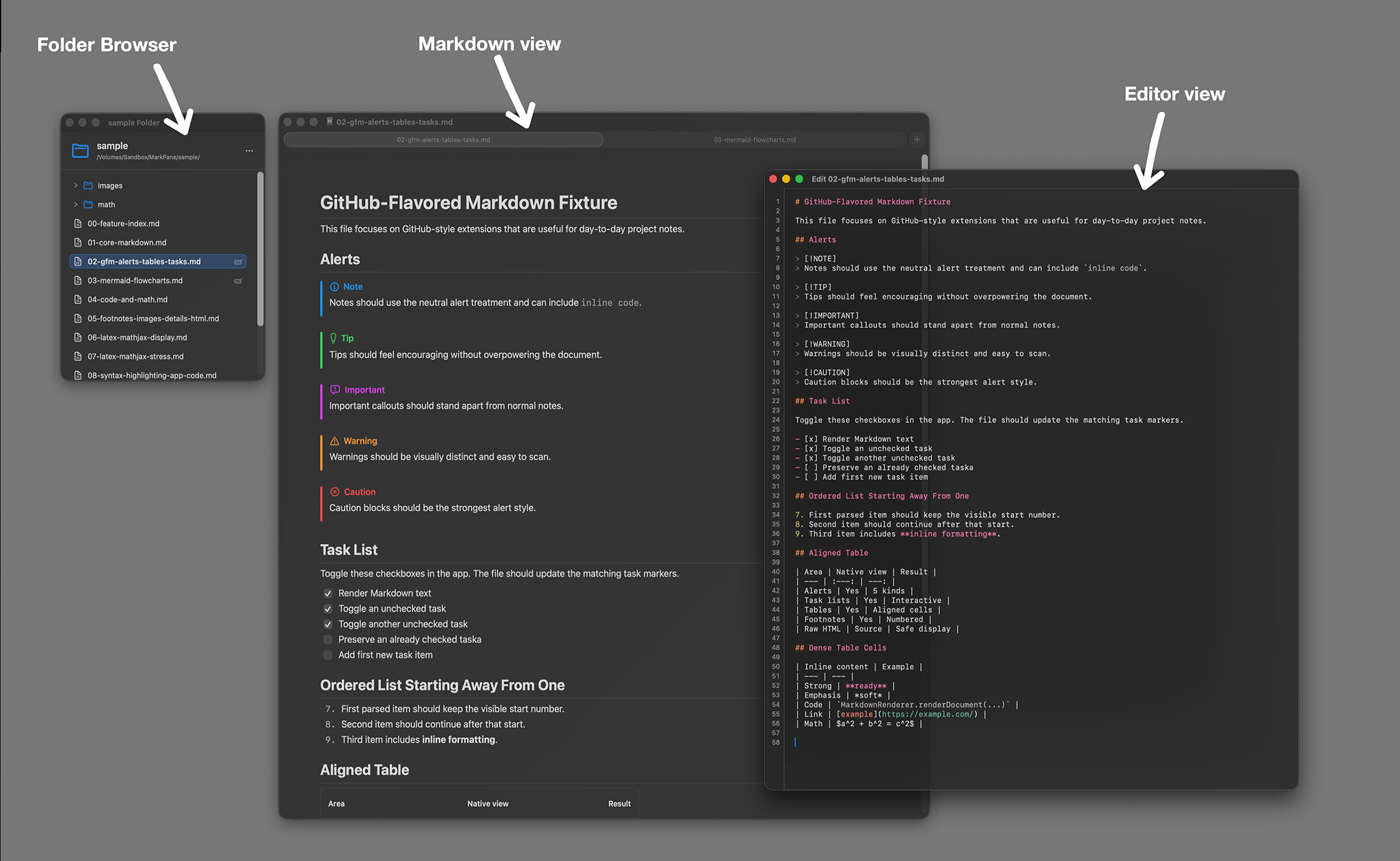
La capture d’écran ci-dessus montre la disposition principale du Markdown rendu, avec la surface du document et les commandes de révision courantes.
Fenêtre de visionneuse
La fenêtre de visionneuse affiche le document rendu. Lorsqu’aucun fichier n’est ouvert, elle affiche une zone de dépôt pour les fichiers et dossiers Markdown ainsi qu’un bouton permettant de créer un nouveau fichier Markdown.
Navigateur de dossiers
Le navigateur de dossiers s’ouvre dans une fenêtre séparée après que vous avez choisi ou déposé un dossier. Il affiche les répertoires et fichiers Markdown pris en charge, met en évidence le fichier au premier plan, marque les fichiers déjà ouverts dans des onglets, garde les dossiers vides visibles pour l’organisation, et propose des actions de dossier pour créer des fichiers et dossiers Markdown, renommer des éléments et placer des fichiers ou dossiers sélectionnés dans la Corbeille.
Barre de recherche
La barre de recherche apparaît au-dessus du document lorsque vous choisissez Édition > Rechercher dans Markdown. Elle affiche le nombre de correspondances courant et les commandes suivant/précédent.
Éditeur source
L’éditeur source s’ouvre dans une fenêtre séparée pour le fichier courant. Il est destiné aux corrections rapides et aux mises à jour tout en gardant la vue rendue disponible. Appuyer sur Retour continue les structures Markdown courantes comme les listes à puces, listes ordonnées, listes de tâches et citations, tandis que Tab et Maj-Tab indentent ou désindentent les lignes sélectionnées.
3. Ouverture de fichiers et de dossiers
MarkPane ouvre les fichiers texte locaux lisibles, notamment :
.md.markdown.mdown.mkd.txt
Vous pouvez ouvrir des fichiers de ces façons :
- Faites glisser-déposer un fichier ou dossier dans une fenêtre de visionneuse.
- Choisissez Fichier > Ouvrir Markdown ou dossier... (
Commande-O). - Ouvrez un fichier pris en charge depuis le Finder avec MarkPane.
Vous pouvez créer un nouveau fichier Markdown depuis une visionneuse vide en cliquant sur Créer un nouveau Markdown.
Le panneau d’enregistrement propose Sans titre.md ou le prochain nom numéroté disponible, et MarkPane ouvre
le nouveau fichier vide dans l’éditeur source après sa création.
Lorsque vous choisissez un dossier, MarkPane ouvre un navigateur de dossiers au lieu de remplacer immédiatement le document courant.
Si un fichier n’est pas du texte lisible, MarkPane affiche une erreur au lieu de le rendre.
4. Navigation dans les dossiers
Utilisez la navigation dans les dossiers pour les notes de projet, les dossiers de documentation et les collections de fichiers Markdown liés. Le navigateur de dossiers garde le dossier choisi disponible pendant que vous passez d’un document à l’autre.
- Cliquez sur un fichier Markdown pour l’ouvrir dans l’onglet courant de la visionneuse.
- Faites Option-clic sur un fichier Markdown pour l’ouvrir dans un nouvel onglet.
- Utilisez le menu Actions du dossier dans l’en-tête pour créer un fichier ou dossier Markdown dans le dossier racine.
- Cliquez avec le bouton droit sur un dossier et choisissez Créer un nouveau Markdown pour créer un fichier dans ce dossier.
- Cliquez avec le bouton droit sur un dossier et choisissez Créer un nouveau dossier pour créer un sous-dossier dans ce dossier.
- Cliquez avec le bouton droit sur un fichier ou dossier et choisissez Renommer pour le renommer en ligne. Appuyez sur Retour pour valider ou sur Échap pour annuler.
- Cliquez avec le bouton droit sur un fichier ou dossier et choisissez Supprimer pour confirmer et le placer dans la Corbeille de macOS.
- L’arborescence du dossier se rafraîchit automatiquement après les changements de fichiers sur le disque.
- Le fichier actuellement au premier plan est mis en évidence, et les fichiers déjà ouverts dans le groupe d’onglets sont marqués.
- Les dossiers et fichiers Markdown pris en charge sont affichés pour la navigation ; les autres fichiers peuvent apparaître atténués pour le contexte.
Lorsque vous créez du Markdown depuis le navigateur de dossiers, MarkPane insère un fichier vide, lance le renommage en ligne
et ouvre le nouveau fichier dans un onglet avec l’éditeur source après validation du nom. Lorsque vous créez un
dossier, MarkPane propose Dossier sans titre ou le prochain nom numéroté disponible, lance le
renommage en ligne et développe le dossier parent afin que le nouveau dossier soit immédiatement visible.
Les fichiers masqués et le contenu des paquets sont ignorés dans l’arborescence de dossiers. Les dossiers vides sont affichés
et peuvent être développés, même avant de contenir des fichiers Markdown. Les actions de création, renommage et suppression sont
limitées aux éléments modifiables dans l’accès au dossier que vous avez accordé ; les noms ne peuvent pas être vides ni contenir
/. La suppression déplace l’élément sélectionné vers la Corbeille au lieu de l’effacer définitivement.
5. Fenêtres et onglets
- Nouvelle fenêtre : choisissez Fichier > Nouvelle fenêtre
(
Commande-N) pour ouvrir une fenêtre de visionneuse indépendante. - Nouvel onglet : choisissez Fichier > Nouvel onglet
(
Commande-T) pour ajouter un onglet de visionneuse au groupe de fenêtres courant. - Fichiers Markdown liés : cliquez sur un lien Markdown local dans le document rendu pour ouvrir le fichier lié dans un onglet MarkPane. Si macOS exige une autorisation pour le dossier du fichier lié, MarkPane vous demande de choisir ce dossier.
- Restauration de document : MarkPane peut mémoriser le dernier document ouvert pour les fenêtres rouvertes à l’aide de signets de document macOS locaux.
6. Contenu rendu
MarkPane rend le Markdown avec des vues Swift natives. Les contenus pris en charge comprennent :
- Titres, paragraphes, emphase, liens, citations, listes ordonnées, listes non ordonnées et listes imbriquées.
- Tableaux, blocs de code, code en ligne, images, notes de bas de page et sections de détails.
- Sauts de ligne forcés provenant de lignes Markdown terminées par des espaces finaux.
- Alertes de style GitHub : note, astuce, important, avertissement et mise en garde.
- Cases de listes de tâches interactives.
- Blocs clôturés Mermaid pour les diagrammes flowchart, state, sequence, class, ER et XY chart.
- Mathématiques affichées avec MathJaxSwift pour
$$...$$,\[...\]et les blocs clôturésmath. - Les images, tableaux et diagrammes Mermaid rendus peuvent s’ouvrir dans des fenêtres séparées redimensionnables depuis leur commande au survol.
Le HTML brut n’est pas exécuté. Les équivalents natifs pris en charge, comme
<details>, sont rendus directement, et les autres blocs HTML sont affichés comme source.
7. Images locales et liens
Images locales
Si un fichier Markdown référence des images stockées à côté du document, le bac à sable macOS peut exiger une autorisation de dossier. Utilisez l’action en ligne Autoriser les images locales et sélectionnez le dossier du fichier Markdown. MarkPane utilise cette autorisation pour charger les images que vous avez choisi de rendre disponibles.
Liens
Les liens vers d’autres fichiers Markdown locaux s’ouvrent dans des onglets MarkPane lorsque c’est possible. Si un fichier Markdown lié se trouve
en dehors de l’accès au dossier dont MarkPane dispose déjà, macOS peut vous demander de choisir le dossier du fichier lié.
Les liens web tels que les URL https:// peuvent s’ouvrir dans votre navigateur par défaut.
8. Édition de Markdown
- Ouvrez un fichier Markdown, ou créez un nouveau fichier Markdown depuis la visionneuse vide ou le navigateur de dossiers.
- Choisissez Fichier > Modifier le Markdown courant (
Commande-E). - Modifiez la source dans la fenêtre d’éditeur.
- Utilisez Retour dans les listes et citations Markdown courantes pour continuer la structure actuelle.
- Appuyez sur Retour sur un élément de liste vide pour quitter la liste, ou utilisez Tab et Maj-Tab pour indenter et désindenter les lignes sélectionnées.
- MarkPane enregistre automatiquement les modifications dans le fichier et met à jour le document rendu.
L’édition adaptée à Markdown prend en charge les puces, les listes ordonnées, les listes de tâches, les citations et l’indentation des lignes sélectionnées. Dans les blocs de code clôturés, Retour conserve un comportement d’édition de code simple au lieu d’ajouter des marqueurs de liste Markdown.
Modifier le Markdown courant est disponible uniquement lorsque la visionneuse courante contient un document associé à un fichier.
9. Listes de tâches
Cliquez sur une case de liste de tâches rendue pour mettre à jour le marqueur source correspondant dans le fichier Markdown. MarkPane
modifie les marqueurs comme [ ] et [x] directement sur le disque.
Si le fichier ne peut pas être écrit ou si la case ne peut pas être associée à un marqueur de tâche Markdown, MarkPane affiche une erreur.
10. Rechercher dans Markdown
- Choisissez Édition > Rechercher dans Markdown (
Commande-F). - Saisissez un terme de recherche. Les correspondances sont surlignées dans le document rendu.
- Utilisez Rechercher le suivant (
Commande-G) et Rechercher le précédent (Maj-Commande-G) pour passer d’une correspondance à l’autre. - Appuyez sur Échap ou sur le bouton de fermeture pour masquer la recherche.
La recherche fonctionne sur le contenu rendu, y compris les titres, tableaux, code, texte de repli des mathématiques, détails et notes de bas de page.
11. Commandes d’affichage
- Sélectionner la police : choisissez Présentation > Sélectionner la police... pour utiliser une police différente dans le document rendu.
- Augmenter la taille de police :
Commande-+ - Réduire la taille de police :
Commande-- - Augmenter la hauteur de ligne :
Maj-Commande-+ - Réduire la hauteur de ligne :
Maj-Commande-- - Réinitialiser la typographie : restaurez la police, la taille de police et la hauteur de ligne par défaut depuis le menu Présentation.
- Transparence de la fenêtre : choisissez un pourcentage dans le menu Présentation.
- Utiliser une surface de document vitrée : activez ou désactivez le style de surface du document depuis le menu Présentation
ou utilisez
Option-Commande-G.
12. Impression
Choisissez Fichier > Imprimer... (Commande-P) pour imprimer le document rendu depuis
la fenêtre de visionneuse ou d’éditeur active. MarkPane prépare le document pour une mise en page imprimée avant
d’afficher le panneau d’impression macOS standard.
13. Raccourcis clavier
Choisissez Aide > Aide rapide (Maj-Commande-/) dans MarkPane pour ouvrir la
référence de raccourcis intégrée.
| Action | Raccourci | Notes |
|---|---|---|
| Nouvelle fenêtre | Commande-N |
Ouvre une fenêtre de visionneuse indépendante |
| Nouvel onglet | Commande-T |
Ajoute un onglet de visionneuse au groupe de fenêtres courant |
| Ouvrir Markdown ou dossier... | Commande-O |
Ouvre un fichier Markdown, un fichier texte ou le navigateur de dossiers |
| Modifier le Markdown courant | Commande-E |
Ouvre l’éditeur source du fichier courant |
| Imprimer... | Commande-P |
Imprime le document rendu |
| Rechercher dans Markdown | Commande-F |
Recherche dans le contenu rendu |
| Rechercher le suivant | Commande-G |
Passe à la correspondance rendue suivante |
| Rechercher le précédent | Maj-Commande-G |
Passe à la correspondance rendue précédente |
| Augmenter la taille de police | Commande-+ |
Ajuste la typographie du document rendu |
| Réduire la taille de police | Commande-- |
Ajuste la typographie du document rendu |
| Augmenter la hauteur de ligne | Maj-Commande-+ |
Ajuste l’espacement du document rendu |
| Réduire la hauteur de ligne | Maj-Commande-- |
Ajuste l’espacement du document rendu |
| Utiliser une surface de document vitrée | Option-Commande-G |
Active ou désactive le style de surface du document |
| Aide rapide | Maj-Commande-/ |
Ouvre la fenêtre d’aide intégrée de MarkPane |
14. Dépannage
Le fichier s’ouvre, mais les images sont manquantes
Accordez l’accès au dossier du fichier Markdown avec l’action en ligne Autoriser les images locales.
L’édition n’est pas disponible
Ouvrez d’abord un document Markdown associé à un fichier. L’éditeur n’est pas affiché pour une visionneuse vide.
La création d’un fichier Markdown échoue
Choisissez un dossier local modifiable et une extension prise en charge comme .md,
.markdown, .mdown, .mkd ou .txt. MarkPane n’écrasera pas
un élément existant portant le même nom.
La création d’un dossier échoue
Créez les dossiers depuis le menu Actions du dossier ou un menu contextuel de dossier à l’intérieur d’un dossier modifiable. MarkPane
propose Dossier sans titre et n’écrasera pas un élément existant portant le même nom. Si le
dossier est en lecture seule, en dehors de l’accès au dossier que vous avez accordé, ou bloqué par les autorisations macOS, déplacez le
projet vers un dossier local modifiable et réessayez.
Le renommage d’un élément de dossier échoue
Renommez depuis le menu contextuel de la fenêtre d’accès au dossier. Le nouveau nom ne peut pas être vide, contenir
/, ni correspondre à un autre fichier ou dossier au même emplacement. Si l’élément est en lecture seule, déplacez-le
vers un dossier local modifiable et réessayez.
La suppression d’un élément de dossier échoue
Supprimez depuis le menu contextuel de la fenêtre d’accès au dossier. MarkPane déplace le fichier ou dossier sélectionné vers la Corbeille de macOS après confirmation. Si l’élément est en lecture seule, en dehors de l’accès au dossier que vous avez accordé, ou bloqué par les autorisations macOS, déplacez-le vers un dossier local modifiable et réessayez.
La poursuite de liste Markdown n’apparaît pas dans un bloc de code
Dans les blocs de code clôturés, Retour conserve un comportement d’édition de code simple afin que les exemples de code ne reçoivent pas automatiquement de marqueurs de liste Markdown.
Un dossier s’ouvre, mais des fichiers attendus manquent
MarkPane ignore les fichiers masqués et le contenu des paquets, et ouvre les fichiers Markdown ou texte pris en charge. Les dossiers vides restent visibles et développables, et l’arborescence du dossier se rafraîchit automatiquement après l’ajout ou le renommage de fichiers sur le disque.
Un fichier Markdown lié demande l’accès à un dossier
Choisissez le dossier qui contient le fichier lié. MarkPane utilise cette autorisation macOS pour ouvrir le document Markdown lié dans un onglet.
Mermaid ou les mathématiques ne s’affichent pas
Vérifiez l’étiquette du bloc clôturé et la syntaxe. Les types de diagrammes Mermaid non pris en charge ou le TeX non valide peuvent être affichés comme contenu de repli.
La recherche n’affiche aucun résultat
La recherche porte sur le document rendu. Essayez un mot qui apparaît dans la sortie rendue visible, ou consultez l’éditeur source pour la syntaxe Markdown brute.
Dernière mise à jour : 2026-05-14