MarkPane es un visor nativo de Markdown para archivos locales de Mac. Abre archivos Markdown, documentos de texto sin formato o carpetas de archivos Markdown relacionados, crea archivos y carpetas Markdown nuevos, los renderiza en una superficie de lectura limpia y mantiene cerca las acciones comunes de revisión: exploración de carpetas, creación de archivos y carpetas, cambio de nombre de archivos y carpetas, eliminación moviendo a la Papelera, pestañas de Markdown enlazado, búsqueda, edición de código fuente, actualización de casillas de tareas, acceso a imágenes locales, renderizado de diagramas, renderizado de matemáticas, controles de tipografía e impresión.
Contenido
- 1. Inicio rápido
- 2. La interfaz de un vistazo
- 3. Abrir archivos y carpetas
- 4. Exploración de carpetas
- 5. Ventanas y pestañas
- 6. Contenido renderizado
- 7. Imágenes y enlaces locales
- 8. Editar Markdown
- 9. Listas de tareas
- 10. Buscar en Markdown
- 11. Controles de vista
- 12. Impresión
- 13. Atajos de teclado
- 14. Solución de problemas
1. Inicio rápido
- Abre MarkPane.
- Suelta un archivo o carpeta Markdown en la ventana del visor, o elige
Archivo > Abrir Markdown o carpeta... (
Command-O). - Para empezar un documento nuevo, haz clic en Crear nuevo Markdown en un visor vacío, elige un destino y MarkPane abrirá el archivo nuevo en el editor de código fuente.
- Si abriste una carpeta, haz clic en un archivo Markdown para abrirlo en la pestaña actual, o haz Option-clic para abrirlo en una pestaña nueva. Usa el menú de acciones de carpeta o los menús contextuales para crear archivos y carpetas Markdown, cambiar el nombre de elementos de carpeta o mover un archivo o carpeta seleccionado a la Papelera.
- Lee el documento renderizado. Usa enlaces, secciones de detalles, notas al pie, casillas de tareas, tablas, diagramas y matemáticas directamente en el visor.
- Pulsa
Command-Fpara buscar en el contenido renderizado. - Pulsa
Command-Epara abrir el editor de código fuente del archivo actual. Los cambios se guardan automáticamente en el archivo. - Pulsa
Command-Ppara imprimir desde la ventana activa del visor o del editor. - Pasa el cursor por una imagen, tabla o diagrama Mermaid renderizado y haz clic en Open in New Window para verlo en una ventana independiente redimensionable.
2. La interfaz de un vistazo
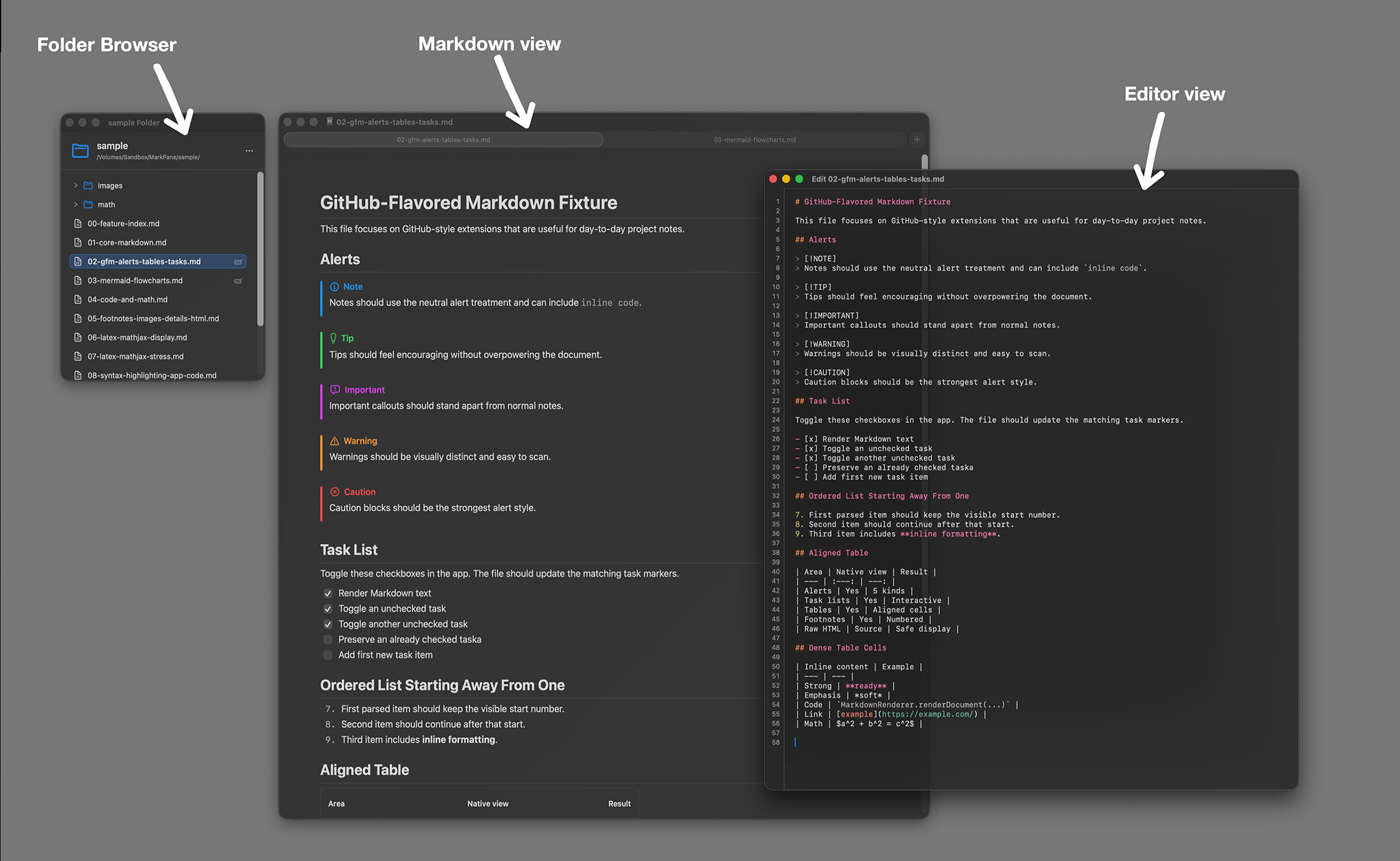
La captura anterior muestra el diseño principal de Markdown renderizado, con la superficie del documento y controles comunes de revisión.
Ventana del visor
La ventana del visor muestra el documento renderizado. Cuando no hay ningún archivo abierto, la ventana muestra una zona para soltar archivos y carpetas Markdown, además de un botón para crear un archivo Markdown nuevo.
Explorador de carpetas
El explorador de carpetas se abre en una ventana independiente después de elegir o soltar una carpeta. Muestra directorios y archivos Markdown compatibles, resalta el archivo más al frente, marca los archivos que ya están abiertos en pestañas, mantiene visibles las carpetas vacías para facilitar la organización y ofrece acciones de carpeta para crear archivos y carpetas Markdown, cambiar el nombre de elementos y mover archivos o carpetas seleccionados a la Papelera.
Barra de búsqueda
La barra de búsqueda aparece sobre el documento cuando eliges Edición > Buscar en Markdown. Muestra el recuento actual de coincidencias y controles para ir a la coincidencia siguiente o anterior.
Editor de código fuente
El editor de código fuente se abre en una ventana independiente para el archivo actual. Está pensado para correcciones y actualizaciones rápidas mientras mantiene disponible la vista renderizada. Al pulsar Return se continúan estructuras Markdown comunes, como listas con viñetas, listas ordenadas, listas de tareas y citas, mientras que Tab y Shift-Tab indentan o reducen la sangría de las líneas seleccionadas.
3. Abrir archivos y carpetas
MarkPane abre archivos de texto locales legibles, incluidos:
.md.markdown.mdown.mkd.txt
Puedes abrir archivos de estas formas:
- Arrastra y suelta un archivo o carpeta en una ventana del visor.
- Elige Archivo > Abrir Markdown o carpeta... (
Command-O). - Abre con MarkPane un archivo compatible desde Finder.
Puedes crear un archivo Markdown nuevo desde un visor vacío haciendo clic en Crear nuevo Markdown.
El panel de guardado sugiere Untitled.md o el siguiente nombre numerado disponible, y MarkPane abre
el archivo vacío nuevo en el editor de código fuente después de crearlo.
Cuando eliges una carpeta, MarkPane abre un explorador de carpetas en lugar de reemplazar inmediatamente el documento actual.
Si un archivo no es texto legible, MarkPane muestra un error en vez de renderizarlo.
4. Exploración de carpetas
Usa la exploración de carpetas para notas de proyectos, carpetas de documentación y colecciones de archivos Markdown relacionados. El explorador de carpetas mantiene disponible la carpeta elegida mientras te mueves entre documentos.
- Haz clic en un archivo Markdown para abrirlo en la pestaña actual del visor.
- Haz Option-clic en un archivo Markdown para abrirlo en una pestaña nueva.
- Usa el menú Acciones de carpeta del encabezado para crear un archivo Markdown o una carpeta en la carpeta raíz.
- Haz clic derecho en una carpeta y elige Crear nuevo Markdown para crear un archivo dentro de esa carpeta.
- Haz clic derecho en una carpeta y elige Crear nueva carpeta para crear una subcarpeta dentro de esa carpeta.
- Haz clic derecho en un archivo o carpeta y elige Cambiar nombre para cambiarlo en línea. Pulsa Return para confirmar o Escape para cancelar.
- Haz clic derecho en un archivo o carpeta y elige Eliminar para confirmar y moverlo a la Papelera de macOS.
- El árbol de carpetas se actualiza automáticamente después de que los archivos cambien en el disco.
- El archivo actual en primer plano se resalta, y los archivos que ya están abiertos en el grupo de pestañas se marcan.
- Las carpetas y los archivos Markdown compatibles se muestran para navegación; otros archivos pueden aparecer atenuados como contexto.
Cuando creas Markdown desde el explorador de carpetas, MarkPane inserta un archivo vacío, inicia el cambio de nombre en línea
y abre el archivo nuevo en una pestaña con el editor de código fuente después de confirmar el nombre. Cuando creas una carpeta,
MarkPane sugiere Carpeta sin título o el siguiente nombre numerado disponible, inicia el cambio de nombre en línea
y expande la carpeta principal para que la nueva carpeta sea visible de inmediato.
Los archivos ocultos y el contenido de paquetes se omiten en el árbol de carpetas. Las carpetas vacías se muestran
y se pueden expandir, incluso antes de que contengan archivos Markdown. Las acciones de crear, cambiar nombre y eliminar se limitan
a elementos escribibles dentro del acceso de carpeta que concediste; los nombres no pueden estar vacíos ni contener
/. Eliminar mueve el elemento seleccionado a la Papelera en lugar de borrarlo permanentemente.
5. Ventanas y pestañas
- Nueva ventana: elige Archivo > Nueva ventana
(
Command-N) para abrir una ventana de visor independiente. - Nueva pestaña: elige Archivo > Nueva pestaña
(
Command-T) para añadir una pestaña de visor al grupo de ventanas actual. - Archivos Markdown enlazados: haz clic en un enlace Markdown local dentro del documento renderizado para abrir el archivo enlazado en una pestaña de MarkPane. Si macOS requiere permiso para la carpeta del archivo enlazado, MarkPane te pedirá que elijas esa carpeta.
- Restauración de documentos: MarkPane puede recordar el último documento abierto para ventanas que vuelven usando marcadores de documentos locales de macOS.
6. Contenido renderizado
MarkPane renderiza Markdown con vistas nativas de Swift. El contenido compatible incluye:
- Encabezados, párrafos, énfasis, enlaces, citas, listas ordenadas, listas sin ordenar y listas anidadas.
- Tablas, bloques de código, código en línea, imágenes, notas al pie y secciones de detalles.
- Saltos de línea duros a partir de líneas Markdown que terminan con espacios finales.
- Alertas de estilo GitHub: nota, consejo, importante, advertencia y precaución.
- Casillas interactivas de listas de tareas.
- Bloques delimitados Mermaid para diagramas de flujo, estado, secuencia, clase, ER y gráficos XY.
- Matemáticas de visualización con MathJaxSwift para
$$...$$,\[...\]y bloques delimitadosmath. - Las imágenes, tablas y diagramas Mermaid renderizados pueden abrirse en ventanas independientes redimensionables desde su control al pasar el cursor.
El HTML sin procesar no se ejecuta. Los equivalentes nativos compatibles, como
<details>, se renderizan directamente, y otros bloques HTML se muestran como código fuente.
7. Imágenes y enlaces locales
Imágenes locales
Si un archivo Markdown hace referencia a imágenes guardadas junto al documento, el sandbox de macOS puede requerir permiso para la carpeta. Usa la acción en línea Permitir imágenes locales y selecciona la carpeta del archivo Markdown. MarkPane usa ese permiso para cargar las imágenes que elegiste poner a disposición.
Enlaces
Los enlaces a otros archivos Markdown locales se abren en pestañas de MarkPane siempre que sea posible. Si un archivo Markdown enlazado
está fuera del acceso de carpeta que MarkPane ya tiene, macOS puede pedirte que elijas la carpeta del archivo enlazado.
Los enlaces web, como las URL https://, pueden abrirse en tu navegador predeterminado.
8. Editar Markdown
- Abre un archivo Markdown, o crea un archivo Markdown nuevo desde el visor vacío o el explorador de carpetas.
- Elige Archivo > Editar Markdown actual (
Command-E). - Edita el código fuente en la ventana del editor.
- Usa Return dentro de listas y citas Markdown comunes para continuar la estructura actual.
- Pulsa Return en un elemento de lista vacío para salir de la lista, o usa Tab y Shift-Tab para indentar y reducir la sangría de las líneas seleccionadas.
- MarkPane guarda automáticamente las ediciones en el archivo y actualiza el documento renderizado.
La edición orientada a Markdown admite viñetas, listas ordenadas, listas de tareas, citas e indentación de líneas seleccionadas. Dentro de bloques de código delimitados, Return mantiene el comportamiento de edición de código normal en lugar de añadir marcadores de lista Markdown.
Editar Markdown actual solo está disponible cuando el visor actual tiene abierto un documento respaldado por archivo.
9. Listas de tareas
Haz clic en una casilla de lista de tareas renderizada para actualizar el marcador de código fuente correspondiente en el archivo Markdown.
MarkPane cambia marcadores como [ ] y [x] directamente en el disco.
Si no se puede escribir en el archivo o la casilla no puede asociarse con un marcador de tarea Markdown, MarkPane muestra un error.
10. Buscar en Markdown
- Elige Edición > Buscar en Markdown (
Command-F). - Escribe un término de búsqueda. Las coincidencias se resaltan en el documento renderizado.
- Usa Buscar siguiente (
Command-G) y Buscar anterior (Shift-Command-G) para moverte entre coincidencias. - Pulsa Escape o el botón de cierre para descartar la búsqueda.
La búsqueda funciona sobre el contenido renderizado, incluidos encabezados, tablas, código, texto alternativo de matemáticas, detalles y notas al pie.
11. Controles de vista
- Seleccionar fuente: elige Vista > Seleccionar fuente... para usar una fuente distinta en el documento renderizado.
- Aumentar tamaño de fuente:
Command-+ - Reducir tamaño de fuente:
Command-- - Aumentar altura de línea:
Shift-Command-+ - Reducir altura de línea:
Shift-Command-- - Restablecer tipografía: restaura la fuente, el tamaño de fuente y la altura de línea predeterminados desde el menú Vista.
- Transparencia de la ventana: elige un porcentaje desde el menú Vista.
- Usar superficie de documento de vidrio: activa o desactiva el estilo de la superficie del documento desde el menú Vista
o usa
Option-Command-G.
12. Impresión
Elige Archivo > Imprimir... (Command-P) para imprimir el documento renderizado desde
la ventana activa del visor o editor. MarkPane prepara el documento para un diseño de página impresa antes de mostrar
el panel de impresión estándar de macOS.
13. Atajos de teclado
Elige Ayuda > Ayuda rápida (Shift-Command-/) dentro de MarkPane para abrir la
referencia de atajos integrada.
| Acción | Atajo | Notas |
|---|---|---|
| Nueva ventana | Command-N |
Abre una ventana de visor independiente |
| Nueva pestaña | Command-T |
Añade una pestaña de visor al grupo de ventanas actual |
| Abrir Markdown o carpeta... | Command-O |
Abre un archivo Markdown, un archivo de texto o un explorador de carpetas |
| Editar Markdown actual | Command-E |
Abre el editor de código fuente del archivo actual |
| Imprimir... | Command-P |
Imprime el documento renderizado |
| Buscar en Markdown | Command-F |
Busca en el contenido renderizado |
| Buscar siguiente | Command-G |
Avanza a la siguiente coincidencia renderizada |
| Buscar anterior | Shift-Command-G |
Retrocede a la coincidencia renderizada anterior |
| Aumentar tamaño de fuente | Command-+ |
Ajusta la tipografía del documento renderizado |
| Reducir tamaño de fuente | Command-- |
Ajusta la tipografía del documento renderizado |
| Aumentar altura de línea | Shift-Command-+ |
Ajusta el espaciado del documento renderizado |
| Reducir altura de línea | Shift-Command-- |
Ajusta el espaciado del documento renderizado |
| Usar superficie de documento de vidrio | Option-Command-G |
Activa o desactiva el estilo de la superficie del documento |
| Ayuda rápida | Shift-Command-/ |
Abre la ventana de ayuda integrada de MarkPane |
14. Solución de problemas
El archivo se abre, pero faltan imágenes
Concede acceso a la carpeta del archivo Markdown usando la acción en línea Permitir imágenes locales.
La edición no está disponible
Abre primero un documento Markdown respaldado por archivo. El editor no se muestra para un visor vacío.
La creación de un archivo Markdown falla
Elige una carpeta local con permiso de escritura y una extensión compatible, como .md,
.markdown, .mdown, .mkd o .txt. MarkPane no sobrescribirá
un elemento existente con el mismo nombre.
La creación de una carpeta falla
Crea carpetas desde el menú Acciones de carpeta o desde un menú contextual de carpeta dentro de una carpeta escribible. MarkPane
sugiere Carpeta sin título y no sobrescribirá un elemento existente con el mismo nombre. Si la carpeta es de solo lectura,
está fuera del acceso de carpeta que concediste o está bloqueada por permisos de macOS, mueve el proyecto a una carpeta local escribible
e inténtalo de nuevo.
El cambio de nombre de un elemento de carpeta falla
Cambia el nombre desde el menú contextual de la ventana Acceso a carpeta. El nombre nuevo no puede estar vacío, contener
/ ni coincidir con otro archivo o carpeta en la misma ubicación. Si el elemento es de solo lectura, muévelo a una
carpeta local escribible e inténtalo de nuevo.
La eliminación de un elemento de carpeta falla
Elimina desde el menú contextual de la ventana Acceso a carpeta. MarkPane mueve el archivo o carpeta seleccionado a la Papelera de macOS después de confirmarlo. Si el elemento es de solo lectura, está fuera del acceso de carpeta que concediste o está bloqueado por permisos de macOS, muévelo a una carpeta local escribible e inténtalo de nuevo.
La continuación de listas Markdown no aparece en un bloque de código
Dentro de bloques de código delimitados, Return mantiene el comportamiento normal de edición de código para que no se añadan automáticamente marcadores de lista Markdown a los ejemplos de código.
Una carpeta se abre, pero faltan archivos esperados
MarkPane omite archivos ocultos y contenido de paquetes, y abre archivos Markdown o de texto compatibles. Las carpetas vacías permanecen visibles y expandibles, y el árbol de carpetas se actualiza automáticamente después de añadir o cambiar el nombre de archivos en el disco.
Un archivo Markdown enlazado pide acceso a carpeta
Elige la carpeta que contiene el archivo enlazado. MarkPane usa ese permiso de macOS para abrir el documento Markdown enlazado en una pestaña.
Mermaid o las matemáticas no se renderizan
Comprueba la etiqueta del bloque delimitado y la sintaxis. Los tipos de diagramas Mermaid no compatibles o el TeX no válido pueden mostrarse como contenido alternativo.
La búsqueda no muestra resultados
Buscar examina el documento renderizado. Prueba con una palabra que aparezca en la salida renderizada visible, o revisa el editor de código fuente para ver la sintaxis Markdown sin procesar.
Última actualización: 2026-05-14