MarkPane はローカルの Mac ファイル向けのネイティブ Markdown ビューアです。Markdown ファイル、プレーンテキストドキュメント、または関連する Markdown ファイルを含むフォルダを開き、新しい Markdown ファイルやフォルダを作成し、読みやすい表示面でレンダリングします。また、フォルダ閲覧、ファイルとフォルダの作成、ファイルとフォルダの名前変更、ゴミ箱への移動、リンク先 Markdown のタブ表示、検索、ソース編集、タスクチェックボックスの更新、ローカル画像アクセス、図のレンダリング、数式のレンダリング、タイポグラフィの調整、印刷など、よく使う確認作業をすぐに利用できます。
目次
1. クイックスタート
- MarkPane を開きます。
- Markdown ファイルまたはフォルダをビューアウインドウへドロップするか、File > Open Markdown or Folder...(
Command-O)を選択します。 - 新しいドキュメントを開始するには、空のビューアで Create new Markdown をクリックし、保存先を選択します。MarkPane は新しいファイルをソースエディタで開きます。
- フォルダを開いた場合は、Markdown ファイルをクリックして現在のタブで開くか、Option キーを押しながらクリックして新しいタブで開きます。フォルダアクションメニューまたはコンテキストメニューを使って、Markdown ファイルやフォルダの作成、フォルダ項目の名前変更、選択したファイルやフォルダのゴミ箱への移動を行います。
- レンダリングされたドキュメントを読みます。リンク、details セクション、脚注、タスクチェックボックス、表、図、数式をビューア内で直接利用できます。
Command-Fを押して、レンダリング済みコンテンツを検索します。Command-Eを押して、現在のファイルのソースエディタを開きます。変更はファイルへ自動保存されます。Command-Pを押して、アクティブなビューアまたはエディタウインドウから印刷します。- レンダリングされた画像、表、Mermaid 図にカーソルを合わせ、Open in New Window をクリックすると、サイズ変更できる別ウインドウで表示できます。
2. インターフェイス概要
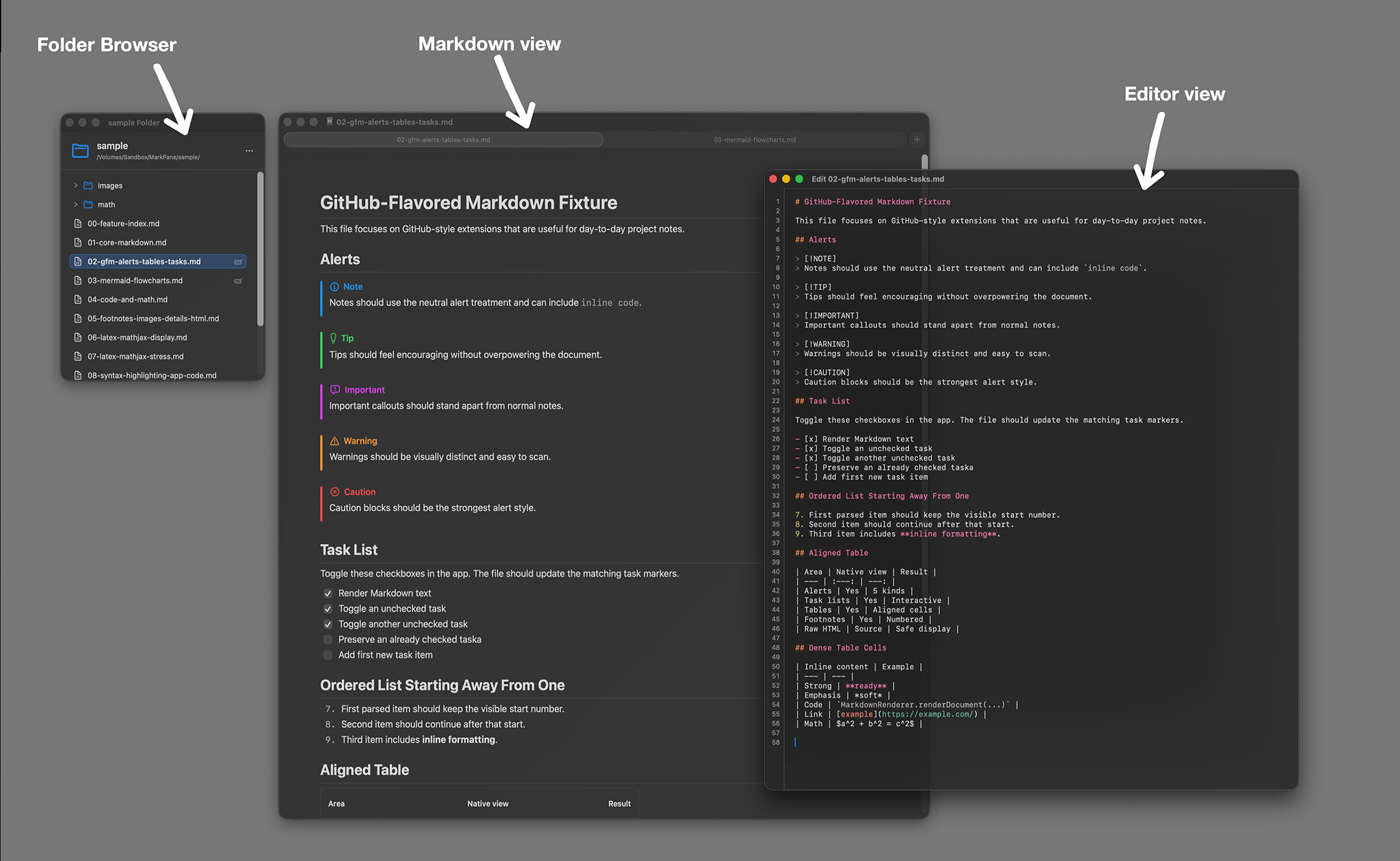
上のスクリーンショットは、メインのドキュメント表示面と一般的なレビューコントロールを含む、基本的なレンダリング済み Markdown レイアウトを示しています。
ビューアウインドウ
ビューアウインドウにはレンダリングされたドキュメントが表示されます。ファイルを開いていないときは、Markdown ファイルやフォルダのドロップ先と、新しい Markdown ファイルを作成するためのボタンが表示されます。
フォルダブラウザ
フォルダブラウザは、フォルダを選択またはドロップした後に別ウインドウで開きます。ディレクトリと対応 Markdown ファイルを表示し、最前面のファイルをハイライトし、タブですでに開いているファイルに印を付け、整理用の空フォルダを表示したままにします。また、Markdown ファイルやフォルダの作成、項目の名前変更、選択したファイルやフォルダのゴミ箱への移動を行うフォルダアクションを提供します。
検索バー
Edit > Find in Markdown を選択すると、検索バーがドキュメント上に表示されます。現在の一致数と、次/前へ移動するコントロールが表示されます。
ソースエディタ
ソースエディタは、現在のファイル用に別ウインドウで開きます。レンダリング表示を利用できる状態にしたまま、簡単な修正や更新を行うためのものです。Return を押すと、箇条書き、番号付きリスト、タスクリスト、引用などの一般的な Markdown 構造が継続され、Tab と Shift-Tab で選択行をインデントまたはアウトデントできます。
3. ファイルとフォルダを開く
MarkPane は、次のような読み取り可能なローカルテキストファイルを開きます。
.md.markdown.mdown.mkd.txt
ファイルは次の方法で開けます。
- ファイルまたはフォルダをビューアウインドウへドラッグ&ドロップします。
- File > Open Markdown or Folder...(
Command-O)を選択します。 - Finder から対応ファイルを MarkPane で開きます。
空のビューアで Create new Markdown をクリックすると、新しい Markdown ファイルを作成できます。保存パネルには Untitled.md または次に利用可能な番号付きの名前が提案され、作成後、MarkPane は新しい空のファイルをソースエディタで開きます。
フォルダを選択した場合、MarkPane は現在のドキュメントをすぐに置き換えるのではなく、フォルダブラウザを開きます。
ファイルが読み取り可能なテキストでない場合、MarkPane はレンダリングせずにエラーを表示します。
4. フォルダ閲覧
プロジェクトのメモ、ドキュメントフォルダ、関連する Markdown ファイルのコレクションには、フォルダ閲覧を使用します。フォルダブラウザは、ドキュメント間を移動している間も選択したフォルダを利用可能に保ちます。
- Markdown ファイルをクリックすると、現在のビューアタブで開きます。
- Markdown ファイルを Option キーを押しながらクリックすると、新しいタブで開きます。
- ヘッダーの Folder Actions メニューを使って、ルートフォルダに Markdown ファイルまたはフォルダを作成します。
- フォルダを右クリックし、Create New Markdown を選択すると、そのフォルダ内にファイルを作成します。
- フォルダを右クリックし、Create New Folder を選択すると、そのフォルダ内にサブフォルダを作成します。
- ファイルまたはフォルダを右クリックし、Rename を選択すると、インラインで名前を変更できます。Return で確定し、Escape でキャンセルします。
- ファイルまたはフォルダを右クリックし、Delete を選択すると、確認後に macOS のゴミ箱へ移動します。
- ディスク上でファイルが変更されると、フォルダツリーは自動的に更新されます。
- 現在最前面のファイルはハイライトされ、タブグループですでに開いているファイルには印が付きます。
- ナビゲーション用に、フォルダと対応 Markdown ファイルが表示されます。その他のファイルは文脈を示すために薄く表示されることがあります。
フォルダブラウザから Markdown を作成すると、MarkPane は空のファイルを挿入し、インライン名前変更を開始します。名前を確定すると、新しいファイルがソースエディタ付きのタブで開きます。フォルダを作成すると、MarkPane は Untitled Folder または次に利用可能な番号付きの名前を提案し、インライン名前変更を開始して親フォルダを展開するため、新しいフォルダがすぐに見えるようになります。
隠しファイルとパッケージ内容はフォルダツリーでスキップされます。空のフォルダは、Markdown ファイルを含む前でも表示され、展開できます。作成、名前変更、削除の操作は、許可したフォルダアクセス内の書き込み可能な項目に限定されます。名前を空にすることや / を含めることはできません。Delete は選択項目を完全に消去するのではなく、ゴミ箱へ移動します。
5. ウインドウとタブ
- New Window: 独立したビューアウインドウを開くには、File > New Window(
Command-N)を選択します。 - New Tab: 現在のウインドウグループにビューアタブを追加するには、File > New Tab(
Command-T)を選択します。 - Linked Markdown files: レンダリング済みドキュメント内のローカル Markdown リンクをクリックすると、リンク先ファイルが MarkPane のタブで開きます。macOS がリンク先ファイルのフォルダに対する権限を必要とする場合、MarkPane はそのフォルダを選択するよう求めます。
- Document restoration: MarkPane は、戻ってきたウインドウで最後に開いたドキュメントを記憶できます。これにはローカルの macOS ドキュメントブックマークが使用されます。
6. レンダリングされるコンテンツ
MarkPane はネイティブの Swift ビューで Markdown をレンダリングします。対応するコンテンツには次が含まれます。
- 見出し、段落、強調、リンク、引用、番号付きリスト、箇条書き、ネストしたリスト。
- 表、コードブロック、インラインコード、画像、脚注、details セクション。
- 末尾にスペースがある Markdown 行からのハード改行。
- GitHub 形式のアラート: note、tip、important、warning、caution。
- インタラクティブなタスクリストチェックボックス。
- flowchart、state、sequence、class、ER、XY chart 図に対応した Mermaid フェンスブロック。
$$...$$、\[...\]、フェンス付きmathブロックに対応した MathJaxSwift による表示数式。- レンダリングされた画像、表、Mermaid 図は、ホバー時に表示されるコントロールからサイズ変更可能な別ウインドウで開けます。
Raw HTML は実行されません。
<details>など、対応しているネイティブ相当の要素は直接レンダリングされ、その他の HTML ブロックはソースとして表示されます。
7. ローカル画像とリンク
ローカル画像
Markdown ファイルがドキュメントの隣に保存された画像を参照している場合、macOS のサンドボックスによりフォルダ権限が必要になることがあります。インラインの Allow Local Images アクションを使用し、Markdown ファイルのフォルダを選択してください。MarkPane はその権限を使って、ユーザーが利用可能にした画像を読み込みます。
リンク
可能な場合、他のローカル Markdown ファイルへのリンクは MarkPane のタブで開きます。リンク先の Markdown ファイルが、MarkPane がすでにアクセス権を持つフォルダの外にある場合、macOS はリンク先ファイルのフォルダを選択するよう求めることがあります。https:// URL などの Web リンクは、既定のブラウザで開く場合があります。
8. Markdown の編集
- Markdown ファイルを開くか、空のビューアまたはフォルダブラウザから新しい Markdown ファイルを作成します。
- File > Edit Current Markdown(
Command-E)を選択します。 - エディタウインドウでソースを編集します。
- 一般的な Markdown リストや引用の中で Return を使うと、現在の構造が継続されます。
- 空のリスト項目で Return を押すとリストを終了できます。また、Tab と Shift-Tab で選択行をインデントまたはアウトデントできます。
- MarkPane は編集内容をファイルへ自動保存し、レンダリング済みドキュメントを更新します。
Markdown を意識した編集は、箇条書き、番号付きリスト、タスクリスト、引用、選択行のインデントに対応しています。フェンス付きコードブロック内では、Return は Markdown リストマーカーを追加せず、通常のコード編集動作を維持します。
Edit Current Markdown は、現在のビューアでファイルに裏付けられたドキュメントを開いている場合にのみ利用できます。
9. タスクリスト
レンダリングされたタスクリストのチェックボックスをクリックすると、Markdown ファイル内の一致するソースマーカーが更新されます。MarkPane は [ ] や [x] などのマーカーをディスク上で直接変更します。
ファイルへ書き込めない場合、またはチェックボックスを Markdown タスクマーカーに対応付けられない場合、MarkPane はエラーを表示します。
10. Markdown 内を検索
- Edit > Find in Markdown(
Command-F)を選択します。 - 検索語を入力します。一致箇所はレンダリング済みドキュメント内でハイライトされます。
- Find Next(
Command-G)と Find Previous(Shift-Command-G)を使って一致箇所を移動します。 - Escape または閉じるボタンを押すと、検索を閉じます。
検索は、見出し、表、コード、数式のフォールバックテキスト、details、脚注を含むレンダリング済みコンテンツに対して動作します。
11. 表示コントロール
- Select Font: 別のレンダリング用ドキュメントフォントを使うには、View > Select Font... を選択します。
- Increase Font Size:
Command-+ - Decrease Font Size:
Command-- - Increase Line Height:
Shift-Command-+ - Decrease Line Height:
Shift-Command-- - Reset Typography: View メニューから既定のフォント、フォントサイズ、行間を復元します。
- Window Transparency: View メニューから割合を選択します。
- Use Glass Document Surface: View メニューからドキュメント表示面のスタイルを切り替えるか、
Option-Command-Gを使用します。
12. 印刷
アクティブなビューアまたはエディタウインドウからレンダリング済みドキュメントを印刷するには、File > Print...(Command-P)を選択します。MarkPane は標準の macOS 印刷パネルを表示する前に、印刷ページレイアウト用にドキュメントを準備します。
13. キーボードショートカット
内蔵ショートカット一覧を開くには、MarkPane 内で Help > Quick Help(Shift-Command-/)を選択します。
| 操作 | ショートカット | 備考 |
|---|---|---|
| New Window | Command-N |
独立したビューアウインドウを開きます |
| New Tab | Command-T |
現在のウインドウグループにビューアタブを追加します |
| Open Markdown or Folder... | Command-O |
Markdown ファイル、テキストファイル、またはフォルダブラウザを開きます |
| Edit Current Markdown | Command-E |
現在のファイルのソースエディタを開きます |
| Print... | Command-P |
レンダリング済みドキュメントを印刷します |
| Find in Markdown | Command-F |
レンダリング済みコンテンツを検索します |
| Find Next | Command-G |
次のレンダリング済み一致箇所へ移動します |
| Find Previous | Shift-Command-G |
前のレンダリング済み一致箇所へ移動します |
| Increase Font Size | Command-+ |
レンダリング済みドキュメントのタイポグラフィを調整します |
| Decrease Font Size | Command-- |
レンダリング済みドキュメントのタイポグラフィを調整します |
| Increase Line Height | Shift-Command-+ |
レンダリング済みドキュメントの間隔を調整します |
| Decrease Line Height | Shift-Command-- |
レンダリング済みドキュメントの間隔を調整します |
| Use Glass Document Surface | Option-Command-G |
ドキュメント表示面のスタイルを切り替えます |
| Quick Help | Shift-Command-/ |
MarkPane の内蔵ヘルプウインドウを開きます |
14. トラブルシューティング
ファイルは開きますが、画像が表示されません
インラインの Allow Local Images アクションを使用して、Markdown ファイルのフォルダへのアクセスを許可してください。
編集を利用できません
まず、ファイルに裏付けられた Markdown ドキュメントを開いてください。空のビューアではエディタは表示されません。
Markdown ファイルの作成に失敗します
書き込み可能なローカルフォルダを選択し、.md、.markdown、.mdown、.mkd、.txt などの対応拡張子を使用してください。MarkPane は同じ名前の既存項目を上書きしません。
フォルダの作成に失敗します
書き込み可能なフォルダ内で、Folder Actions メニューまたはフォルダのコンテキストメニューからフォルダを作成してください。MarkPane は Untitled Folder を提案し、同じ名前の既存項目を上書きしません。フォルダが読み取り専用の場合、許可したフォルダアクセスの外にある場合、または macOS の権限でブロックされている場合は、プロジェクトを書き込み可能なローカルフォルダへ移動して再試行してください。
フォルダ項目の名前変更に失敗します
Folder Access ウインドウのコンテキストメニューから名前を変更してください。新しい名前を空にすること、/ を含めること、同じ場所にある別のファイルまたはフォルダと同じ名前にすることはできません。項目が読み取り専用の場合は、書き込み可能なローカルフォルダへ移動して再試行してください。
フォルダ項目の削除に失敗します
Folder Access ウインドウのコンテキストメニューから削除してください。MarkPane は確認後、選択したファイルまたはフォルダを macOS のゴミ箱へ移動します。項目が読み取り専用の場合、許可したフォルダアクセスの外にある場合、または macOS の権限でブロックされている場合は、書き込み可能なローカルフォルダへ移動して再試行してください。
コードブロック内で Markdown リスト継続が表示されません
フェンス付きコードブロック内では、コードサンプルに Markdown リストマーカーが自動的に付かないように、Return は通常のコード編集動作を維持します。
フォルダは開きますが、期待したファイルが見つかりません
MarkPane は隠しファイルとパッケージ内容をスキップし、対応 Markdown またはテキストファイルを開きます。空のフォルダは表示され、展開できます。ディスク上でファイルを追加または名前変更すると、フォルダツリーは自動的に更新されます。
リンク先の Markdown ファイルでフォルダアクセスが求められます
リンク先ファイルを含むフォルダを選択してください。MarkPane はその macOS 権限を使用して、リンク先の Markdown ドキュメントをタブで開きます。
Mermaid または数式がレンダリングされません
フェンスラベルと構文を確認してください。未対応の Mermaid 図の種類や無効な TeX は、フォールバックコンテンツとして表示されることがあります。
検索結果が表示されません
検索はレンダリング済みドキュメントを対象にします。表示されているレンダリング出力に現れる単語で試すか、ソースエディタで生の Markdown 構文を確認してください。
最終更新日: 2026-05-14