MarkPane ist ein nativer Markdown-Viewer für lokale Mac-Dateien. Die App öffnet Markdown-Dateien, einfache Textdokumente oder Ordner mit zusammengehörigen Markdown-Dateien, erstellt neue Markdown-Dateien und Ordner, rendert sie in einer klaren Leseoberfläche und hält häufige Prüfaktionen griffbereit: Ordnernavigation, Datei- und Ordnererstellung, Umbenennen von Dateien und Ordnern, Löschen durch Verschieben in den Papierkorb, verknüpfte Markdown-Tabs, Suche, Quelltextbearbeitung, Aktualisieren von Aufgaben-Kontrollkästchen, Zugriff auf lokale Bilder, Diagramm-Rendering, Mathematik-Rendering, Typografie-Steuerelemente und Drucken.
Inhalt
- 1. Schnellstart
- 2. Oberfläche auf einen Blick
- 3. Dateien und Ordner öffnen
- 4. Ordner durchsuchen
- 5. Fenster und Tabs
- 6. Gerenderte Inhalte
- 7. Lokale Bilder und Links
- 8. Markdown bearbeiten
- 9. Aufgabenlisten
- 10. In Markdown suchen
- 11. Darstellungsoptionen
- 12. Drucken
- 13. Tastaturkurzbefehle
- 14. Fehlerbehebung
1. Schnellstart
- Öffnen Sie MarkPane.
- Legen Sie eine Markdown-Datei oder einen Ordner im Viewer-Fenster ab, oder wählen Sie
Datei > Markdown oder Ordner öffnen... (
Befehl-O). - Um ein neues Dokument zu beginnen, klicken Sie in einem leeren Viewer auf Neues Markdown erstellen, wählen Sie ein Ziel aus, und MarkPane öffnet die neue Datei im Quelltexteditor.
- Wenn Sie einen Ordner geöffnet haben, klicken Sie auf eine Markdown-Datei, um sie im aktuellen Tab zu öffnen, oder klicken Sie mit gedrückter Wahltaste, um sie in einem neuen Tab zu öffnen. Verwenden Sie das Menü für Ordneraktionen oder Kontextmenüs, um Markdown-Dateien und Ordner zu erstellen, Ordnerelemente umzubenennen oder eine ausgewählte Datei beziehungsweise einen ausgewählten Ordner in den Papierkorb zu verschieben.
- Lesen Sie das gerenderte Dokument. Verwenden Sie Links, Detailbereiche, Fußnoten, Aufgaben-Kontrollkästchen, Tabellen, Diagramme und Mathematik direkt im Viewer.
- Drücken Sie
Befehl-F, um gerenderte Inhalte zu durchsuchen. - Drücken Sie
Befehl-E, um den Quelltexteditor für die aktuelle Datei zu öffnen. Änderungen werden automatisch in die Datei zurückgesichert. - Drücken Sie
Befehl-P, um aus dem aktiven Viewer- oder Editorfenster zu drucken. - Bewegen Sie den Zeiger über ein gerendertes Bild, eine Tabelle oder ein Mermaid-Diagramm und klicken Sie auf Open in New Window, um es in einem separaten, skalierbaren Fenster anzuzeigen.
2. Oberfläche auf einen Blick
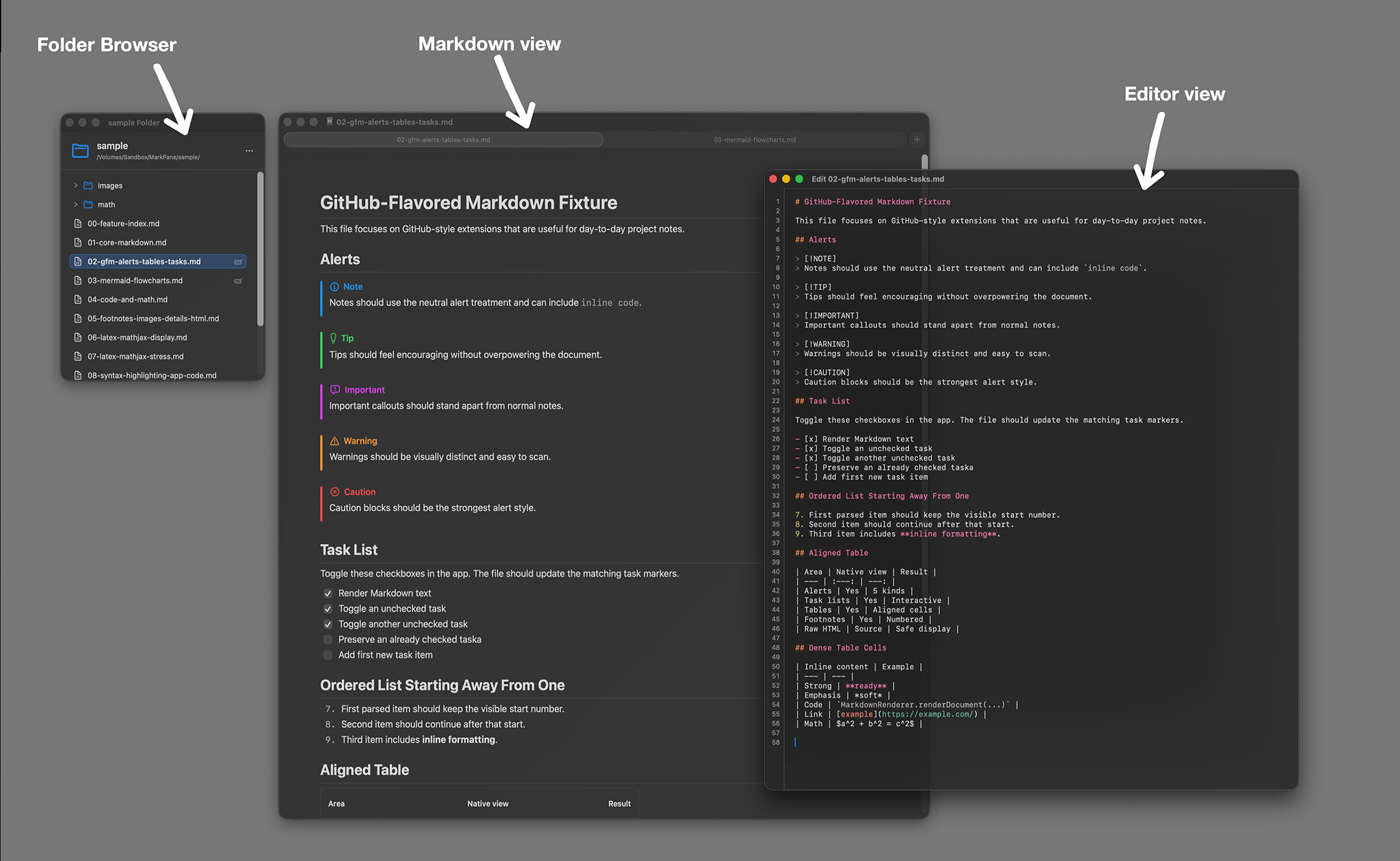
Das Bildschirmfoto oben zeigt das grundlegende Layout für gerendertes Markdown mit der Hauptdokumentoberfläche und häufig verwendeten Prüfsteuerelementen.
Viewer-Fenster
Das Viewer-Fenster zeigt das gerenderte Dokument. Wenn keine Datei geöffnet ist, zeigt das Fenster eine Ablagefläche für Markdown-Dateien und Ordner sowie eine Schaltfläche zum Erstellen einer neuen Markdown-Datei.
Ordnerbrowser
Der Ordnerbrowser öffnet sich in einem separaten Fenster, nachdem Sie einen Ordner ausgewählt oder abgelegt haben. Er zeigt Verzeichnisse und unterstützte Markdown-Dateien, hebt die vorderste Datei hervor, markiert Dateien, die bereits in Tabs geöffnet sind, hält leere Ordner zur Organisation sichtbar und bietet Ordneraktionen zum Erstellen von Markdown-Dateien und Ordnern, zum Umbenennen von Elementen und zum Verschieben ausgewählter Dateien oder Ordner in den Papierkorb.
Suchleiste
Die Suchleiste erscheint über dem Dokument, wenn Sie Bearbeiten > In Markdown suchen wählen. Sie zeigt die aktuelle Trefferanzahl sowie Steuerelemente für den nächsten und vorherigen Treffer.
Quelltexteditor
Der Quelltexteditor öffnet sich in einem separaten Fenster für die aktuelle Datei. Er ist für schnelle Korrekturen und Aktualisierungen gedacht, während die gerenderte Ansicht verfügbar bleibt. Durch Drücken von Return werden gängige Markdown-Strukturen wie Aufzählungslisten, nummerierte Listen, Aufgabenlisten und Blockzitate fortgesetzt, während Tab und Umschalt-Tab die ausgewählten Zeilen ein- oder ausrücken.
3. Dateien und Ordner öffnen
MarkPane öffnet lesbare lokale Textdateien, einschließlich:
.md.markdown.mdown.mkd.txt
Sie können Dateien auf folgende Weise öffnen:
- Ziehen Sie eine Datei oder einen Ordner per Drag & Drop in ein Viewer-Fenster.
- Wählen Sie Datei > Markdown oder Ordner öffnen... (
Befehl-O). - Öffnen Sie eine unterstützte Datei aus dem Finder mit MarkPane.
Sie können eine neue Markdown-Datei aus einem leeren Viewer erstellen, indem Sie auf
Neues Markdown erstellen klicken. Das Speicherfenster schlägt Untitled.md
oder den nächsten verfügbaren nummerierten Namen vor, und MarkPane öffnet die neue leere Datei nach dem
Erstellen im Quelltexteditor.
Wenn Sie einen Ordner auswählen, öffnet MarkPane einen Ordnerbrowser, anstatt das aktuelle Dokument sofort zu ersetzen.
Wenn eine Datei kein lesbarer Text ist, zeigt MarkPane einen Fehler an, statt sie zu rendern.
4. Ordner durchsuchen
Verwenden Sie die Ordnernavigation für Projektnotizen, Dokumentationsordner und Sammlungen zusammengehöriger Markdown-Dateien. Der Ordnerbrowser hält den gewählten Ordner verfügbar, während Sie zwischen Dokumenten wechseln.
- Klicken Sie auf eine Markdown-Datei, um sie im aktuellen Viewer-Tab zu öffnen.
- Klicken Sie mit gedrückter Wahltaste auf eine Markdown-Datei, um sie in einem neuen Tab zu öffnen.
- Verwenden Sie das Menü Ordneraktionen in der Kopfzeile, um im Stammordner eine Markdown-Datei oder einen Ordner zu erstellen.
- Klicken Sie mit der rechten Maustaste auf einen Ordner und wählen Sie Neues Markdown erstellen, um eine Datei in diesem Ordner zu erstellen.
- Klicken Sie mit der rechten Maustaste auf einen Ordner und wählen Sie Neuen Ordner erstellen, um darin einen Unterordner zu erstellen.
- Klicken Sie mit der rechten Maustaste auf eine Datei oder einen Ordner und wählen Sie Umbenennen, um inline umzubenennen. Drücken Sie Return zum Übernehmen oder Escape zum Abbrechen.
- Klicken Sie mit der rechten Maustaste auf eine Datei oder einen Ordner und wählen Sie Löschen, um zu bestätigen und das Element in den macOS-Papierkorb zu verschieben.
- Die Ordnerstruktur wird automatisch aktualisiert, nachdem sich Dateien auf dem Datenträger geändert haben.
- Die aktuelle vorderste Datei wird hervorgehoben, und Dateien, die bereits in der Tabgruppe geöffnet sind, werden markiert.
- Ordner und unterstützte Markdown-Dateien werden zur Navigation angezeigt; andere Dateien können zur Orientierung abgeblendet erscheinen.
Wenn Sie im Ordnerbrowser Markdown erstellen, fügt MarkPane eine leere Datei ein, startet die
Inline-Umbenennung und öffnet die neue Datei nach dem Bestätigen des Namens in einem Tab mit dem
Quelltexteditor. Wenn Sie einen Ordner erstellen, schlägt MarkPane Unbenannter Ordner oder
den nächsten verfügbaren nummerierten Namen vor, startet die Inline-Umbenennung und klappt den
übergeordneten Ordner auf, damit der neue Ordner sofort sichtbar ist.
Ausgeblendete Dateien und Paketinhalt werden in der Ordnerstruktur übersprungen. Leere
Ordner werden angezeigt und können aufgeklappt werden, auch bevor sie Markdown-Dateien enthalten.
Aktionen zum Erstellen, Umbenennen und Löschen sind auf beschreibbare Elemente innerhalb des von Ihnen
gewährten Ordnerzugriffs beschränkt; Namen dürfen nicht leer sein und kein / enthalten.
„Löschen“ verschiebt das ausgewählte Element in den Papierkorb, anstatt es dauerhaft zu entfernen.
5. Fenster und Tabs
- Neues Fenster: Wählen Sie Datei > Neues Fenster
(
Befehl-N) für ein unabhängiges Viewer-Fenster. - Neuer Tab: Wählen Sie Datei > Neuer Tab
(
Befehl-T), um der aktuellen Fenstergruppe einen Viewer-Tab hinzuzufügen. - Verknüpfte Markdown-Dateien: Klicken Sie in einem gerenderten Dokument auf einen lokalen Markdown-Link, um die verknüpfte Datei in einem MarkPane-Tab zu öffnen. Wenn macOS eine Berechtigung für den Ordner der verknüpften Datei benötigt, fordert MarkPane Sie auf, diesen Ordner auszuwählen.
- Dokumentwiederherstellung: MarkPane kann sich das zuletzt geöffnete Dokument für zurückkehrende Fenster mithilfe lokaler macOS-Dokumentlesezeichen merken.
6. Gerenderte Inhalte
MarkPane rendert Markdown mit nativen Swift-Ansichten. Unterstützte Inhalte umfassen:
- Überschriften, Absätze, Hervorhebungen, Links, Blockzitate, nummerierte Listen, Aufzählungslisten und verschachtelte Listen.
- Tabellen, Codeblöcke, Inline-Code, Bilder, Fußnoten und Detailbereiche.
- Harte Zeilenumbrüche aus Markdown-Zeilen, die mit nachgestellten Leerzeichen enden.
- GitHub-ähnliche Hinweise: note, tip, important, warning und caution.
- Interaktive Kontrollkästchen für Aufgabenlisten.
- Eingezäunte Mermaid-Blöcke für Flowchart-, State-, Sequence-, Class-, ER- und XY-Chart-Diagramme.
- Anzeigematematik mit MathJaxSwift für
$$...$$,\[...\]und eingezäuntemath-Blöcke. - Gerenderte Bilder, Tabellen und Mermaid-Diagramme können über ihr Hover-Steuerelement in separaten, skalierbaren Fenstern geöffnet werden.
Rohes HTML wird nicht ausgeführt. Unterstützte native Entsprechungen wie
<details>werden direkt gerendert, und andere HTML-Blöcke werden als Quelltext angezeigt.
7. Lokale Bilder und Links
Lokale Bilder
Wenn eine Markdown-Datei auf Bilder verweist, die neben dem Dokument gespeichert sind, kann das macOS- Sandboxing eine Ordnerberechtigung verlangen. Verwenden Sie die Inline-Aktion Lokale Bilder erlauben und wählen Sie den Ordner der Markdown-Datei. MarkPane verwendet diese Berechtigung, um die Bilder zu laden, die Sie verfügbar gemacht haben.
Links
Links zu anderen lokalen Markdown-Dateien werden nach Möglichkeit in MarkPane-Tabs geöffnet. Wenn eine
verknüpfte Markdown-Datei außerhalb des Ordnerzugriffs liegt, den MarkPane bereits besitzt, kann macOS
Sie auffordern, den Ordner der verknüpften Datei auszuwählen. Weblinks wie https://-URLs
können in Ihrem Standardbrowser geöffnet werden.
8. Markdown bearbeiten
- Öffnen Sie eine Markdown-Datei, oder erstellen Sie eine neue Markdown-Datei aus dem leeren Viewer oder Ordnerbrowser.
- Wählen Sie Datei > Aktuelles Markdown bearbeiten (
Befehl-E). - Bearbeiten Sie den Quelltext im Editorfenster.
- Verwenden Sie Return innerhalb gängiger Markdown-Listen und Blockzitate, um die aktuelle Struktur fortzusetzen.
- Drücken Sie Return auf einem leeren Listenelement, um die Liste zu verlassen, oder verwenden Sie Tab und Umschalt-Tab, um ausgewählte Zeilen ein- und auszurücken.
- MarkPane sichert Bearbeitungen automatisch in die Datei zurück und aktualisiert das gerenderte Dokument.
Markdown-unterstütztes Bearbeiten umfasst Aufzählungen, nummerierte Listen, Aufgabenlisten, Blockzitate und Einrückung ausgewählter Zeilen. Innerhalb eingezäunter Codeblöcke behält Return das normale Code-Bearbeitungsverhalten bei, statt Markdown-Listenmarkierungen hinzuzufügen.
„Aktuelles Markdown bearbeiten“ ist nur verfügbar, wenn im aktuellen Viewer ein dateibasiertes Dokument geöffnet ist.
9. Aufgabenlisten
Klicken Sie auf ein gerendertes Aufgabenlisten-Kontrollkästchen, um die passende Quellmarkierung in der
Markdown-Datei zu aktualisieren. MarkPane ändert Markierungen wie [ ] und [x]
direkt auf dem Datenträger.
Wenn die Datei nicht geschrieben werden kann oder das Kontrollkästchen keiner Markdown-Aufgabenmarkierung zugeordnet werden kann, zeigt MarkPane einen Fehler an.
10. In Markdown suchen
- Wählen Sie Bearbeiten > In Markdown suchen (
Befehl-F). - Geben Sie einen Suchbegriff ein. Treffer werden im gerenderten Dokument hervorgehoben.
- Verwenden Sie Nächsten Treffer suchen (
Befehl-G) und Vorherigen Treffer suchen (Umschalt-Befehl-G), um zwischen Treffern zu wechseln. - Drücken Sie Escape oder die Schließen-Schaltfläche, um die Suche auszublenden.
Die Suche funktioniert auf gerenderten Inhalten, einschließlich Überschriften, Tabellen, Code, Ersatztext für Mathematik, Details und Fußnoten.
11. Darstellungsoptionen
- Schrift auswählen: Wählen Sie Darstellung > Schrift auswählen..., um eine andere Schrift für gerenderte Dokumente zu verwenden.
- Schriftgröße erhöhen:
Befehl-+ - Schriftgröße verringern:
Befehl-- - Zeilenhöhe erhöhen:
Umschalt-Befehl-+ - Zeilenhöhe verringern:
Umschalt-Befehl-- - Typografie zurücksetzen: Stellen Sie im Menü „Darstellung“ Standardschrift, Schriftgröße und Zeilenhöhe wieder her.
- Fenstertransparenz: Wählen Sie im Menü „Darstellung“ einen Prozentsatz.
- Glas-Dokumentoberfläche verwenden: Schalten Sie den Stil der Dokumentoberfläche im
Menü „Darstellung“ um, oder verwenden Sie
Wahl-Befehl-G.
12. Drucken
Wählen Sie Datei > Drucken... (Befehl-P), um das gerenderte Dokument aus
dem aktiven Viewer- oder Editorfenster zu drucken. MarkPane bereitet das Dokument für ein gedrucktes
Seitenlayout vor, bevor das standardmäßige macOS-Druckfenster angezeigt wird.
13. Tastaturkurzbefehle
Wählen Sie in MarkPane Hilfe > Schnelle Hilfe (Umschalt-Befehl-/), um die
integrierte Übersicht der Kurzbefehle zu öffnen.
| Aktion | Kurzbefehl | Hinweise |
|---|---|---|
| Neues Fenster | Befehl-N |
Öffnet ein unabhängiges Viewer-Fenster |
| Neuer Tab | Befehl-T |
Fügt der aktuellen Fenstergruppe einen Viewer-Tab hinzu |
| Markdown oder Ordner öffnen... | Befehl-O |
Öffnet eine Markdown-Datei, Textdatei oder einen Ordnerbrowser |
| Aktuelles Markdown bearbeiten | Befehl-E |
Öffnet den Quelltexteditor für die aktuelle Datei |
| Drucken... | Befehl-P |
Druckt das gerenderte Dokument |
| In Markdown suchen | Befehl-F |
Durchsucht gerenderte Inhalte |
| Nächsten Treffer suchen | Befehl-G |
Springt zum nächsten gerenderten Treffer |
| Vorherigen Treffer suchen | Umschalt-Befehl-G |
Springt zum vorherigen gerenderten Treffer |
| Schriftgröße erhöhen | Befehl-+ |
Passt die Typografie des gerenderten Dokuments an |
| Schriftgröße verringern | Befehl-- |
Passt die Typografie des gerenderten Dokuments an |
| Zeilenhöhe erhöhen | Umschalt-Befehl-+ |
Passt den Abstand im gerenderten Dokument an |
| Zeilenhöhe verringern | Umschalt-Befehl-- |
Passt den Abstand im gerenderten Dokument an |
| Glas-Dokumentoberfläche verwenden | Wahl-Befehl-G |
Schaltet den Stil der Dokumentoberfläche um |
| Schnelle Hilfe | Umschalt-Befehl-/ |
Öffnet das integrierte Hilfefenster von MarkPane |
14. Fehlerbehebung
Datei wird geöffnet, aber Bilder fehlen
Gewähren Sie Zugriff auf den Ordner der Markdown-Datei über die Inline-Aktion Lokale Bilder erlauben.
Bearbeiten ist nicht verfügbar
Öffnen Sie zuerst ein dateibasiertes Markdown-Dokument. Der Editor wird für einen leeren Viewer nicht angezeigt.
Das Erstellen einer Markdown-Datei schlägt fehl
Wählen Sie einen beschreibbaren lokalen Ordner und eine unterstützte Erweiterung wie .md,
.markdown, .mdown, .mkd oder .txt. MarkPane
überschreibt kein vorhandenes Element mit demselben Namen.
Das Erstellen eines Ordners schlägt fehl
Erstellen Sie Ordner über das Menü „Ordneraktionen“ oder ein Ordner-Kontextmenü innerhalb eines
beschreibbaren Ordners. MarkPane schlägt Unbenannter Ordner vor und überschreibt kein
vorhandenes Element mit demselben Namen. Wenn der Ordner schreibgeschützt ist, außerhalb des von Ihnen
gewährten Ordnerzugriffs liegt oder durch macOS-Berechtigungen blockiert wird, verschieben Sie das Projekt
in einen beschreibbaren lokalen Ordner und versuchen Sie es erneut.
Das Umbenennen eines Ordnerelements schlägt fehl
Benennen Sie es über das Kontextmenü im Ordnerzugriffsfenster um. Der neue Name darf nicht leer sein, kein
/ enthalten und nicht mit einer anderen Datei oder einem anderen Ordner am selben Ort
übereinstimmen. Wenn das Element schreibgeschützt ist, verschieben Sie es in einen beschreibbaren lokalen
Ordner und versuchen Sie es erneut.
Das Löschen eines Ordnerelements schlägt fehl
Löschen Sie es über das Kontextmenü im Ordnerzugriffsfenster. MarkPane verschiebt die ausgewählte Datei oder den ausgewählten Ordner nach Bestätigung in den macOS-Papierkorb. Wenn das Element schreibgeschützt ist, außerhalb des von Ihnen gewährten Ordnerzugriffs liegt oder durch macOS-Berechtigungen blockiert wird, verschieben Sie es in einen beschreibbaren lokalen Ordner und versuchen Sie es erneut.
Markdown-Listenfortsetzung erscheint nicht in einem Codeblock
Innerhalb eingezäunter Codeblöcke behält Return das normale Verhalten zur Codebearbeitung bei, damit Codebeispiele nicht automatisch Markdown-Listenmarkierungen erhalten.
Ein Ordner wird geöffnet, aber erwartete Dateien fehlen
MarkPane überspringt ausgeblendete Dateien und Paketinhalt und öffnet unterstützte Markdown- oder Textdateien. Leere Ordner bleiben sichtbar und aufklappbar, und die Ordnerstruktur wird nach dem Hinzufügen oder Umbenennen von Dateien auf dem Datenträger automatisch aktualisiert.
Eine verknüpfte Markdown-Datei fragt nach Ordnerzugriff
Wählen Sie den Ordner, der die verknüpfte Datei enthält. MarkPane verwendet diese macOS-Berechtigung, um das verknüpfte Markdown-Dokument in einem Tab zu öffnen.
Mermaid oder Mathematik wird nicht gerendert
Prüfen Sie die Blockkennzeichnung und Syntax. Nicht unterstützte Mermaid-Diagrammtypen oder ungültiges TeX können als Ersatzinhalt angezeigt werden.
Die Suche zeigt keine Ergebnisse
Die Suche durchsucht das gerenderte Dokument. Versuchen Sie es mit einem Wort, das in der sichtbaren gerenderten Ausgabe erscheint, oder prüfen Sie im Quelltexteditor die rohe Markdown-Syntax.
Zuletzt aktualisiert: 2026-05-14