MarkPane adalah penampil Markdown native untuk file Mac lokal. Aplikasi ini membuka file Markdown, dokumen teks biasa, atau folder berisi file Markdown terkait, membuat file dan folder Markdown baru, merendernya pada permukaan baca yang bersih, dan menjaga tindakan peninjauan umum tetap mudah dijangkau: penjelajahan folder, pembuatan file dan folder, penggantian nama file dan folder, penghapusan dengan pindah ke Sampah, tab Markdown tertaut, pencarian, penyuntingan sumber, pembaruan kotak centang tugas, akses gambar lokal, render diagram, render matematika, kontrol tipografi, dan pencetakan.
Daftar isi
- 1. Mulai cepat
- 2. Sekilas antarmuka
- 3. Membuka file dan folder
- 4. Penjelajahan folder
- 5. Jendela dan tab
- 6. Konten yang dirender
- 7. Gambar dan tautan lokal
- 8. Menyunting Markdown
- 9. Daftar tugas
- 10. Pencarian di Markdown
- 11. Kontrol tampilan
- 12. Pencetakan
- 13. Pintasan papan ketik
- 14. Pemecahan masalah
1. Mulai cepat
- Buka MarkPane.
- Letakkan file atau folder Markdown ke jendela penampil, atau pilih
File > Open Markdown or Folder... (
Command-O). - Untuk memulai dokumen baru, klik Create new Markdown di penampil kosong, pilih tujuan, dan MarkPane membuka file baru tersebut di editor sumber.
- Jika Anda membuka folder, klik file Markdown untuk membukanya di tab saat ini, atau Option-klik untuk membukanya di tab baru. Gunakan menu tindakan folder atau menu konteks untuk membuat file dan folder Markdown, mengganti nama item folder, atau memindahkan file atau folder yang dipilih ke Sampah.
- Baca dokumen yang dirender. Gunakan tautan, bagian detail, catatan kaki, kotak centang tugas, tabel, diagram, dan matematika langsung di penampil.
- Tekan
Command-Funtuk mencari konten yang dirender. - Tekan
Command-Euntuk membuka editor sumber bagi file saat ini. Perubahan disimpan otomatis kembali ke file. - Tekan
Command-Puntuk mencetak dari jendela penampil atau editor yang aktif. - Arahkan pointer ke gambar, tabel, atau diagram Mermaid yang dirender, lalu klik Open in New Window untuk melihatnya di jendela terpisah yang dapat diubah ukurannya.
2. Sekilas antarmuka
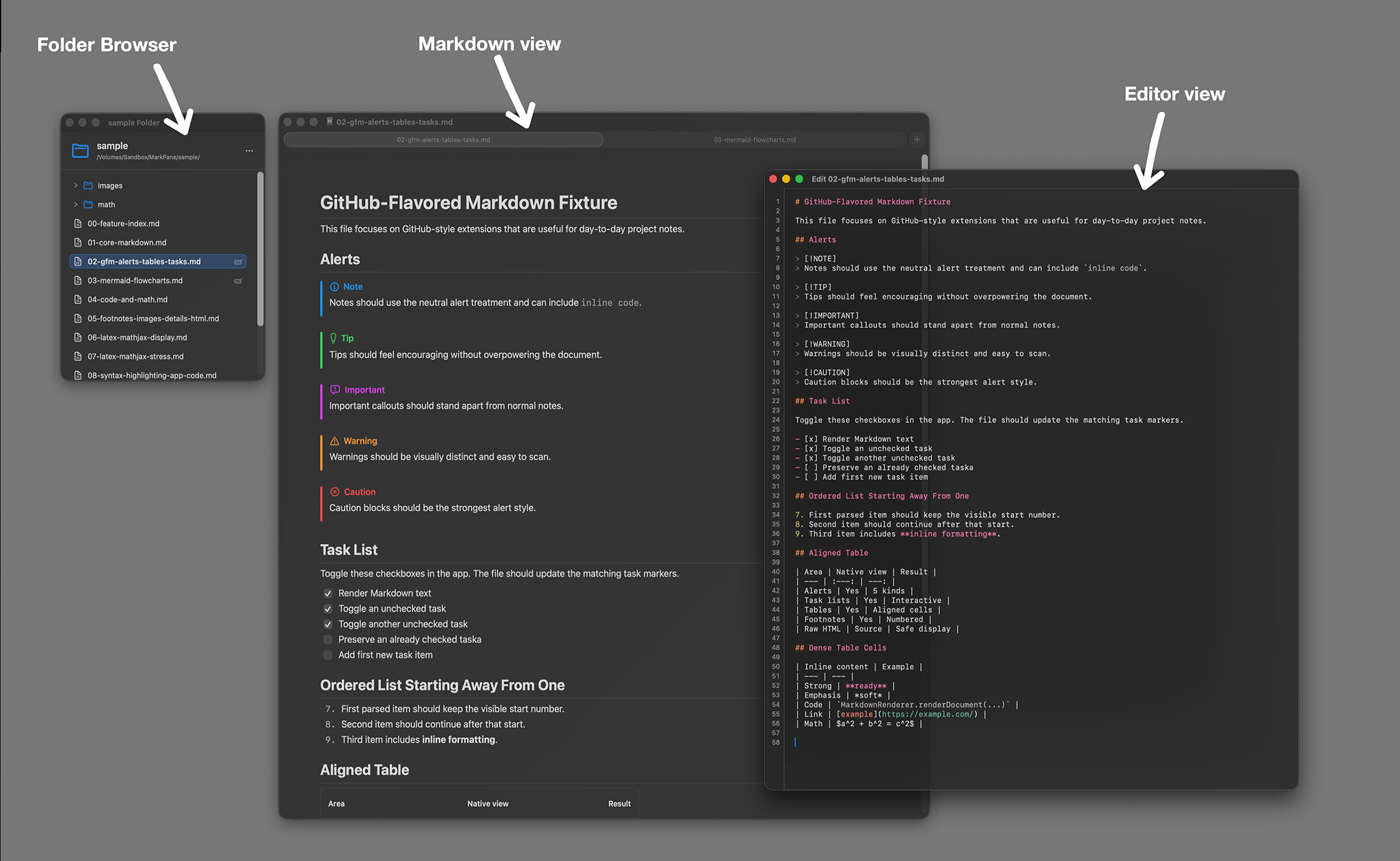
Tangkapan layar di atas menunjukkan tata letak inti Markdown yang dirender, dengan permukaan dokumen utama dan kontrol peninjauan umum.
Jendela penampil
Jendela penampil menampilkan dokumen yang dirender. Saat tidak ada file yang terbuka, jendela menampilkan target lepas untuk file dan folder Markdown serta tombol untuk membuat file Markdown baru.
Penjelajah folder
Penjelajah folder terbuka di jendela terpisah setelah Anda memilih atau meletakkan folder. Ini menampilkan direktori dan file Markdown yang didukung, menyorot file paling depan, menandai file yang sudah terbuka di tab, menjaga folder kosong tetap terlihat untuk organisasi, dan menyediakan tindakan folder untuk membuat file dan folder Markdown, mengganti nama item, dan memindahkan file atau folder yang dipilih ke Sampah.
Bilah pencarian
Bilah pencarian muncul di atas dokumen saat Anda memilih Edit > Find in Markdown. Bilah ini menampilkan jumlah kecocokan saat ini dan kontrol berikutnya/sebelumnya.
Editor sumber
Editor sumber terbuka di jendela terpisah untuk file saat ini. Editor ini ditujukan untuk koreksi dan pembaruan cepat sambil tetap menyediakan tampilan hasil render. Menekan Return melanjutkan struktur Markdown umum seperti daftar berpoin, daftar bernomor, daftar tugas, dan kutipan blok, sementara Tab dan Shift-Tab mengindentasi atau mengurangi indentasi baris yang dipilih.
3. Membuka file dan folder
MarkPane membuka file teks lokal yang dapat dibaca, termasuk:
.md.markdown.mdown.mkd.txt
Anda dapat membuka file dengan cara berikut:
- Seret dan lepas file atau folder ke jendela penampil.
- Pilih File > Open Markdown or Folder... (
Command-O). - Buka file yang didukung dari Finder dengan MarkPane.
Anda dapat membuat file Markdown baru dari penampil kosong dengan mengklik Create new Markdown.
Panel simpan menyarankan Untitled.md atau nama bernomor berikutnya yang tersedia, dan MarkPane
membuka file kosong baru tersebut di editor sumber setelah dibuat.
Saat Anda memilih folder, MarkPane membuka penjelajah folder alih-alih langsung mengganti dokumen saat ini.
Jika file bukan teks yang dapat dibaca, MarkPane menampilkan kesalahan alih-alih merendernya.
4. Penjelajahan folder
Gunakan penjelajahan folder untuk catatan proyek, folder dokumentasi, dan kumpulan file Markdown terkait. Penjelajah folder menjaga folder yang dipilih tetap tersedia saat Anda berpindah di antara dokumen.
- Klik file Markdown untuk membukanya di tab penampil saat ini.
- Option-klik file Markdown untuk membukanya di tab baru.
- Gunakan menu Folder Actions di header untuk membuat file atau folder Markdown di folder root.
- Klik kanan folder dan pilih Create New Markdown untuk membuat file di dalam folder tersebut.
- Klik kanan folder dan pilih Create New Folder untuk membuat subfolder di dalam folder tersebut.
- Klik kanan file atau folder dan pilih Rename untuk mengganti namanya sebaris. Tekan Return untuk menyimpan atau Escape untuk membatalkan.
- Klik kanan file atau folder dan pilih Delete untuk mengonfirmasi dan memindahkannya ke Sampah macOS.
- Pohon folder disegarkan otomatis setelah file berubah di disk.
- File paling depan saat ini disorot, dan file yang sudah terbuka di grup tab diberi tanda.
- Folder dan file Markdown yang didukung ditampilkan untuk navigasi; file lain mungkin tampak redup sebagai konteks.
Saat Anda membuat Markdown dari penjelajah folder, MarkPane menyisipkan file kosong, memulai penggantian
nama sebaris, dan membuka file baru tersebut di tab bersama editor sumber setelah Anda menyimpan namanya.
Saat Anda membuat folder, MarkPane menyarankan Untitled Folder atau nama bernomor berikutnya
yang tersedia, memulai penggantian nama sebaris, dan memperluas folder induk agar folder baru langsung
terlihat.
File tersembunyi dan isi paket dilewati dalam pohon folder. Folder kosong ditampilkan dan
dapat diperluas, bahkan sebelum berisi file Markdown. Tindakan buat, ganti nama, dan hapus dibatasi untuk
item yang dapat ditulis di dalam akses folder yang Anda berikan; nama tidak boleh kosong atau berisi
/. Hapus memindahkan item yang dipilih ke Sampah, bukan menghapusnya secara permanen.
5. Jendela dan tab
- New Window: pilih File > New Window
(
Command-N) untuk jendela penampil independen. - New Tab: pilih File > New Tab
(
Command-T) untuk menambahkan tab penampil ke grup jendela saat ini. - File Markdown tertaut: klik tautan Markdown lokal di dokumen yang dirender untuk membuka file tertaut di tab MarkPane. Jika macOS memerlukan izin untuk folder file tertaut, MarkPane meminta Anda memilih folder tersebut.
- Pemulihan dokumen: MarkPane dapat mengingat dokumen terakhir yang dibuka untuk jendela yang kembali dibuka menggunakan bookmark dokumen macOS lokal.
6. Konten yang dirender
MarkPane merender Markdown dengan tampilan Swift native. Konten yang didukung meliputi:
- Judul, paragraf, penekanan, tautan, kutipan blok, daftar bernomor, daftar tidak bernomor, dan daftar bertingkat.
- Tabel, blok kode, kode sebaris, gambar, catatan kaki, dan bagian detail.
- Jeda baris keras dari baris Markdown yang diakhiri spasi tambahan.
- Peringatan bergaya GitHub: note, tip, important, warning, dan caution.
- Kotak centang daftar tugas interaktif.
- Blok berpagar Mermaid untuk diagram flowchart, state, sequence, class, ER, dan XY chart.
- Matematika tampilan dengan MathJaxSwift untuk
$$...$$,\[...\], dan blokmathberpagar. - Gambar, tabel, dan diagram Mermaid yang dirender dapat dibuka di jendela terpisah yang dapat diubah ukurannya dari kontrol yang muncul saat pointer diarahkan.
HTML mentah tidak dieksekusi. Padanan native yang didukung seperti
<details>dirender secara langsung, dan blok HTML lain ditampilkan sebagai sumber.
7. Gambar dan tautan lokal
Gambar lokal
Jika file Markdown merujuk gambar yang disimpan di samping dokumen, sandbox macOS mungkin memerlukan izin folder. Gunakan tindakan sebaris Allow Local Images dan pilih folder file Markdown. MarkPane menggunakan izin tersebut untuk memuat gambar yang Anda pilih agar tersedia.
Tautan
Tautan ke file Markdown lokal lain terbuka di tab MarkPane jika memungkinkan. Jika file Markdown tertaut
berada di luar akses folder yang sudah dimiliki MarkPane, macOS mungkin meminta Anda memilih folder file
tertaut tersebut. Tautan web seperti URL https:// dapat terbuka di browser default Anda.
8. Menyunting Markdown
- Buka file Markdown, atau buat file Markdown baru dari penampil kosong atau penjelajah folder.
- Pilih File > Edit Current Markdown (
Command-E). - Sunting sumber di jendela editor.
- Gunakan Return di dalam daftar dan kutipan blok Markdown umum untuk melanjutkan struktur saat ini.
- Tekan Return pada item daftar kosong untuk keluar dari daftar, atau gunakan Tab dan Shift-Tab untuk mengindentasi dan mengurangi indentasi baris yang dipilih.
- MarkPane menyimpan suntingan otomatis kembali ke file dan memperbarui dokumen yang dirender.
Penyuntingan yang memahami Markdown mendukung poin, daftar bernomor, daftar tugas, kutipan blok, dan indentasi baris yang dipilih. Di dalam blok kode berpagar, Return mempertahankan perilaku penyuntingan kode biasa alih-alih menambahkan penanda daftar Markdown.
Edit Current Markdown hanya tersedia saat penampil saat ini memiliki dokumen berbasis file yang terbuka.
9. Daftar tugas
Klik kotak centang daftar tugas yang dirender untuk memperbarui penanda sumber yang sesuai dalam file
Markdown. MarkPane mengubah penanda seperti [ ] dan [x] langsung di disk.
Jika file tidak dapat ditulis atau kotak centang tidak dapat dicocokkan dengan penanda tugas Markdown, MarkPane menampilkan kesalahan.
10. Pencarian di Markdown
- Pilih Edit > Find in Markdown (
Command-F). - Ketik istilah pencarian. Kecocokan disorot dalam dokumen yang dirender.
- Gunakan Find Next (
Command-G) dan Find Previous (Shift-Command-G) untuk berpindah di antara kecocokan. - Tekan Escape atau tombol tutup untuk menutup pencarian.
Pencarian bekerja pada konten yang dirender, termasuk judul, tabel, kode, teks cadangan matematika, detail, dan catatan kaki.
11. Kontrol tampilan
- Select Font: pilih View > Select Font... untuk menggunakan font dokumen hasil render yang berbeda.
- Increase Font Size:
Command-+ - Decrease Font Size:
Command-- - Increase Line Height:
Shift-Command-+ - Decrease Line Height:
Shift-Command-- - Reset Typography: pulihkan font, ukuran font, dan tinggi baris default dari menu View.
- Window Transparency: pilih persentase dari menu View.
- Use Glass Document Surface: alihkan gaya permukaan dokumen dari menu View
atau gunakan
Option-Command-G.
12. Pencetakan
Pilih File > Print... (Command-P) untuk mencetak dokumen yang dirender dari
jendela penampil atau editor yang aktif. MarkPane menyiapkan dokumen untuk tata letak halaman cetak
sebelum menampilkan panel cetak macOS standar.
13. Pintasan papan ketik
Pilih Help > Quick Help (Shift-Command-/) di dalam MarkPane untuk membuka
referensi pintasan bawaan.
| Tindakan | Pintasan | Catatan |
|---|---|---|
| New Window | Command-N |
Membuka jendela penampil independen |
| New Tab | Command-T |
Menambahkan tab penampil ke grup jendela saat ini |
| Open Markdown or Folder... | Command-O |
Membuka file Markdown, file teks, atau penjelajah folder |
| Edit Current Markdown | Command-E |
Membuka editor sumber untuk file saat ini |
| Print... | Command-P |
Mencetak dokumen yang dirender |
| Find in Markdown | Command-F |
Mencari konten yang dirender |
| Find Next | Command-G |
Berpindah ke kecocokan hasil render berikutnya |
| Find Previous | Shift-Command-G |
Berpindah ke kecocokan hasil render sebelumnya |
| Increase Font Size | Command-+ |
Menyesuaikan tipografi dokumen hasil render |
| Decrease Font Size | Command-- |
Menyesuaikan tipografi dokumen hasil render |
| Increase Line Height | Shift-Command-+ |
Menyesuaikan jarak dokumen hasil render |
| Decrease Line Height | Shift-Command-- |
Menyesuaikan jarak dokumen hasil render |
| Use Glass Document Surface | Option-Command-G |
Mengalihkan gaya permukaan dokumen |
| Quick Help | Shift-Command-/ |
Membuka jendela bantuan bawaan MarkPane |
14. Pemecahan masalah
File terbuka, tetapi gambar hilang
Berikan akses ke folder file Markdown menggunakan tindakan sebaris Allow Local Images.
Penyuntingan tidak tersedia
Buka dokumen Markdown berbasis file terlebih dahulu. Editor tidak ditampilkan untuk penampil kosong.
Pembuatan file Markdown gagal
Pilih folder lokal yang dapat ditulis dan ekstensi yang didukung seperti .md,
.markdown, .mdown, .mkd, atau .txt. MarkPane tidak akan
menimpa item yang sudah ada dengan nama yang sama.
Pembuatan folder gagal
Buat folder dari menu Folder Actions atau menu konteks folder di dalam folder yang dapat ditulis. MarkPane
menyarankan Untitled Folder dan tidak akan menimpa item yang sudah ada dengan nama yang sama.
Jika folder hanya-baca, berada di luar akses folder yang Anda berikan, atau diblokir oleh izin macOS,
pindahkan proyek ke folder lokal yang dapat ditulis dan coba lagi.
Penggantian nama item folder gagal
Ganti nama dari menu konteks jendela Folder Access. Nama baru tidak boleh kosong, berisi
/, atau sama dengan file atau folder lain di lokasi yang sama. Jika item hanya-baca, pindahkan
ke folder lokal yang dapat ditulis dan coba lagi.
Penghapusan item folder gagal
Hapus dari menu konteks jendela Folder Access. MarkPane memindahkan file atau folder yang dipilih ke Sampah macOS setelah konfirmasi. Jika item hanya-baca, berada di luar akses folder yang Anda berikan, atau diblokir oleh izin macOS, pindahkan ke folder lokal yang dapat ditulis dan coba lagi.
Kelanjutan daftar Markdown tidak muncul di blok kode
Di dalam blok kode berpagar, Return mempertahankan perilaku penyuntingan kode biasa agar contoh kode tidak diberi penanda daftar Markdown secara otomatis.
Folder terbuka, tetapi file yang diharapkan hilang
MarkPane melewati file tersembunyi dan isi paket, serta membuka file Markdown atau teks yang didukung. Folder kosong tetap terlihat dan dapat diperluas, dan pohon folder disegarkan otomatis setelah menambah atau mengganti nama file di disk.
File Markdown tertaut meminta akses folder
Pilih folder yang berisi file tertaut. MarkPane menggunakan izin macOS tersebut untuk membuka dokumen Markdown tertaut di tab.
Mermaid atau matematika gagal dirender
Periksa label fence dan sintaks. Jenis diagram Mermaid yang tidak didukung atau TeX yang tidak valid dapat ditampilkan sebagai konten cadangan.
Pencarian tidak menampilkan hasil
Find mencari dokumen yang dirender. Coba kata yang muncul di hasil render yang terlihat, atau periksa editor sumber untuk sintaks Markdown mentah.
Terakhir diperbarui: 2026-05-14