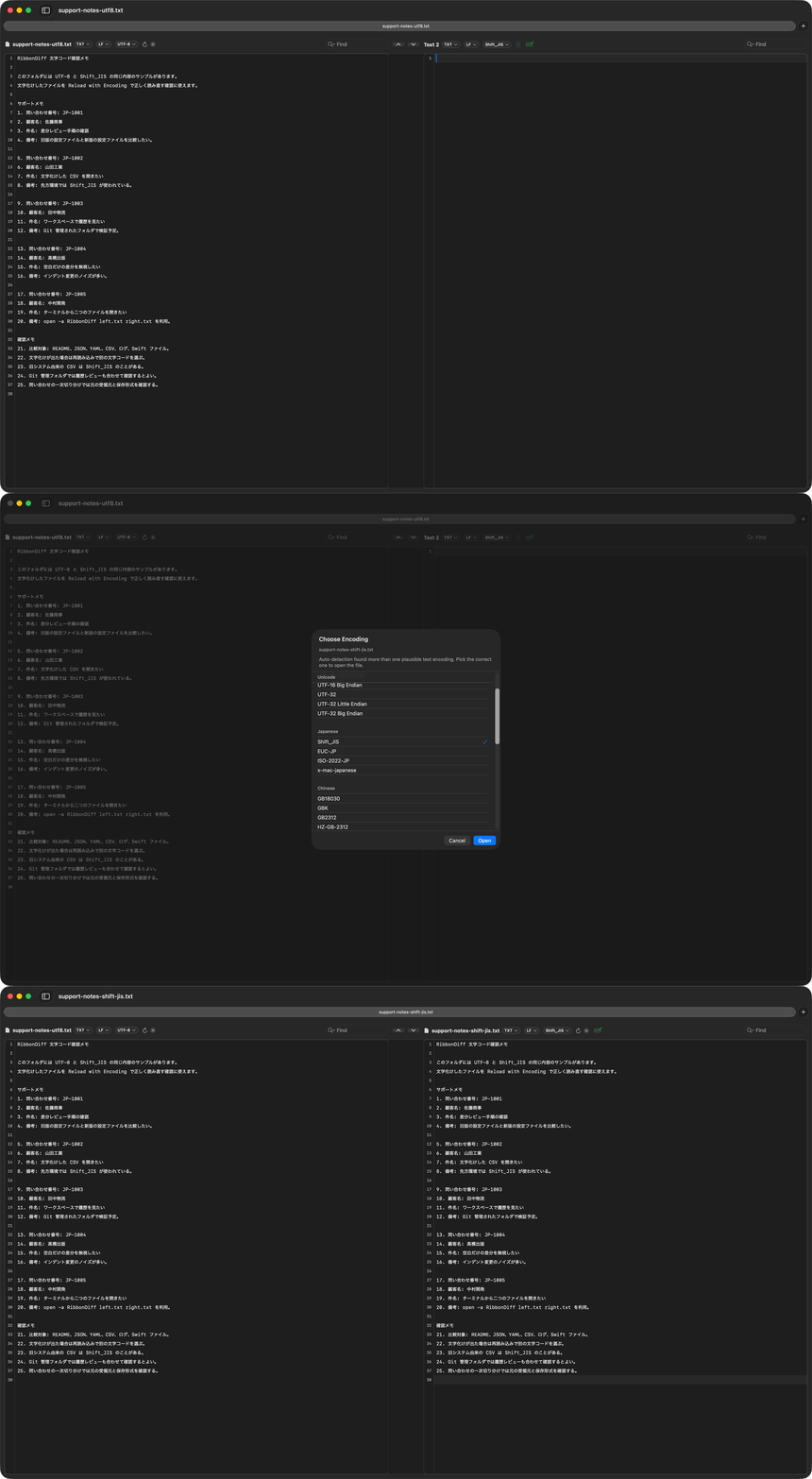
RibbonDiffではエンコーディング操作がファイルの近くにあるため、検出結果を確認したり意図的に再読み込みしたりできます。
RibbonDiffは通常テキストエンコーディングを正しく検出します
RibbonDiffは通常、テキストファイルを正しいエンコーディングで自動的に開きます。ただしプレーンテキストのエンコーディングは曖昧な場合があるため、RibbonDiffはEncodingセレクタを自動表示し、検出値の確認や別エンコーディングでのディスクからの再読み込みを必要に応じて行えるようにしています。
そのため、同じコントロールで日常的な確認と、まれに発生する実際の文字化けの両方に対応できます。
Encodingセレクタが役立つ場面
- 古いWindows環境や地域固有のワークフローから来た可能性のあるCSVやテキストファイルを確認する。
- 保存や比較の前に、RibbonDiffがファイルをどう解釈したか確認する。
- テキストが正しく見えない場合に、別のエンコーディングで同じファイルをディスクから再読み込みする。
サンプルファイルについて
- support-notes-utf8.txt — UTF-8の参照テキスト。
- support-notes-shift-jis.txt — 同じテキストをShift_JISで保存したもの。
- inventory-utf8.csv と inventory-shift-jis.csv — UTF-8とShift_JISの対応するCSVファイル。
これらは同じ内容をUTF-8とShift_JISで保存した参照用ペアです。対応エンコーディングと手動リロードの流れを示すためのもので、開いた時点で誤検出を起こすようには作られていません。
同梱サンプルでの試し方
- UTF-8ファイルと対応するShift_JISファイルを開きます。
- 両方のファイルが読めることを確認し、タイトルバーのEncodingセレクタを確認します。
- セレクタを使ってRibbonDiffが検出したエンコーディングを確認するか、必要に応じて エンコーディング指定で再読み込み(Reload with Encoding) を選んで別の解釈を確認します。
- 実際のファイルが文字化けして開いた場合も、同じコントロールを使って正しいエンコーディングでディスクから開き直します。
見える形のbefore/afterを撮るには、まずShift_JISファイルを意図的にUTF-8として開き、その後 Shift_JISとして再読み込みします。これはコントロールの手動デモであり、通常の初期結果ではありません。
関連ページ
Reload with Encodingの使用例では、同じセレクタと再読み込みワークフローを短く紹介しています。