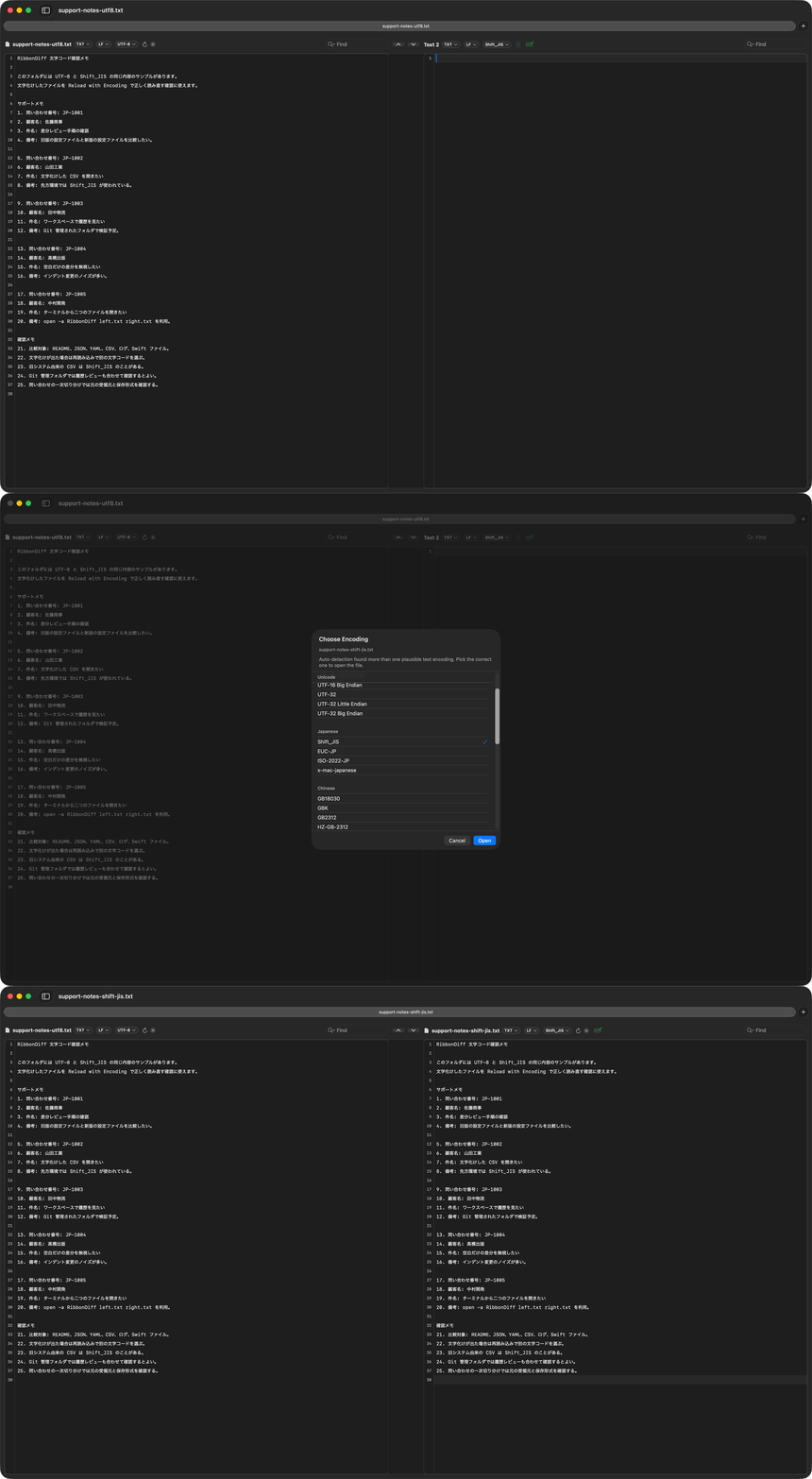
在 RibbonDiff 中,编码操作位于文件附近,因此你可以确认检测结果,也可以有意重新加载。
RibbonDiff 通常会正确检测文本编码
RibbonDiff 通常会自动以正确编码打开文本文件。不过纯文本编码有时会不明确,因此 RibbonDiff 会自动显示 Encoding 选择器,让你按需确认检测值,或使用其他编码从磁盘重新加载。
因此,同一控件既可用于日常确认,也可处理偶尔发生的真实乱码问题。
Encoding 选择器适用场景
- 检查可能来自旧 Windows 环境或地区特定工作流的 CSV 或文本文件。
- 在保存或比较前确认 RibbonDiff 如何解释文件。
- 当文本显示不正确时,用其他编码从磁盘重新加载同一文件。
关于示例文件
- support-notes-utf8.txt — UTF-8 参考文本。
- support-notes-shift-jis.txt — 同一文本以 Shift_JIS 保存的版本。
- inventory-utf8.csv 和 inventory-shift-jis.csv — UTF-8 与 Shift_JIS 对应的 CSV 文件。
这些是以 UTF-8 和 Shift_JIS 保存相同内容的参考文件对,用于展示支持的编码和手动重新加载流程,并非设计成打开时必然误检。
如何使用随附示例试用
- 打开 UTF-8 文件及其对应的 Shift_JIS 文件。
- 确认两个文件都可读,并检查标题栏中的 Encoding 选择器。
- 使用选择器确认 RibbonDiff 检测到的编码,或按需选择 指定编码重新加载(Reload with Encoding) 以检查另一种解释方式。
- 如果真实文件以乱码打开,也使用同一控件以正确编码从磁盘重新打开。
若要拍摄可见的 before/after,请先有意将 Shift_JIS 文件作为 UTF-8 打开,然后再以 Shift_JIS重新加载。这是控件的手动演示,并不是通常的初始结果。
相关页面
Reload with Encoding 使用示例简短介绍了同一个选择器和重新加载工作流。