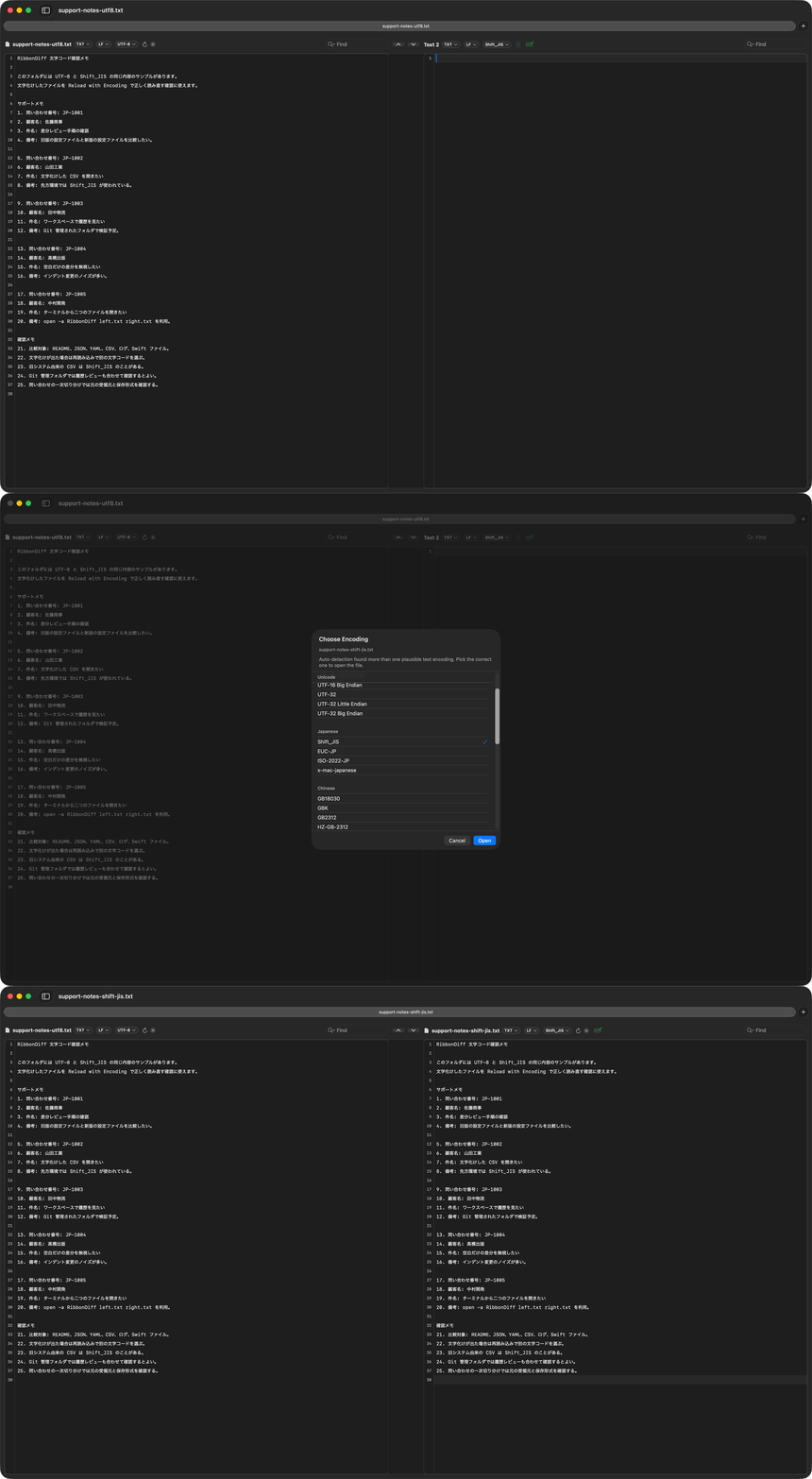
RibbonDiff에서는 인코딩 조작이 파일 가까이에 있어 감지 결과를 확인하거나 의도적으로 다시 읽을 수 있습니다.
RibbonDiff는 보통 텍스트 인코딩을 올바르게 감지합니다
RibbonDiff는 보통 텍스트 파일을 올바른 인코딩으로 자동으로 엽니다. 다만 plain text 인코딩은 모호할 수 있으므로 RibbonDiff는 Encoding 선택기를 자동 표시해, 필요할 때 감지값을 확인하거나 다른 인코딩으로 디스크에서 다시 읽을 수 있게 합니다.
따라서 같은 컨트롤로 일상적인 확인과 드물게 발생하는 실제 문자 깨짐 모두에 대응할 수 있습니다.
Encoding 선택기가 유용한 상황
- 오래된 Windows 환경이나 지역별 워크플로에서 온 CSV 또는 텍스트 파일을 확인할 때.
- 저장하거나 비교하기 전에 RibbonDiff가 파일을 어떻게 해석했는지 확인할 때.
- 텍스트가 올바르게 보이지 않을 때 같은 파일을 다른 인코딩으로 디스크에서 다시 읽을 때.
샘플 파일에 대하여
- support-notes-utf8.txt — UTF-8 참조 텍스트.
- support-notes-shift-jis.txt — 같은 텍스트를 Shift_JIS로 저장한 파일.
- inventory-utf8.csv 및 inventory-shift-jis.csv — UTF-8과 Shift_JIS의 대응 CSV 파일.
이 파일들은 같은 내용을 UTF-8과 Shift_JIS로 저장한 참조용 쌍입니다. 지원 인코딩과 수동 다시 읽기 흐름을 보여주기 위한 것이며, 열었을 때 오감지가 발생하도록 만든 것은 아닙니다.
동봉 샘플로 시도하는 방법
- UTF-8 파일과 대응하는 Shift_JIS 파일을 엽니다.
- 두 파일 모두 읽을 수 있는지 확인하고 제목 표시줄의 Encoding 선택기를 확인합니다.
- 선택기를 사용해 RibbonDiff가 감지한 인코딩을 확인하거나, 필요에 따라 Reload with Encoding 을 선택해 다른 해석을 확인합니다.
- 실제 파일이 문자 깨짐 상태로 열렸을 때도 같은 컨트롤을 사용해 올바른 인코딩으로 디스크에서 다시 엽니다.
눈에 보이는 before/after를 촬영하려면 먼저 Shift_JIS 파일을 의도적으로 UTF-8로 연 다음 Shift_JIS로 다시 읽습니다. 이는 컨트롤의 수동 데모이며 일반적인 초기 결과가 아닙니다.
관련 페이지
Reload with Encoding 같은 선택기와 다시 읽기 워크플로의 짧은 사용 예입니다.